Estou tentando liberar espaço esvaziando a pasta Lixo no app Mail do iPhone, mas estou preocupado que alguns e-mails importantes possam ter sido movidos para lá por engano. Qual é a maneira mais segura de revisar e excluir e-mails da lixeira sem perder permanentemente mensagens das quais ainda preciso?
O incômodo sobre itens apagados em um iPhone é que não existe uma única lixeira universal. A Apple divide isso por app, então Fotos, Arquivos, Notas, Mensagens e Mail têm cada um a sua própria versão de “apagados recentemente”. Se você está tentando liberar espaço, normalmente precisa verificar mais de um lugar.
Comece por Fotos, porque geralmente esse é o principal. Abra Fotos, vá em Álbuns, depois role até Utilitários e abra Apagados Recentemente. Você vai precisar do Face ID ou do seu código. Fotos e vídeos apagados ficam lá por 30 dias, a menos que você os remova manualmente. Você pode recuperar itens individuais ou usar Selecionar e Apagar Tudo se tiver certeza de que quer removê-los de vez.
O app Arquivos também tem sua própria área de limpeza. Abra Arquivos, toque em Explorar e procure em Locais por Apagados Recentemente. A partir daí, você pode restaurar arquivos para onde estavam ou apagá-los permanentemente.
Em Notas, volte para a lista principal de pastas e procure por Apagados Recentemente. As notas apagadas ficam lá por 30 dias. O Mensagens funciona de forma um pouco diferente: abra Mensagens, toque em Editar ou Filtros no topo e depois escolha Mostrar Apagados Recentemente. Conversas apagadas dos últimos 30 dias podem ser restauradas ou removidas permanentemente.
O Mail depende da conta de e-mail. Cada conta tem sua própria pasta Lixeira na lista de Caixas de Correio, e ela sincroniza com seu provedor de e-mail. Então, se você esvaziá-la no iPhone, também estará apagando a cópia do servidor. Uma forma mais segura é tocar em Editar, escolher Selecionar Tudo e então realmente revisar a lista antes de confirmar.
A exclusão no iCloud é onde as pessoas costumam se confundir. Com Fotos e Notas, se a sincronização com o iCloud estiver ativada, apagar algo permanentemente em Apagados Recentemente o remove do iCloud e de todos os dispositivos que usam esse ID Apple.
O Arquivos é um pouco mais flexível. Se algo estiver armazenado no iCloud Drive, você pode pressionar e segurar o item e escolher Remover Download. Isso limpa a cópia local do seu telefone, mas o arquivo continua no iCloud e pode ser baixado novamente depois. Essa é a melhor opção quando você só quer mais espaço no dispositivo, e não apagar o arquivo completamente.
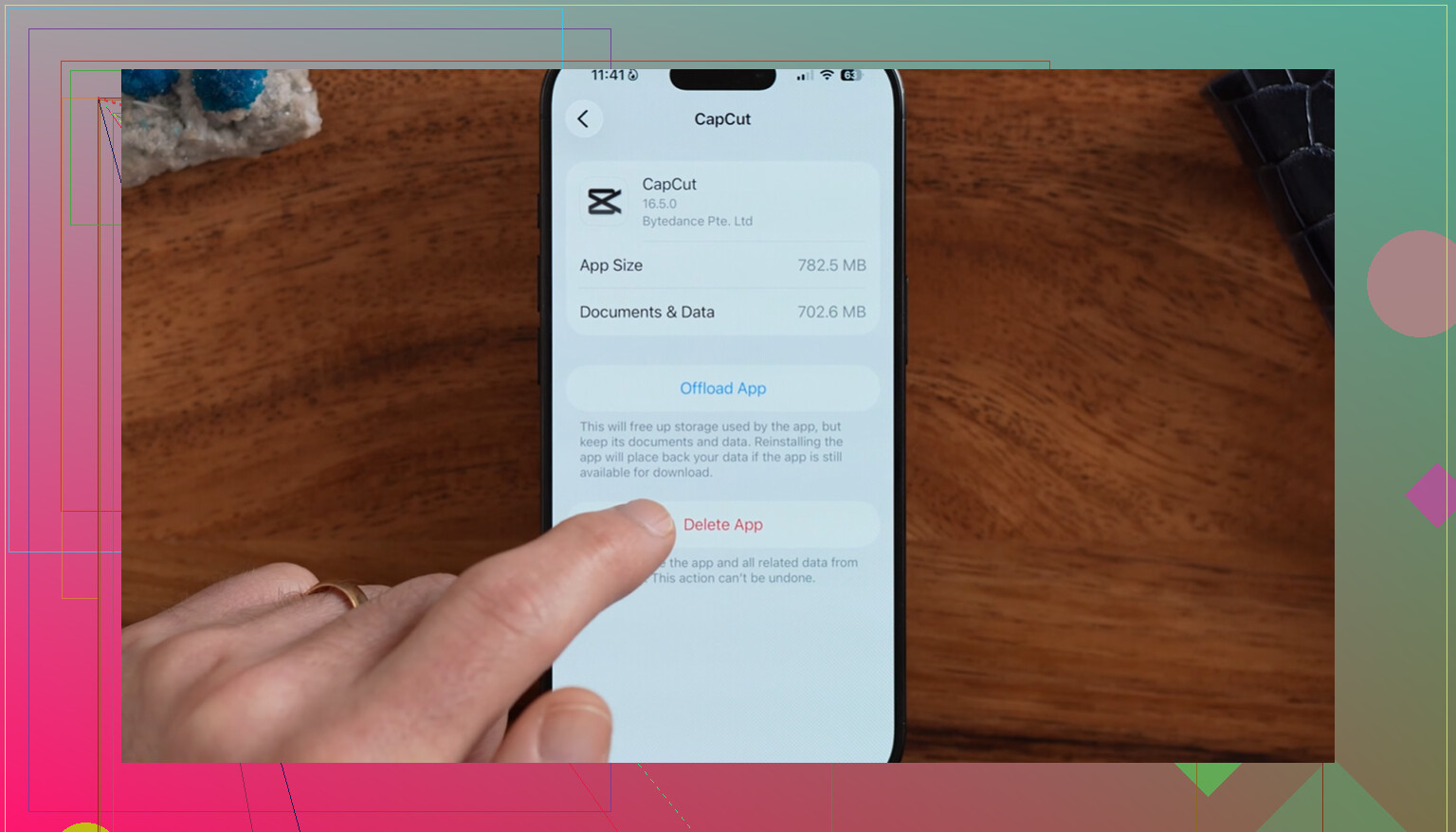
Para verificar o que realmente está ocupando armazenamento, vá em Ajustes, depois Geral e depois Armazenamento do iPhone. A barra no topo mostra a divisão por categoria, e a lista de apps exibe o espaço exato que cada app está usando. Os Dados do Sistema perto da parte inferior também podem crescer por causa de caches, logs e arquivos temporários que o iOS nem sempre limpa imediatamente.
Quando o telefone chega aos últimos poucos gigabytes de espaço livre, ele pode começar a ficar lento. Os apps abrem mais devagar, a câmera pode apresentar atraso, e alternar entre apps pode parecer travado. Esvaziar Apagados Recentemente ajuda, mas normalmente não resolve o problema inteiro. Grande parte do armazenamento muitas vezes ainda está ocupada pela própria biblioteca de fotos.
Clever Cleaner é útil para a parte que as pastas de lixo da Apple realmente não cobrem: limpar arquivos grandes de mídia, fotos repetidas e capturas de tela. É grátis, sem anúncios e sem assinatura.
Depois de limpar as pastas integradas de Apagados Recentemente, use-o assim:
- Vá primeiro para a aba Heavies. Ela classifica os arquivos do maior para o menor e mostra os tamanhos exatos. Apagar um ou dois vídeos enormes pode recuperar mais espaço do que limpar várias pastas de lixo.
- Depois verifique Similars. Ela agrupa fotos quase duplicadas e escolhe a Melhor Foto, para que você não precise comparar manualmente cada versão da mesma imagem.
- Veja Screenshots também. Cada uma mostra o tamanho do arquivo, e capturas de tela antigas podem se acumular mais rápido do que o esperado.
- Todo o processamento acontece no iPhone, então sua mídia não é enviada para um servidor externo.
A ordem prática é: primeiro limpe Apagados Recentemente em Fotos, depois verifique Arquivos, Notas, Mensagens e Mail. Depois disso, limpe a própria biblioteca de fotos com o Clever Cleaner, especialmente vídeos grandes e fotos repetidas. Tente manter pelo menos 10 a 20 por cento do armazenamento livre se quiser que o telefone continue responsivo.
Não use Selecionar Tudo primeiro se você estiver preocupado com erros. Abra a pasta Lixeira dessa conta de e-mail, procure nomes/assuntos com os quais você se importa, mova tudo o que for importante de volta para a Caixa de Entrada ou Arquivo e, só então, exclua o restante da lixeira em lotes menores. Esvaziar a Lixeira é definitivo na maioria das contas de e-mail depois que sincroniza, então trate isso como excluir do provedor, não apenas do iPhone.
O provedor de e-mail importa mais do que o iPhone aqui. O Mail na maior parte só mostra o que existe no iCloud, Gmail, Outlook, Yahoo ou qualquer conta que você adicionou. Se você esvaziar o Lixo no app Mail, normalmente também estará esvaziando o lixo da conta no servidor, não apenas limpando uma cópia local no iPhone.
Concordo com @viajeroceleste sobre não começar com Selecionar Tudo. Eu iria ainda mais longe e diria que o iPhone não é o melhor lugar para fazer uma revisão cuidadosa se você tiver muitos e-mails excluídos. A tela pequena facilita demais deixar passar datas, anexos ou até mesmo a conta em que você realmente está.
Método mais seguro, na minha opinião:
- Abra a conta de e-mail em um navegador no computador, se possível.
- Vá até a pasta Lixo dessa conta.
- Classifique por data, remetente ou tamanho do anexo.
- Pesquise nomes, domínios, números de pedido, contas, termos de viagem, termos de trabalho etc.
- Mova qualquer coisa duvidosa de volta para a Caixa de Entrada, Arquivo ou uma pasta chamada Keep antes de excluir.
- Depois esvazie o Lixo pelo webmail ou volte ao iPhone e exclua em partes.
O motivo de eu preferir o webmail é que a busca normalmente funciona melhor por lá. Gmail, Outlook e iCloud Mail lidam com pesquisa e movimentação em massa de forma mais clara do que o app Mail do iPhone. Muitas vezes você consegue ver mais mensagens de uma vez, e é menos provável tocar na coisa errada.
Há outra pequena armadilha aqui: certifique-se de que você está no Lixo da conta correta. No app Mail, toque em Caixas Postais e depois role até a seção de contas. Não use apenas uma visualização combinada se você tiver várias contas. Você pode pensar que está limpando uma conta pessoal antiga e na verdade estar excluindo da conta de trabalho ou do iCloud.
Se você está tentando liberar espaço no iPhone especificamente, esvaziar o Lixo do e-mail talvez não faça tanto quanto o esperado. O armazenamento de e-mails excluídos costuma contar mais para a cota da sua conta de e-mail do que para o armazenamento local do telefone. O app Mail também pode manter mensagens e anexos em cache por algum tempo. Se o Mail estiver ocupando muito espaço em Ajustes > Geral > Armazenamento do iPhone, às vezes a limpeza maior é remover a conta do telefone e adicioná-la novamente depois de limpá-la no servidor. Isso força o Mail a reconstruir o cache local. Não faça isso se você usa e-mail POP ou tiver alguma configuração em que as mensagens existam apenas no dispositivo, mas para contas normais IMAP/iCloud/Gmail/Outlook isso geralmente é tranquilo.
Eu teria cuidado com o conselho de Selecionar Tudo e depois olhar a lista antes de confirmar. Isso parece mais seguro do que realmente é na prática. Depois que tudo estiver selecionado, um toque errado pode ser permanente. Eu prefiro tirar as coisas importantes dali primeiro e depois excluir o que sobrar. Se houver milhares de mensagens, exclua por intervalo de datas: anteriores a 2022, depois anteriores a 2023, e assim por diante. É mais lento, mas dá menos aflição.
Para coisas importantes, não confie no Lixo como armazenamento. Se você encontrar mensagens que talvez precise depois, mova-as para Arquivo ou para uma pasta de verdade. O Lixo foi feito para desaparecer, e alguns provedores o esvaziam automaticamente depois de um certo tempo.
Clever Cleaner e apps parecidos de limpeza de fotos são úteis se o seu problema real for vídeos, capturas de tela ou fotos duplicadas ocupando espaço. Eles não vão proteger nem organizar o Lixo do Mail. Para e-mail, o método sem graça ainda é o mais seguro: revise no site do provedor, recupere qualquer coisa suspeita e só depois esvazie o Lixo quando a pasta não contiver nada com que você se importe.
Se esta for uma conta de trabalho ou escolar, verifique se há uma política de retenção antes de esvaziar a Lixeira, porque talvez você não consiga recuperar os e-mails da mesma forma que em uma conta pessoal do Gmail/iCloud.
Para e-mail pessoal, eu filtraria a Lixeira por não lidos, sinalizados, anexos e datas recentes primeiro, depois moveria qualquer coisa suspeita para fora antes de excluir o restante. Não use a Lixeira como pasta de armazenamento, pois alguns provedores a limpam automaticamente.