El almacenamiento de mi iPhone se está llenando porque la música, los videos y otros archivos multimedia sincronizados desde mi computadora están ocupando mucho espacio. Ya eliminé algunos archivos, pero el almacenamiento de medios sincronizados todavía parece demasiado alto y no estoy seguro de cómo borrarlo sin perder nada importante. Necesito ayuda para averiguar cómo liberar de forma segura el almacenamiento del iPhone ocupado por medios sincronizados.
Synced Media es una de esas etiquetas de almacenamiento del iPhone que Apple puso ahí casi sin una explicación clara. Me topé con ella después de una actualización de iOS, vi que había desaparecido un bloque enorme de almacenamiento y tardé demasiado en averiguar por qué borrar cosas en el teléfono no hacía casi nada.
Qué significa Synced Media
Normalmente se refiere a contenido multimedia copiado desde una computadora mediante Finder, iTunes o la app Apple Devices. Música, películas, programas de TV, podcasts, audiolibros, fotos, cosas así. Si lo pasaste de una Mac o una PC al teléfono por cable o sincronización por Wi Fi, iOS suele contarlo dentro de Synced Media.
Antes de las versiones más recientes de iOS, estas cosas se mezclaban de forma más limpia con las categorías de apps. Un montón de canciones sincronizadas parecían almacenamiento normal de Música. Ahora Apple lo separa. Así que una canción descargada en el teléfono sigue vinculada a la app, pero la misma canción sincronizada desde tu computadora termina en esta categoría local separada.
No es almacenamiento de iCloud. Es otra cosa. iCloud es tu copia en la nube. Synced Media es espacio ocupado en el propio teléfono por archivos gestionados mediante sincronización con una computadora.
Por qué borrar archivos en el iPhone no lo soluciona
Esta parte me confundió. Borré fotos y música que podía ver, luego volví a revisar Almacenamiento. Apenas cambió.
La razón parece simple una vez que la detectas. Los archivos sincronizados suelen estar controlados por la computadora de la que vinieron, no por el teléfono. En algunos de esos elementos, la opción de borrar en el iPhone está bloqueada o aparece en gris. Así que piensas que el contenido ya no está, pero la categoría de almacenamiento sigue ahí.
Cómo lo borré
Tuve que volver a conectar el iPhone a la computadora.
En Mac:
Abre Finder.
En Windows:
Abre iTunes o Apple Devices.
Luego entra en las secciones de contenido, normalmente Música, Fotos, Películas o lo que se haya sincronizado antes. Quita las marcas del contenido que ya no quieres y luego sincroniza otra vez.
Si la parte de Fotos está atascada, este truco me funcionó:
- Crea una carpeta nueva vacía en tu computadora.
- En la configuración de sincronización, apunta la sincronización de fotos a esa carpeta vacía.
- Sincroniza el teléfono otra vez.
Lo que hizo esto en mi caso fue sobrescribir el conjunto antiguo de fotos sincronizadas con nada. Un poco tonto, pero obligó a que ese bloque de almacenamiento se borrara. Se sintió improvisado. Pero funcionó.
¿Synced Media ralentiza el teléfono?
Por lo que vi, sí. Mi teléfono se puso lento cuando el almacenamiento estaba casi lleno. Escribir tenía retraso. Las apps se congelaban. La cámara respondía con demora. Cuando el espacio libre baja demasiado, iOS empieza a tener problemas con archivos temporales, caché, actualizaciones y toda la basura rutinaria en segundo plano para la que necesita espacio.
Ahora intento dejar al menos unos cuantos gigabytes libres. Tener alrededor de 5 a 6 GB libres me hizo notar la diferencia.
Qué usé después de borrar lo más grande
Después de ordenar el contenido sincronizado, todavía me quedaba un montón de basura aleatoria, sobre todo capturas de pantalla, fotos duplicadas y videos viejos. Probé varias apps de limpieza y la mayoría eran malas. Demasiados anuncios, escaneos raros y muros de pago después de dos toques.
Terminé usando Clever Cleaner. El enlace original era una URL de YouTube, así que aquí está como texto sin formato:
Lo que me gustó fue la vista por tamaño de archivo. Podía ver qué capturas de pantalla y videos estaban ocupando espacio en lugar de adivinar. La sección de archivos grandes me ayudó a encontrar un par de videos viejos que se estaban comiendo gigabytes sin ninguna buena razón. La sección de fotos similares también fue útil. Tenía grupos de tomas casi idénticas y eliminé los extras rápido.
La parte de privacidad me importó más de lo que esperaba. Decía que el procesamiento se quedaba en el dispositivo, y eso me bastó para probarla.
Qué arregló mi teléfono
Para mí, fueron dos pasos:
- Borrar Synced Media mediante la configuración de sincronización de la computadora.
- Limpiar los restos que ocupaban almacenamiento, como capturas de pantalla, fotos duplicadas y videos grandes.
Liberé alrededor de 15 GB en total y el teléfono dejó de sentirse saturado. Si tu página de almacenamiento muestra que Synced Media se está llevando una parte enorme, empieza por la computadora. Borrar cosas solo en el teléfono muchas veces no lo tocará. Después de eso, limpia lo que quede y revisa cuánto espacio libre tienes. Esa fue la parte que pasé por alto la primera vez.
Si “Contenido sincronizado” sigue alto después de eliminar archivos, yo también revisaría si hay indexación de almacenamiento obsoleta. @mikeappsreviewer tiene razón sobre el contenido gestionado por computadora, pero no estoy del todo de acuerdo en que todos los casos necesiten primero una resincronización completa. A veces las estadísticas de almacenamiento de iOS se retrasan durante horas, o incluso hasta después de un reinicio o un ciclo de actualización.
Prueba este orden.
- Reinicia el iPhone.
- Revisa otra vez Ajustes, General, Almacenamiento del iPhone después de 10 a 15 min.
- Instala cualquier actualización pendiente de iOS.
- Desactiva Sincronizar biblioteca para Música si ya no quieres pistas sincronizadas localmente.
- En la app TV, elimina los archivos grandes sin conexión desde dentro de la app, no desde la pantalla de Almacenamiento.
Si la cifra sigue viéndose mal, haz una copia de seguridad y luego realiza una sesión de sincronización con solo un tipo de contenido multimedia activado. Primero Música. Luego películas. Esto te ayuda a encontrar rápido al verdadero devorador de espacio. Encontré un video de un concierto viejo que por sí solo ocupaba 4,2 GB. Almacenamiento del iPhone no lo mostraba claramente, lo cual era molesto.
Revisa también Apple Music, Podcasts y VLC o Infuse. La gente culpa a “Contenido sincronizado” cuando el espacio también está repartido entre las cachés de las apps.
Después de corregir el problema de sincronización, limpia los restos. Clever Cleaner es bastante útil para esto. Te ayuda a encontrar fotos duplicadas, videos grandes y capturas de pantalla rápido. Si quieres verlo rápido, mira esta limpieza rápida del almacenamiento del iPhone con Clever Cleaner. Mensaje simple, más almacenamiento libre en el iPhone en segundos.
Si el almacenamiento sigue sin bajar, haz una copia de seguridad del teléfono, bórralo, restáuralo y luego vuelve a revisar. Es una solución molesta, sí. A veces es la única que elimina el almacenamiento fantasma.
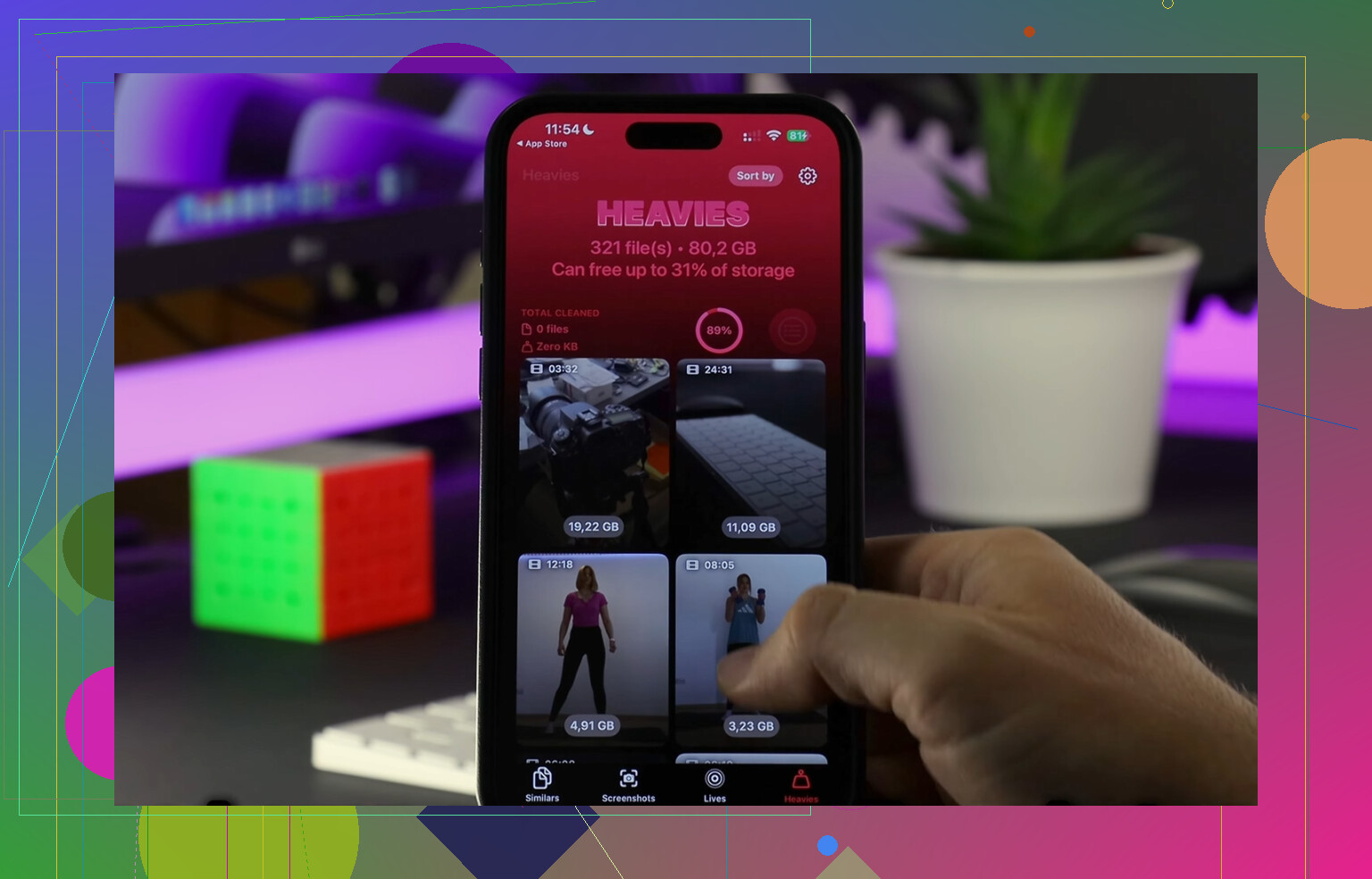
Si “Contenido sincronizado” no se reduce, yo miraría una cosa que los demás apenas tocaron: si la relación de sincronización en sí sigue activa.
A veces el iPhone sigue configurado para gestionar manualmente música/videos desde una biblioteca antigua de otra computadora, así que incluso después de eliminar archivos, iOS sigue reservando/informando espacio de forma rara. En Finder o iTunes, revisa la página de resumen del dispositivo y mira si opciones como Gestionar manualmente música, películas y programas de TV o casillas de sincronización antiguas siguen activadas. Desactivarlas y luego aplicar los cambios puede limpiar restos sobrantes sin hacer un reinicio total a lo bruto.
No estoy del todo de acuerdo con @mikeappsreviewer en una parte. No siempre son los archivos multimedia reales todavía ahí ocupando todo el espacio. A veces es solo un reporte de almacenamiento incorrecto vinculado a un perfil de sincronización obsoleto. Molesto, pero muy Apple.
Un par de comprobaciones extra:
- Ajustes > Música > Música descargada y verifica que no haya contenido antiguo solo del dispositivo todavía por ahí
- Ajustes > Fotos y asegúrate de no estar mezclando una sincronización antigua de fotos desde Finder con Fotos en iCloud
- Si usas Libros o Notas de voz sincronizadas desde Mac, eso también puede inflar el almacenamiento y no mostrarse con claridad
Además, si ya no quieres ningún contenido sincronizado desde una computadora, la solución más limpia a largo plazo es dejar de usar por completo la sincronización por cable para contenido multimedia y cambiar a streaming/nube cuando sea posible. Menos dolores de cabeza, menos archivos fantasma después.
Después de eso, limpia la basura que no sea de sincronización. Ahí es donde Clever Cleaner sí tiene sentido, ya que Contenido sincronizado es solo la mitad de la batalla. Es útil para encontrar fotos duplicadas, videos gigantes y montones de capturas de pantalla que siguen ocupando espacio después de arreglar el lío de la sincronización. Si quieres opiniones reales de usuarios, este hilo está bien: mira cómo los usuarios de iPhone están liberando espacio con Clever Cleaner.
Si nada de eso cambia la cifra, entonces sí, @viajantedoceu probablemente tenga razón en que te queda hacer copia de seguridad, restaurar y dejar que iOS reconstruya el índice de almacenamiento desde cero. Es una solución tonta, pero funciona más veces de las que Apple admitiría jamás.
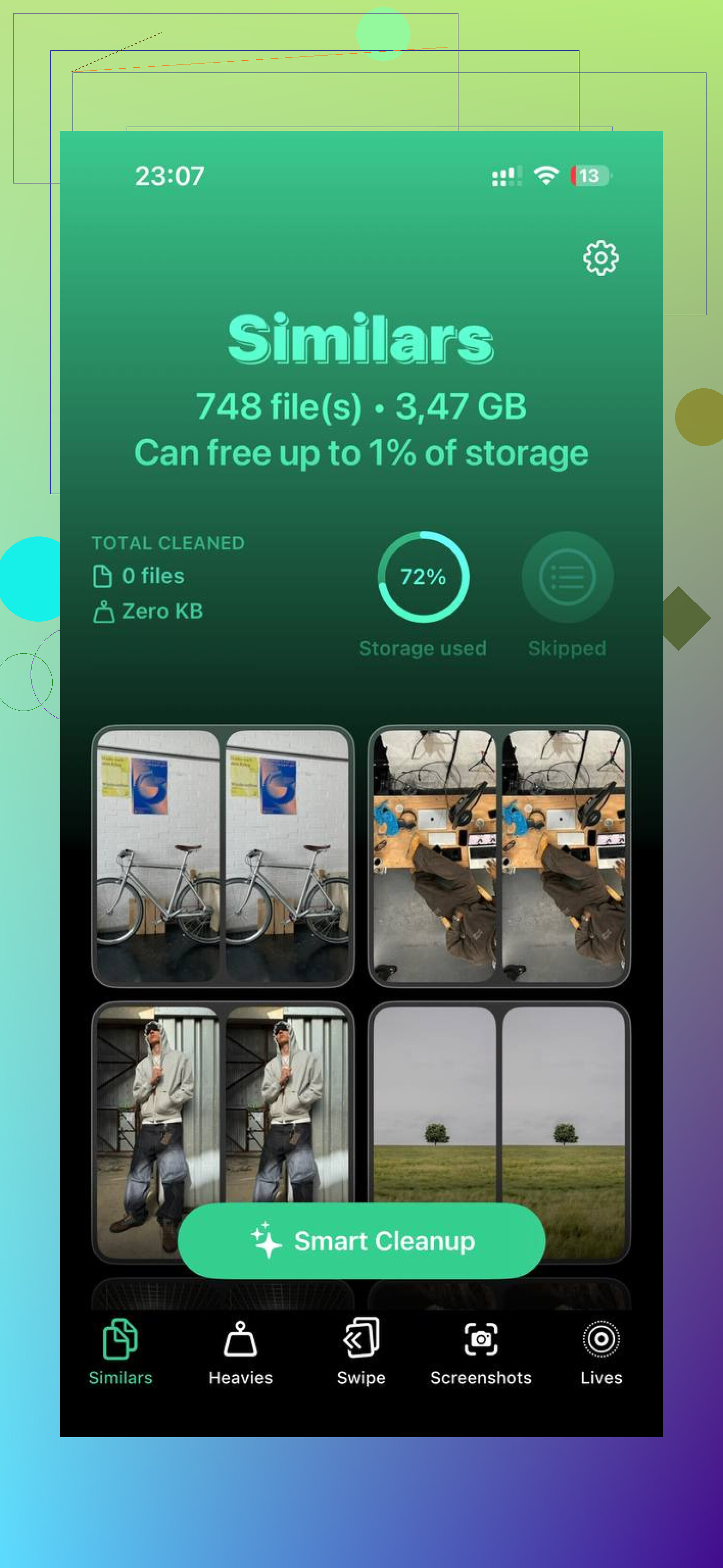
Un ángulo que añadiría y que @viajantedoceu, @sonhadordobosque y @mikeappsreviewer solo tocaron parcialmente: revisa las copias de seguridad del dispositivo en tu computadora, no solo la biblioteca de sincronización activa.
Las copias de seguridad locales antiguas y las bases de datos multimedia en Mac/PC pueden hacer que Finder o iTunes sigan intentando reconciliar elementos sincronizados fantasma. Eso puede hacer que el teléfono muestre un volumen inflado de Medios sincronizados incluso después de que los archivos evidentes ya no estén. No estoy del todo convencido de que una restauración deba ser el siguiente paso en todos los casos rebeldes. A veces, borrar la copia de seguridad antigua del dispositivo en la computadora, volver a conectarlo y hacer una pasada limpia de preferencias de sincronización es suficiente.
También vale la pena revisar:
- Ajustes > Tiempo de uso > Restricciones de contenido y privacidad. Curiosamente, las restricciones pueden impedir borrar algunos archivos multimedia correctamente.
- Libera temporalmente entre 8 y 10 GB antes de volver a comprobarlo. La recategorización del almacenamiento en iOS se vuelve poco fiable cuando está casi lleno.
- Si usas reproductores de terceros como VLC, Infuse, descargas de Plex u Spotify sin conexión, parte de eso puede “parecer” Medios sincronizados aunque no lo sea.
Mi opinión: si quieres que el contenido sincronizado desaparezca definitivamente, primero rompe la antigua configuración de sincronización con la computadora y luego deja que el almacenamiento se estabilice durante la noche mientras cargas el dispositivo.
Después de eso, usa Clever Cleaner para la basura no relacionada que normalmente se esconde debajo.
Pros
- rápido detectando duplicados y videos grandes
- limpieza fácil de capturas de pantalla
- útil después de limpiar la sincronización, no en lugar de eso
Contras
- no eliminará directamente los Medios sincronizados gestionados por la computadora
- menos útil si tu problema es solo un error en el informe del almacenamiento
- las apps de limpieza en general todavía requieren revisión manual para no borrar fotos que sí quieres conservar
Así que sí, primero arregla la relación de sincronización. Luego usa Clever Cleaner solo para lo que quede.