Meu iPhone está cheio de capturas de tela antigas do trabalho, recibos e imagens aleatórias de aplicativos, e há imagens demais para remover uma por uma. Preciso de uma maneira rápida de apagar milhares de capturas de tela no iPhone sem perder fotos importantes ou liberar os arquivos errados. Qual é o método mais fácil para limpá-las com segurança?
Eu bati nessa parede há um tempo. Abri o Fotos, verifiquei o armazenamento e vi uma gaveta de tranqueiras feita de capturas de tela. Cartões de embarque de uma viagem da qual mal me lembro. Códigos promocionais já expirados. Receitas que salvei e nunca usei. Isso se acumula porque tirar uma captura de tela no iPhone não exige esforço. Aperte dois botões e siga em frente. Meses depois, o seu armazenamento é que está pagando por isso.
Se você apagou um monte e o espaço livre quase não mudou, olhe primeiro em Apagados Recentemente. Muita gente deixa isso passar. Quando você remove fotos da biblioteca principal, o iPhone não as apaga na hora. Ele as move para Apagados Recentemente na área Utilitários do Fotos, e elas ficam lá por 30 dias. Elas ainda ocupam armazenamento local durante todo esse tempo. Então, se você precisa de espaço agora, abra Apagados Recentemente, toque em Selecionar e depois em Apagar Tudo. Até fazer isso, a limpeza fica pela metade.
Como limpei uma pilha enorme de capturas de tela com o app Fotos integrado
Se você tem algumas dezenas de capturas de tela, selecionar manualmente é tranquilo. Se você tem alguns milhares, esqueça. O caminho integrado mais rápido é Álbuns, depois Tipos de Mídia, depois Capturas de Tela. Toque em Selecionar no canto superior direito. Depois disso, pressione a primeira imagem e arraste o dedo para os lados e depois para baixo. O iOS continua selecionando enquanto você se move, então você pode pegar centenas rapidamente em vez de ficar tocando uma por uma como um maluco.
Tem um porém. O Fotos tende a engasgar em exclusões gigantes. Vi travamentos quando passei de 1.000 itens de uma vez em um iPhone mais antigo. Também não parecia aleatório. O app travava e depois me jogava para fora. Lotes menores funcionaram melhor. Algo em torno de 400 a 500 por rodada pareceu mais seguro e acabou sendo mais rápido no geral.
O único app que achei útil para isso
Testei alguns desses apps de limpeza e a maioria seguia o mesmo roteiro. Varredura grátis, depois paywall, depois alguma bobagem de assinatura semanal. Uma exceção que encontrei foi o Clever Cleaner, e este post explica por que as pessoas vivem falando dele: https://www.reddit.com/r/DataRecoveryHelp/comments/1d733gm/best_iphone_cleaner_apps_and_why_you_shouldnt_use/?tl=pt-br
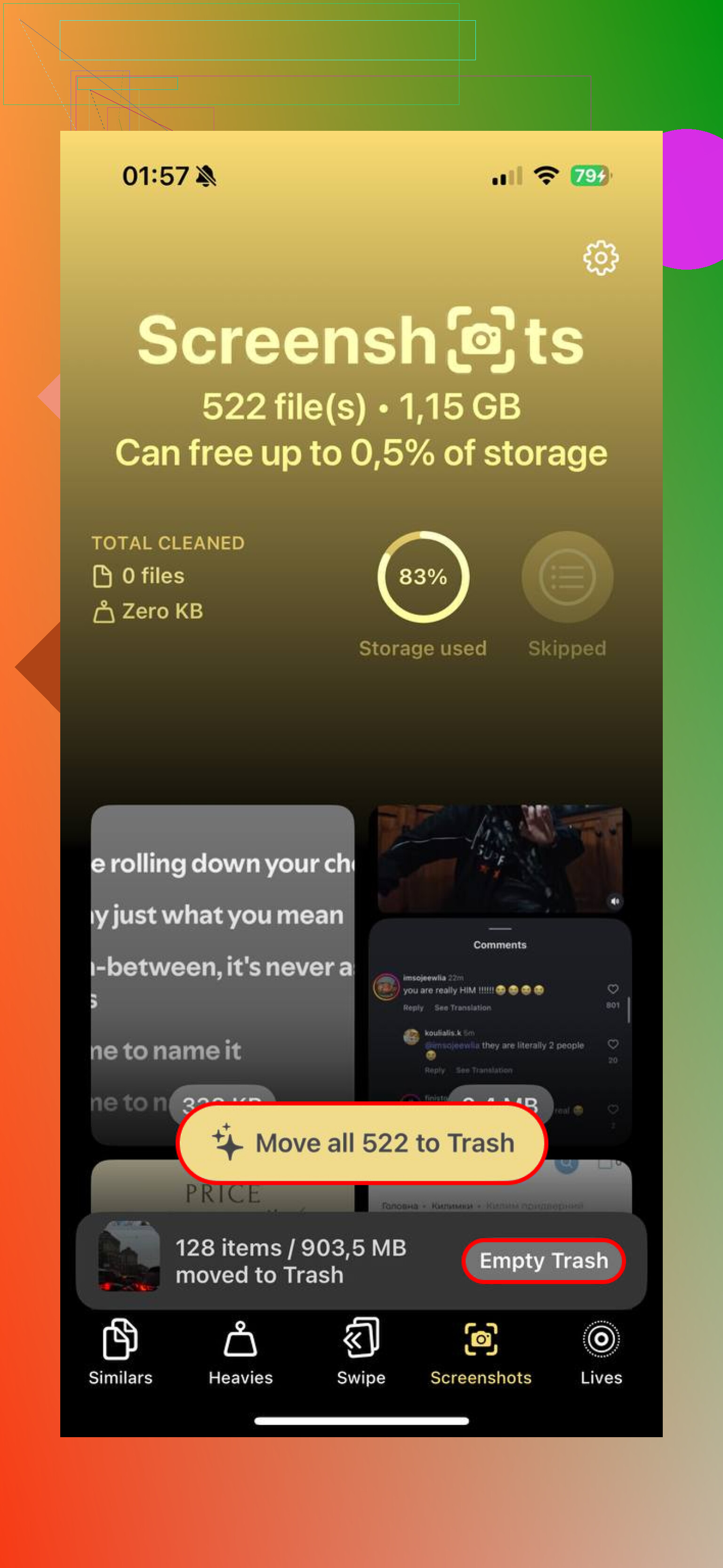
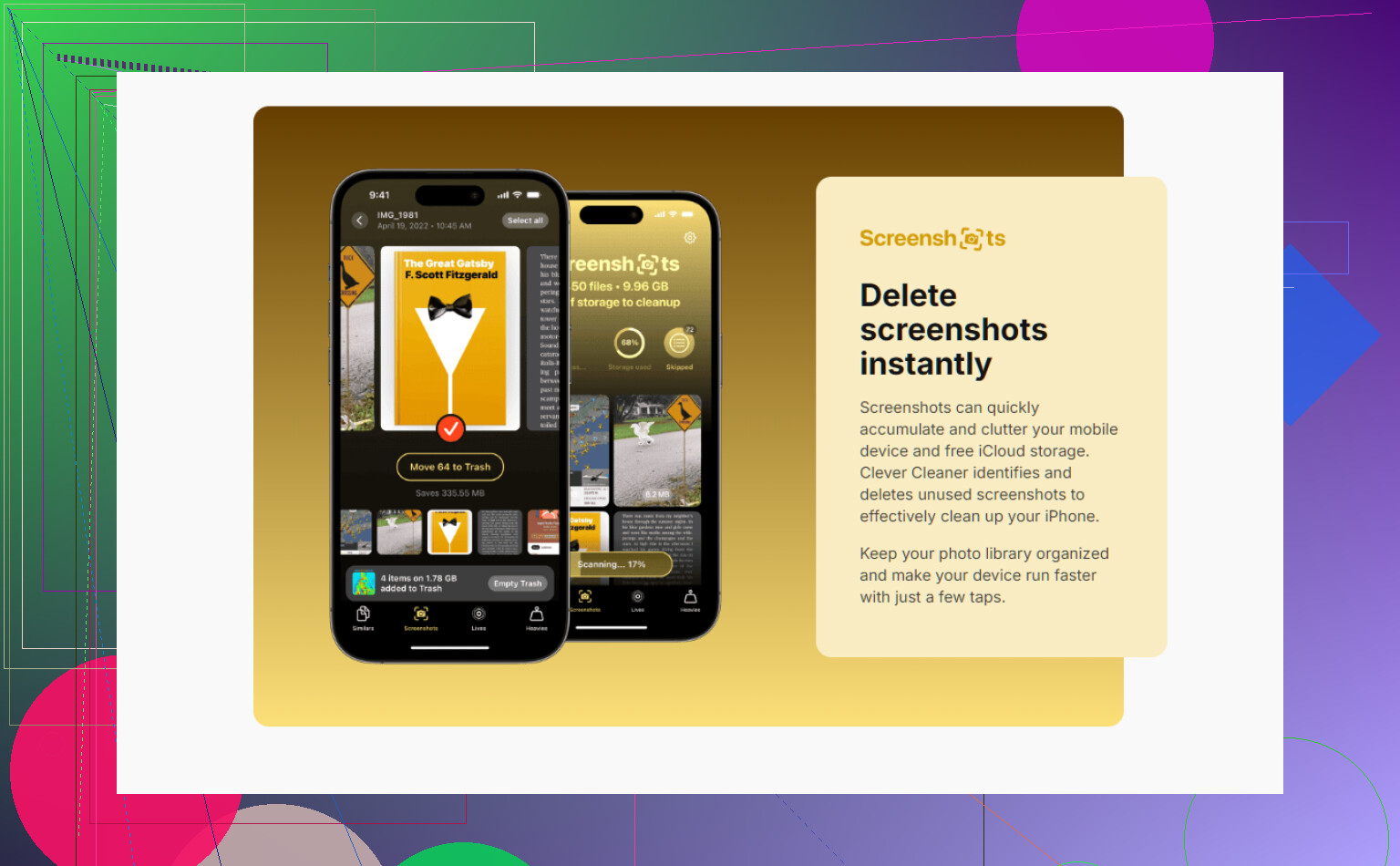
Ele vem da equipe da CleverFiles. O que mais me chamou atenção foi a ausência das armadilhas de sempre. Nenhum anúncio na minha cara. Nenhum botão bloqueado depois da varredura. Nenhum contador fingindo urgência. Ele separa as capturas de tela em um grupo próprio e mostra o tamanho do arquivo de cada uma, então você sabe quanto espaço está prestes a recuperar antes de apagar qualquer coisa.
A parte de que mais gostei foi Heavies. Ele organiza a sua biblioteca por tamanho de arquivo, do maior para o menor. Isso é útil quando os piores vilões não são os mais óbvios. Capturas de tela de página inteira, PDFs longos, imagens HDR, arquivos gigantes esquisitos, tudo isso vai para o topo. Você começa pelo que está fazendo mais estrago em vez de rolar às cegas por 6.000 capturas de tela minúsculas. Me poupou tempo, sem brincadeira.
Se você quiser que o iPhone cuide da limpeza futura para você
Você pode automatizar a limpeza de capturas de tela com o Atalhos. Eu configurei um com Buscar Fotos e depois filtrei por 'É uma captura de tela'. Depois adicionei uma regra de data para itens com mais de 30 dias e então anexei Apagar Fotos logo abaixo. Depois de salvar, você o executa pelo app Atalhos ou o aciona com a Siri quando quiser dar uma geral.
Há uma opção nas configurações que as pessoas ignoram e depois acham que o atalho está quebrado. Vá em Ajustes, depois Apps, depois Atalhos, depois Avançado. Ative Permitir Apagar Grandes Quantidades de Dados. Se você deixar isso desativado, o atalho gera um erro e não vai a lugar nenhum. Também fiz isso errado na primeira vez. Meio bobo, mas é isso.
Antes de apagar tudo, vá com calma por um minuto
Capturas de tela são bagunçadas, mas algumas delas importam mais do que você imagina. Encontrei códigos antigos de login, recibos de estacionamento, QR codes de ingressos e uma captura de tela de senha que eu tinha esquecido que existia. Apagar em massa é ótimo até você perceber que eliminou algo útil. Se você já esvaziou Apagados Recentemente e precisa recuperar alguma coisa, um software de recuperação dedicado geralmente é o caminho mais prático. Confio mais nisso do que em torcer para o iCloud ter mantido uma cópia em algum lugar por acaso.
O que me ajudou a impedir que a pilha continuasse crescendo foi a opção Copiar e Apagar depois de tirar uma captura de tela. Toque na prévia logo após a captura, toque em Compartilhar e depois escolha Copiar e Apagar. A imagem vai para a sua área de transferência para que você possa colá-la no Mensagens, Mail, Notas, onde quiser. Ela nunca vai parar na sua biblioteca de fotos, o que significa que não haverá nada para limpar depois. Hábito pequeno, diferença enorme.
Ignore o app Fotos se você tiver milhares. Ele funciona, mas fica tedioso rápido. Eu sei que @mikeappsreviewer mencionou arrastar para selecionar e lotes, e tudo bem para quantidades médias. Para 3.000 a 10.000 capturas de tela, acho que organizar primeiro importa mais do que simplesmente apagar.
O que funcionou melhor para mim foi isto:
- Abra Fotos e vá em Buscar.
- Pesquise termos das suas capturas de tela, coisas como “recibo”, “fatura”, “Amazon”, “Slack”, “QR”.
- Exclua primeiro o lixo óbvio por tema.
- Favorite ou mova as importantes antes da limpeza em massa.
Isso reduz o risco. Um grande monte de capturas de tela geralmente inclui ingressos, confirmações bancárias, referências de trabalho. Apagar tudo às cegas é como as pessoas acabam apagando algo importante.
Se você quer rapidez, use o Clever Cleaner. Ele agrupa as capturas de tela de forma organizada e torna a revisão em massa mais rápida do que o app da Apple. Esta é a listagem da App Store que eu usei, app gratuito de limpeza para iPhone para apagar capturas de tela e liberar armazenamento. Eu ainda revisaria por tamanho e data antes de apagar.
Melhor filtro para segurança:
- mais antigas primeiro
- maiores primeiro
- capturas de tela de apps que você não usa mais
Além disso, se suas capturas de tela forem recibos ou registros de trabalho, salve-as em Arquivos ou Notas primeiro. Fotos é um arquivo ruim. Esse também foi meu erro, rs.
Eu faria uma coisa primeiro que nem @mikeappsreviewer nem @nachtschatten enfatizaram o suficiente: separe as capturas de tela importantes antes de começar a excluir.
Se a sua pilha estiver cheia de recibos, referências de trabalho, números de confirmação, códigos QR etc., crie um álbum temporário chamado algo como Manter Capturas de Tela e jogue tudo o que for importante lá primeiro. É muito mais seguro do que tentar lembrar depois o que você excluiu em uma limpeza de 4.000 imagens. O Fotos é péssimo para arquivar esse tipo de coisa de qualquer forma.
Depois, para a limpeza em si, eu sinceramente não confiaria só em sessões gigantes de exclusão manual no Fotos. Ele fica lento e, quando você está cansado, começa a excluir coisas agressivamente demais. O melhor é usar um limpador que isole as capturas de tela e permita revisar mais rápido. O Clever Cleaner é bom para isso porque agrupa as capturas de tela e torna a limpeza em massa menos irritante. Se você quiser mais contexto, esta discussão sobre app gratuito de limpeza para iPhone para limpar capturas de tela explica isso de forma bem clara.
Minha ordem seria:
- salve as capturas de tela que precisa manter em um álbum, Arquivos ou Notas
- classifique as capturas de tela pela data mais antiga
- exclua o lixo óbvio em blocos
- verifique Apagados Recentemente
- depois esvazie Apagados Recentemente para que o armazenamento realmente seja liberado
Além disso, discordo um pouco da ideia de pesquisar por palavra-chave primeiro: às vezes é útil, mas a busca por OCR no Fotos pode ser estranhamente inconsistente. Serve para recibos, não é tão boa para tudo.
Se você quiser evitar essa bagunça de novo, use Copiar e Excluir depois de tirar uma captura de tela. Subestimado demais, para ser sincero.
Eu lidaria com isso no computador, não no celular. Esse é o ponto que está faltando aqui.
Se você usa um Mac, conecte o iPhone, abra o Captura de Imagem, filtre ou ordene por data e exclua as capturas de tela em grandes lotes por lá. Normalmente é mais rápido e trava menos do que forçar o app Fotos no celular a processar milhares de uma vez. No Windows, a visualização de importação do app Fotos pode ajudar você a revisar e descarregar primeiro, depois apagar.
Pequena discordância com @nachtschatten e @waldgeist em um ponto: ordenar por palavra-chave ou tema de app é seguro, mas também é lento se o seu objetivo real é liberar espaço hoje. Eu ordenaria por intervalo de datas em vez disso. Mês de projeto antigo, viagem antiga, antiga temporada de impostos, exclua esse bloco inteiro.
Sobre o Clever Cleaner:
Prós: o agrupamento de capturas de tela é mais organizado do que o da Apple, a revisão em lote é mais rápida, a versão gratuita é realmente utilizável.
Contras: você ainda precisa revisar manualmente os registros importantes, e qualquer app de limpeza é tão bom quanto as permissões que você se sente confortável em conceder.
@mikeappsreviewer tem razão sobre os limites de lote, porém. Exclusões muito grandes podem travar.
Mais uma coisa que as pessoas esquecem: se o Fotos do iCloud estiver ativado, as exclusões sincronizam em todos os lugares. Ótimo se é isso que você quer, terrível se você achava que o seu Mac tinha um backup separado.