Importei um grande lote de fotos do meu iPhone para o meu Mac, mas elas ainda estão ocupando espaço no telefone. Preciso de uma maneira segura de apagar de uma só vez todas as fotos do iPhone que já foram importadas, sem removê-las do meu Mac ou do iCloud por engano.
A principal coisa a observar aqui é o Fotos do iCloud. A Apple trata sincronização e backup como duas coisas diferentes, e é aí que as pessoas acabam se complicando.
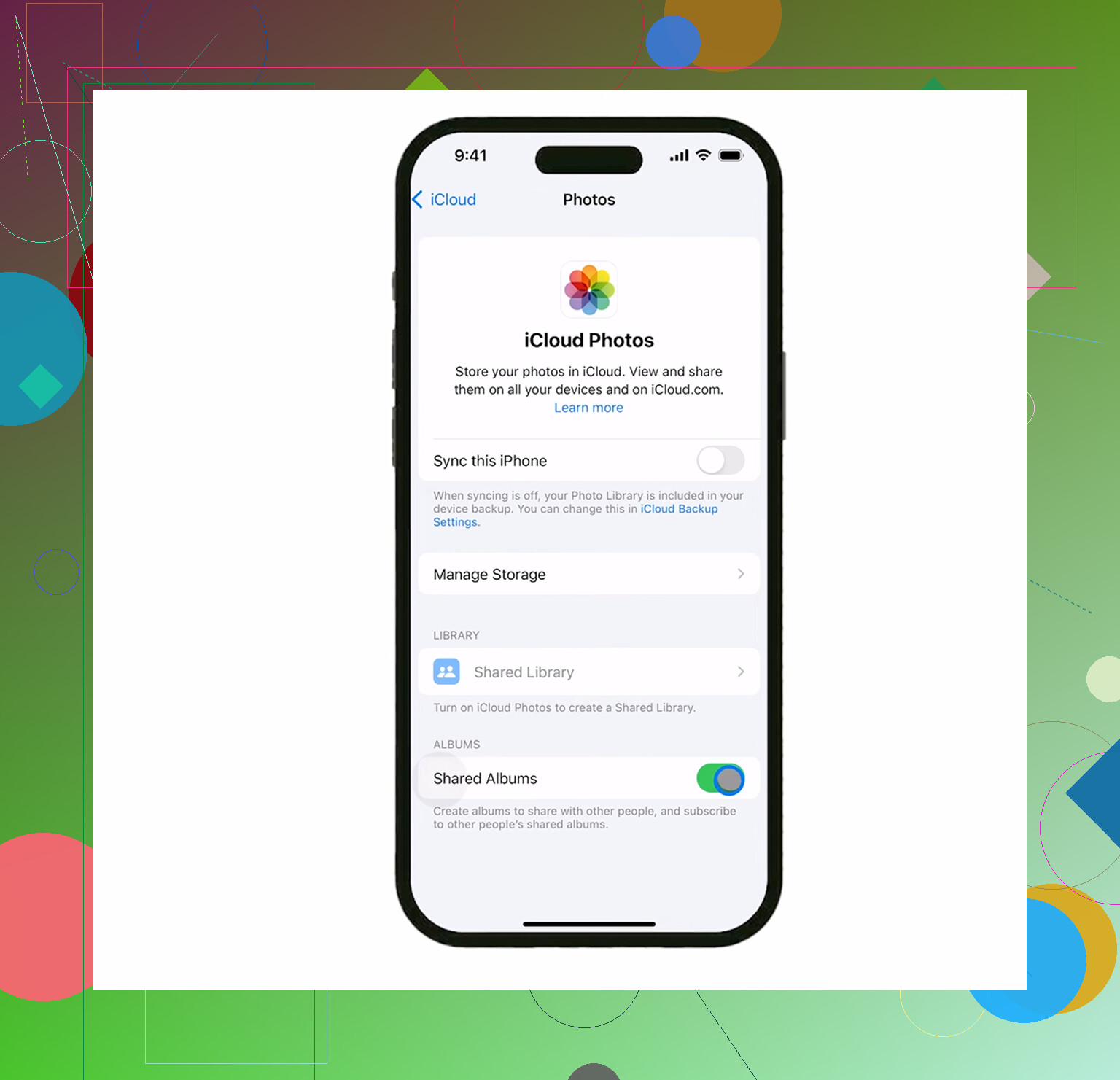
Se o Fotos do iCloud estiver ativado, seu iPhone, Mac e iCloud basicamente compartilham a mesma fototeca. Então, se você apagar uma foto do iPhone, ela também desaparece do iCloud e de qualquer outro dispositivo que use essa mesma fototeca sincronizada. É também por isso que a opção “Apagar itens após a importação” pode desaparecer no app Fotos do Mac. A Apple não quer que você apague de um dispositivo sincronizado esperando que o outro permaneça intacto.
Se o seu objetivo é “manter isso no meu Mac e remover do meu celular”, primeiro desative o Fotos do iCloud no iPhone: Ajustes > Fotos > Fotos do iCloud. Depois que isso estiver desativado, o celular passa a funcionar mais como uma fototeca separada, então apagar dele não também apagará a cópia no Mac.
Para apagar um monte de coisas pelo lado do Mac, eu usaria o Captura de Imagem em vez do Fotos. Ele já vem em todos os Macs, mas muita gente esquece que ele existe. Conecte o iPhone, abra o Captura de Imagem, escolha seu celular na barra lateral, pressione Command+A se quiser selecionar tudo e então use o botão vermelho de apagar na parte de baixo. É bem mais direto do que tentar fazer isso pelo Fotos.
Se você já importou tudo e só quer fazer uma limpeza no celular, vá para o álbum Importações em Utilitários na aba Álbuns. Essa visualização é muito mais fácil do que ficar rolando pela fototeca inteira porque agrupa os itens importados por data. Para selecionar muita coisa rapidamente, toque em “Selecionar”, toque em uma foto e depois arraste o dedo para os lados e para cima. Você consegue pegar um monte de fotos sem tocar em cada uma.
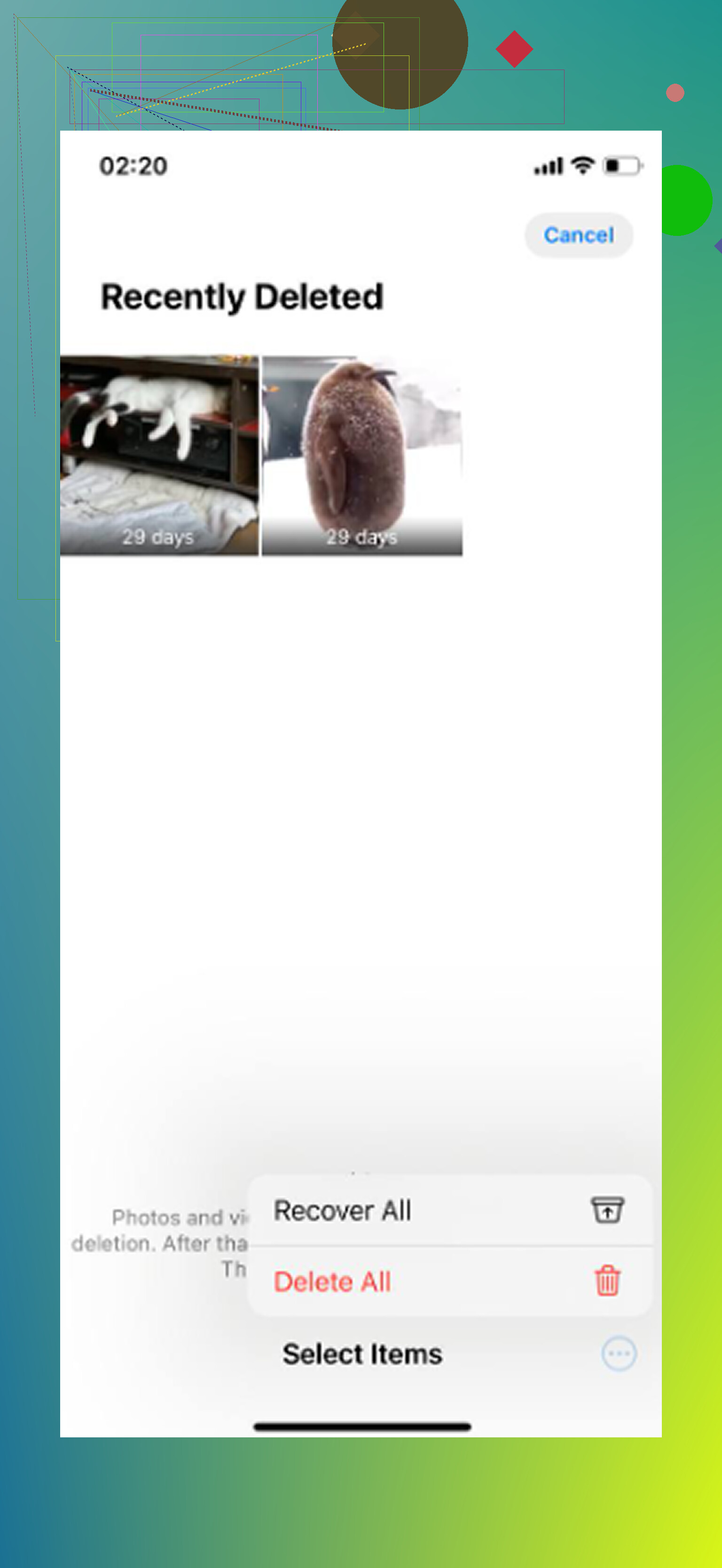
Um detalhe irritante: apagar fotos não libera espaço imediatamente. Elas ficam em Apagados Recentemente por 30 dias e ainda ocupam armazenamento. Vá em Álbuns > Apagados Recentemente e toque em “Apagar Tudo” se você realmente quiser o espaço de volta. Depois disso, verifique Ajustes > Geral > Armazenamento do iPhone. Se o número ainda parecer errado, reinicie o celular e dê um minuto para o iOS recalcular.
Eu percebi isso porque meu iPhone começou a parecer antigo. Teclado travando, câmera demorando uma eternidade para abrir, apps fechando sem motivo aparente. Achei que o celular estava morrendo, mas ele só tinha cerca de 800 MB livres. Quando o armazenamento fica tão baixo assim, o iOS realmente começa a se comportar de forma estranha porque não tem espaço suficiente para arquivos temporários.
Mesmo depois de limpar as fotos importadas, minha fototeca ainda tinha um monte de lixo: fotos quase duplicadas, gravações de tela antigas em 4K, capturas de tela aleatórias, tudo isso. Limpar manualmente foi horrível, então experimentei o Clever Cleaner.
Normalmente desconfio de apps de limpeza porque muitos são cheios de anúncios ou forçam assinaturas, mas esse foi realmente útil. É grátis, sem bloqueios por pagamento, anúncios ou assinaturas. A limpeza também acontece no dispositivo, então você não está enviando sua fototeca privada para algum servidor.
A aba Heavies foi a parte mais útil para mim porque organizava a mídia por tamanho de arquivo. Foi assim que encontrei alguns vídeos de 2 GB que estavam ocupando a maior parte do espaço. A aba Similars agrupava fotos quase idênticas e sugeria a melhor para manter. Ela também mostrava os tamanhos dos arquivos de capturas de tela e duplicatas antes de apagar. No fim, consegui liberar mais 12 GB que eu nem percebia que estavam lá, e a lentidão sumiu logo depois.
Então eu faria isso nesta ordem: confirme que a importação no Mac realmente foi concluída, verifique a configuração do Fotos do iCloud antes de apagar qualquer coisa, esvazie Apagados Recentemente e depois procure o lixo grande escondido se o celular ainda parecer lento.
Se as fotos só existem dentro do app Fotos do Mac neste momento, eu não as consideraria seguras até você ter um backup dessa Biblioteca do Fotos. Apagar do iPhone depois da importação é normal, mas se o disco do Mac morrer amanhã e não houver backup do Time Machine nem outra cópia, a cópia no telefone era o seu backup.
A forma mais limpa depende do que você quer dizer com importadas. Se elas foram importadas para o Fotos no Mac e o Fotos do iCloud está desativado no iPhone, então apagá-las do iPhone não deve remover as cópias no Mac. Se o Fotos do iCloud estiver ativado, não apague em massa do telefone a menos que você realmente queira removê-las do iCloud também. Essa parte não é um sistema de backup, é um sistema de sincronização.
Para uma limpeza grande, eu faria primeiro uma etapa de verificação sem graça: abra o Fotos no Mac, confira se a importação foi concluída, abra alguns vídeos recentes e Live Photos e depois garanta que a Biblioteca do Fotos esteja incluída no Time Machine ou copiada para outro lugar. Depois disso, use o Captura de Imagem para selecionar as fotos do iPhone e apagá-las em massa, ou apague no telefone e depois esvazie Apagados Recentemente. A etapa que as pessoas pulam é verificar os vídeos, já que uma importação de vídeo com falha ou parcial é mais fácil de passar despercebida do que uma foto ausente.
O Clever Cleaner é mais para a situação de ainda preciso de mais espaço depois de apagar o lote importado. Ele pode ajudar a encontrar vídeos enormes ou fotos parecidas duplicadas, mas eu não usaria nenhum app de limpeza como primeiro passo até que a importação e o backup estejam confirmados. Primeiro apague em massa, depois use o app de limpeza.
Não pressione Command+A no Captura de Imagem, a menos que você realmente queira tudo o que está no telefone, e não apenas o lote que você importou. O Captura de Imagem é rápido, mas é limitado nesse sentido: ele não sabe quais fotos você pessoalmente considera já importadas com segurança. Se você tirou mais fotos depois da importação para o Mac, elas também podem acabar sendo incluídas. Eu classificaria por data no Captura de Imagem ou no Fotos primeiro, excluiria apenas o intervalo de datas que você sabe que foi importado e depois esvaziaria Apagados Recentemente no iPhone. E, se o Fotos do iCloud estiver ativado, a melhor resposta ainda é não excluir, usar Otimizar Armazenamento do iPhone em vez disso, porque excluir é uma exclusão sincronizada, não uma limpeza apenas local.