Excluí fotos do álbum Oculto no meu iPhone e esvaziei Apagados Recentemente, mas algumas continuam reaparecendo após a sincronização do iCloud. Preciso de ajuda para descobrir se isso é um problema do Fotos do iCloud, de um álbum compartilhado ou de um backup que está restaurando essas fotos, e como removê-las de vez.
O álbum Ocultos pode ser estranhamente irritante, especialmente depois de uma atualização do iOS, quando a Apple muda pequenas coisas de lugar. As fotos normalmente não sumiram. O álbum só está oculto da visualização, bloqueado pelo Face ID, ou ambos.
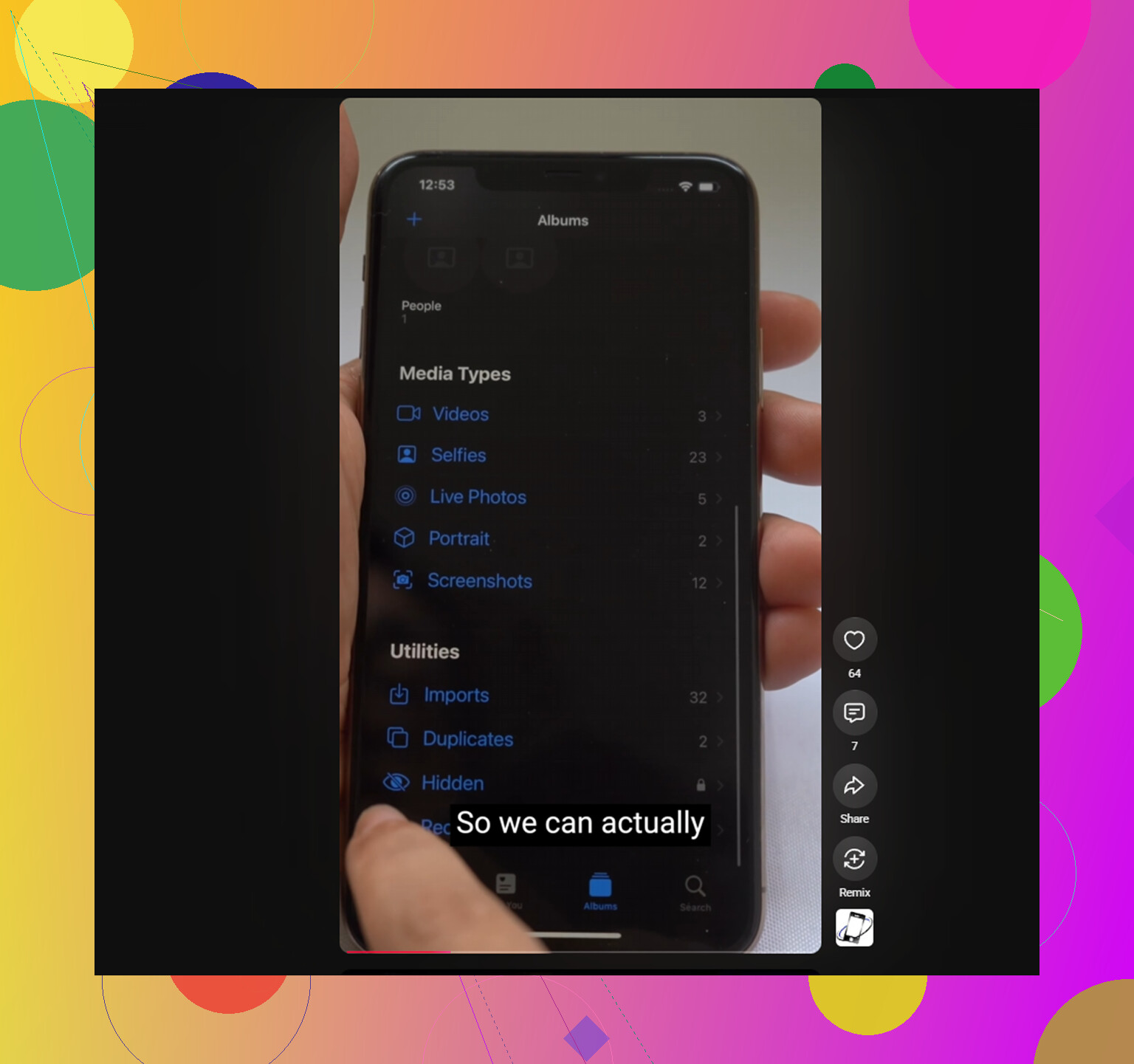
A primeira coisa a verificar: vá em Ajustes, depois em Fotos, e ative Mostrar Álbum Ocultos. Se essa opção estiver desativada, o álbum Ocultos não aparecerá no app Fotos de jeito nenhum. Depois de ativada, você deve vê-lo perto da parte inferior da aba Álbuns, em Utilitários.
Se o álbum aparecer, mas o Face ID nunca surgir, reinicie o iPhone. Desde o iOS 16, o álbum Ocultos é protegido por biometria, e o app Fotos não oferece uma forma nativa de contornar esse bloqueio. Uma reinicialização forçada normalmente resolve o bug quando o aviso fica travado.
Quando você entrar, não precisa apagar tudo uma foto de cada vez. Toque em Selecionar no canto superior direito e depois arraste o dedo pela grade de fotos para selecionar várias de uma vez. Depois disso, toque no ícone da lixeira.
A parte que as pessoas costumam não perceber é que isso ainda não libera armazenamento. As fotos apagadas vão para Apagados Recentemente, também em Utilitários, e continuam ocupando o mesmo espaço por 30 dias. Se quiser recuperar o armazenamento agora, abra Apagados Recentemente depois de limpar Ocultos e use Apagar Tudo.
E sim, se o Fotos do iCloud estiver ativado, essas exclusões sincronizam em todos os lugares. O álbum Ocultos não é algum cofre local separado. Ele ainda faz parte da mesma fototeca do iCloud. Apagar algo de Ocultos no iPhone também remove dos outros dispositivos que usam esse ID Apple. Se os itens continuam reaparecendo, provavelmente é um problema de sincronização. Desativar e ativar novamente o Fotos do iCloud em Ajustes pode forçar a fototeca a ser reindexada e normalmente corrige esse loop.
Limpar Ocultos pode ajudar, mas muitas vezes isso aponta para um problema maior: a biblioteca principal provavelmente também está bagunçada. Capturas de tela antigas, fotos em sequência repetidas, fotos quase duplicadas e vídeos enormes tendem a se acumular silenciosamente. Quando o armazenamento fica perto do limite, o iOS tem menos espaço para trabalhar, e o telefone inteiro pode começar a ficar lento: abrir a câmera, alternar entre apps, digitar, tudo isso.
Para o próprio álbum Ocultos, a limpeza precisa ser manual. Clever Cleaner não pode acessar Ocultos porque a Apple bloqueia apps de terceiros de ler essa pasta.
Para o restante da biblioteca do Fotos, porém, ele pode ser útil. É grátis, sem anúncios, assinatura ou recursos de limpeza bloqueados por pagamento.
A aba Similares procura grupos de fotos quase idênticas em toda a sua biblioteca normal. Ela as agrupa, escolhe a mais nítida para manter e permite que você apague as extras com um toque.
A aba Pesados também é útil porque organiza os arquivos pelo tamanho real. Em vez de vasculhar anos de vídeos, os maiores consumidores de armazenamento aparecem logo no topo.
As capturas de tela mostram o tamanho do arquivo antes de você apagar qualquer coisa, o que facilita avaliar a limpeza em massa. A análise e a limpeza também permanecem no telefone, então a biblioteca é processada localmente em vez de ser enviada para algum outro lugar.
Se exatamente a mesma foto voltar depois que você a excluir, isso é diferente de uma cópia nova ser adicionada novamente por outro dispositivo. Eu verificaria primeiro em iCloud.com, porque isso mostra o que o Fotos do iCloud considera ser a biblioteca real. Exclua uma foto problemática lá, limpe Apagados Recentemente lá também e depois observe se ela reaparece antes de mexer no iPhone novamente. Se ela voltar, procure outro iPad, Mac, telefone antigo ou configuração do Fotos do iCloud no Windows que ainda esteja conectada e sincronizando uma biblioteca local antiga. Um álbum compartilhado é menos provável, a menos que você tenha salvo a imagem dele na sua biblioteca novamente. Uma restauração de backup geralmente só é a causa se você apagou ou restaurou o telefone recentemente, não por causa da sincronização normal do Fotos do iCloud. Eu teria cuidado ao desligar e ligar o Fotos do iCloud até saber qual dispositivo está reintroduzindo essas fotos, porque isso pode transformar um pequeno loop de sincronização em uma bagunça longa de sincronização sem fim.
Não restaure nada até saber se é o mesmo arquivo.
@caminantenocturno está certo ao dizer que iCloud.com é o melhor lugar para avaliar o que a biblioteca realmente contém. A verificação extra que eu faria antes de apagar é conferir as informações da foto: nome do arquivo, data, dispositivo de origem, se mostrado, e se você está usando a Fototeca Compartilhada do iCloud. A Fototeca Compartilhada é diferente de um Álbum Compartilhado comum, e outro participante ou outro dispositivo conectado pode fazer isso parecer como se fotos apagadas tivessem voltado, quando na verdade foram reintroduzidas.
Eu contestaria um pouco a ideia de desligar e ligar o Fotos do iCloud como solução inicial. Isso pode ajudar às vezes, mas se um Mac, iPad, iPhone antigo ou cliente do iCloud para Windows ainda tiver fotos desatualizadas esperando para serem enviadas, alternar essas opções pode apenas tornar a confusão de sincronização mais difícil de entender. Primeiro, coloque todos os outros dispositivos no modo avião ou desconecte-os do Fotos temporariamente, depois apague uma foto de teste no iCloud.com e limpe Apagados Recentemente por lá. Espere um pouco. Se ela continuar apagada, reconecte os dispositivos um de cada vez e você normalmente vai identificar qual deles está reenviando as fotos.
Restaurar um backup provavelmente é uma pista falsa, a menos que você tenha apagado o iPhone recentemente. Se o Fotos do iCloud estiver ativado, as fotos são sincronizadas como uma biblioteca, não se comportam como conteúdo normal de backup. Ocultas é apenas um rótulo na foto, não um cofre separado, então concentre-se em qual dispositivo ou biblioteca compartilhada está adicionando o arquivo de volta, em vez do próprio álbum Ocultas.

Escolha uma foto que continua reaparecendo e reexiba-a temporariamente antes de testar a exclusão. Isso parece contraditório, mas deixa a solução de problemas mais clara, porque você pode ver se ela está voltando primeiro para a biblioteca principal e depois sendo ocultada novamente, ou se a própria marcação de Oculto está sendo sincronizada de algum lugar.
Concordo com os outros que o iCloud.com é o lugar certo para testar, mas eu não presumiria que é a mesma foto só porque parece idêntica. Se a foto tiver uma nova data de adição, um nome de arquivo ligeiramente diferente ou aparecer em Importações, então algo está salvando uma nova cópia. Isso indica menos que o Fotos do iCloud esteja com problema e mais que outra fonte está alimentando sua biblioteca novamente.
Os lugares chatos de verificar muitas vezes são os que as pessoas deixam passar: anexos do Mensagens que você salvou, pastas do app Arquivos, uma biblioteca do Fotos no Mac que foi aberta depois de ficar offline, iCloud para Windows ou um iPad antigo largado em uma gaveta conectado ao Wi-Fi. Um álbum compartilhado normalmente não vai voltar à sua biblioteca pessoal por conta própria, a menos que alguém salve algo dele de novo, mas uma Biblioteca de Fotos Compartilhada do iCloud pode ser mais confusa porque outro participante pode afetar o que você vê dependendo de onde o item está.
Eu evitaria restaurar um backup para isso. Se o Fotos do iCloud estiver ativado, restaurar o iPhone basicamente só reconecta você à mesma biblioteca na nuvem, então você pode perder horas e acabar no mesmo lugar. O teste mais limpo é: desconecte todos os outros dispositivos da rede, apague a foto de teste do iCloud.com, esvazie Apagados Recentemente por lá, espere e depois traga os dispositivos de volta um de cada vez. O dispositivo que fizer a foto reaparecer é o suspeito.
O Clever Cleaner ou qualquer limpador de fotos normal não vai corrigir o álbum Ocultos em si, porque apps de terceiros não têm acesso normal a essa área bloqueada. Ele ainda pode ser útil depois para limpar duplicatas e vídeos grandes da biblioteca normal, mas para este problema específico o trabalho é encontrar o dispositivo, a biblioteca compartilhada ou o app que está reintroduzindo o arquivo. Caso contrário, você só vai apagar a mesma bagunça repetidamente.