Usei acidentalmente Shift+Delete em alguns arquivos importantes, então eles ignoraram a Lixeira e não consigo restaurá-los normalmente. Preciso de ajuda com opções seguras de recuperação de arquivos do Windows antes de sobrescrever qualquer coisa.
Se você já esvaziou a Lixeira, não presuma que o arquivo desapareceu instantaneamente. O Windows geralmente apenas remove a entrada do arquivo e marca esse espaço como disponível novamente. Se nada tiver sobrescrito esse espaço ainda, a recuperação ainda pode ser possível.
Primeiro, verifique a Lixeira mais uma vez. Procure pelo nome do arquivo, mas também veja a pasta em que ele costumava estar. Se o arquivo foi excluído junto com uma pasta, pode ser mais fácil encontrá-lo assim. Se você encontrá-lo, clique com o botão direito nele e escolha Restaurar.
Se ele definitivamente não estiver lá, pare de usar essa unidade o máximo que puder. Não instale ferramentas de recuperação nela, não baixe arquivos para ela e não copie coisas novas para ela. Até o uso normal pode gravar novos dados sobre o local antigo do arquivo excluído, o que torna a recuperação menos provável.
Em seguida, verifique se o Windows tem um backup pelo Histórico de Arquivos. Vá até a pasta em que o arquivo costumava estar, clique com o botão direito na pasta e escolha Restaurar versões anteriores. Veja as versões disponíveis e escolha uma de antes de o arquivo ser excluído, depois copie o arquivo de volta.
Você também pode abrir o Histórico de Arquivos aqui:
Painel de Controle > Sistema e Segurança > Histórico de Arquivos > Restaurar arquivos pessoais
Use as setas para navegar por datas de backup mais antigas e restaurar o arquivo de que você precisa.
Se não houver backup, tente um software de recuperação. Uma ferramenta como Disk Drill pode procurar arquivos excluídos que o Windows não mostra mais.
A abordagem usual é:
- Instale o programa de recuperação em uma unidade diferente, não naquela da qual você está tentando recuperar.
- Selecione a unidade onde o arquivo foi excluído.
- Execute a varredura Procurar dados perdidos.
- Examine os resultados e visualize qualquer item que pareça relevante.
- Recupere o arquivo para outra unidade.
Uma varredura profunda às vezes pode encontrar dados mesmo se o nome original do arquivo ou o caminho da pasta tiverem desaparecido. A visualização ajuda você a ver se o conteúdo do arquivo ainda está legível, mas ainda assim abra a cópia recuperada depois e verifique-a com cuidado.
O Disk Drill pode incluir uma quantidade limitada de recuperação gratuita no Windows, mas esse limite pode mudar. Verifique a cota atual no aplicativo ou no site oficial antes de contar com isso.
Mais uma coisa: se o arquivo excluído estava em um SSD, a recuperação pode ser bem menos confiável. Muitos SSDs usam TRIM, que pode limpar os blocos de dados excluídos após a remoção. Se isso já aconteceu, o software de recuperação pode não ter mais nada útil para restaurar.
O principal é a rapidez. Quanto menos você usar a unidade depois de excluir o arquivo, melhores normalmente serão suas chances.
Se os arquivos estavam em qualquer coisa que não fosse a sua unidade C:, desconecte essa unidade agora e faça a varredura dela em outro PC. Isso costuma ser mais seguro do que tentar cinco programas de recuperação diferentes na mesma instalação do Windows onde a exclusão aconteceu. Se os arquivos excluídos estavam em C:, desligue o computador assim que puder e use outro computador para criar um USB de recuperação ou instalar o aplicativo de recuperação em outro lugar.
Concordo com o aviso sobre não gravar novos dados, mas eu seria um pouco mais cauteloso quanto a fazer a varredura diretamente na unidade original se os arquivos forem muito importantes. Uma varredura geralmente é somente leitura, mas instalar ferramentas, salvar resultados, cache do navegador, atualizações do Windows e arquivos temporários são o verdadeiro problema. Se você tiver outra unidade grande o suficiente, fazer primeiro uma imagem setor por setor é a rota mais segura. Depois, você faz a varredura da imagem em vez de tocar repetidamente no disco original.
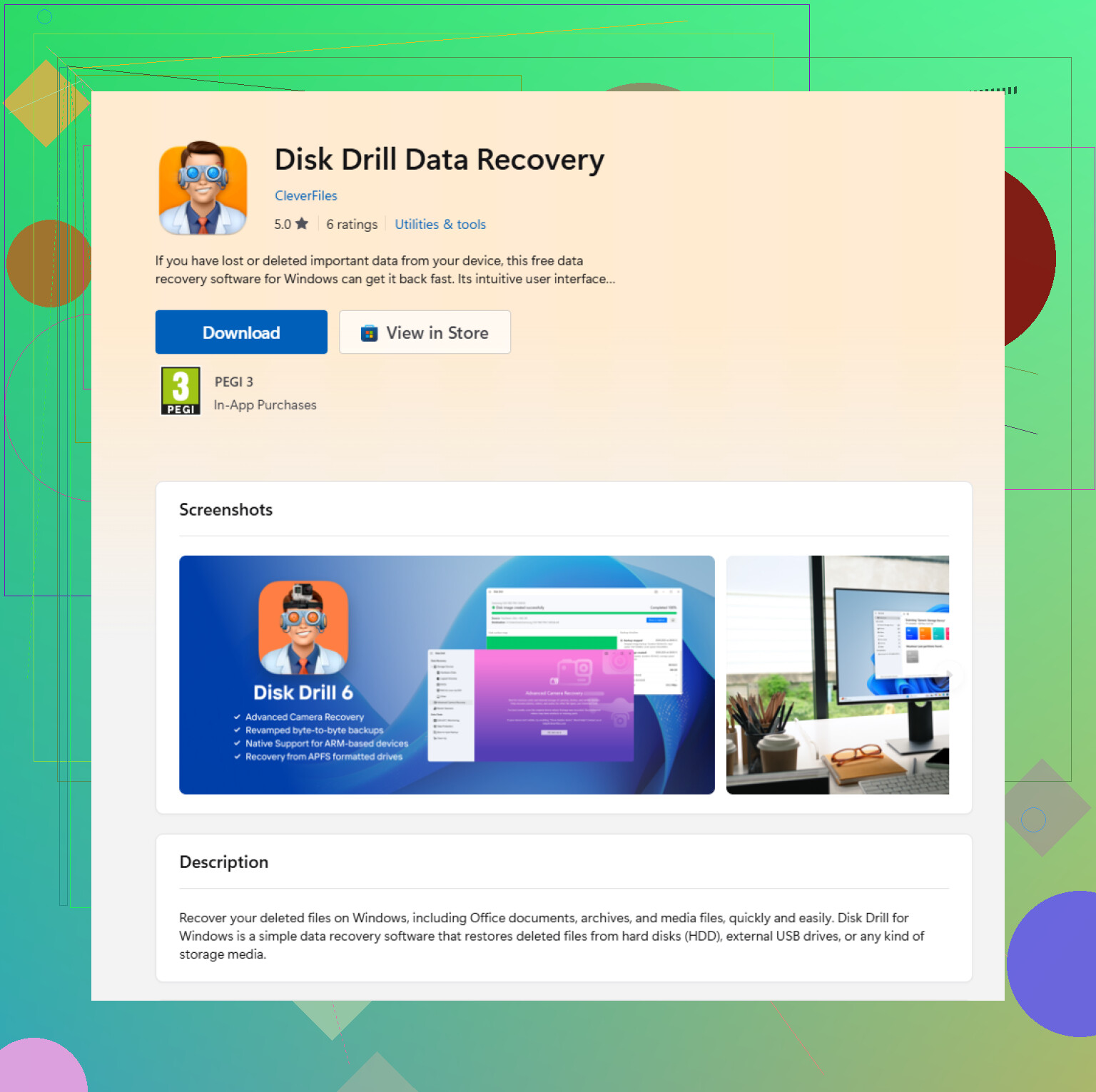
O Disk Drill é uma boa opção para testar se você quiser uma interface normal e pré-visualizações, mas não recupere de volta para a mesma unidade. Se você instalá-lo pela listagem do Disk Drill na Microsoft Store, lembre-se de que a instalação ainda vai para a unidade do sistema Windows. Isso importa se os arquivos perdidos foram excluídos de C:. Nesse caso, use um PC diferente ou uma unidade diferente para a instalação e depois salve os arquivos recuperados em um disco externo. Se a varredura encontrar arquivos com nomes estranhos, verifique pelo tamanho do arquivo, data e pré-visualização em vez de confiar apenas no nome original do arquivo, já que a recuperação após Shift+Delete nem sempre preserva a estrutura de pastas de forma limpa.
Não inicialize de volta nessa instalação do Windows só para verificar mais uma coisa se os arquivos excluídos estavam no mesmo SSD. Cada login, abertura do navegador, atualização, cache de miniaturas, atualização do índice de pesquisa e arquivo temporário pode reduzir suas chances.
Shift+Delete não é mais exatamente uma recuperação da Lixeira. É recuperação de arquivo excluído. Essa diferença importa porque a Lixeira mantém um registro normal de restauração, enquanto Shift+Delete remove o caminho fácil de restauração e faz você depender de backups, histórico na nuvem, registros do sistema de arquivos ou extração bruta de arquivos.
Antes de executar um software de recuperação, eu verificaria os lugares que quase não tocam na unidade danificada:
Abra a versão web do OneDrive, Google Drive, Dropbox etc. se a pasta estava sincronizada. Um Shift+Delete no Windows ainda pode deixar algo na lixeira online ou no histórico de versões do serviço em nuvem. As pessoas esquecem isso porque a Lixeira local está vazia, mas a conta na nuvem pode ter sua própria área de itens excluídos.
Verifique se o arquivo foi anexado em e-mail, enviado para algum lugar, copiado para um pendrive, salvo em um app de chat ou incluído em um ZIP/exportação antigo. Isso parece óbvio, mas muitas vezes é mais seguro do que escanear o disco original por horas.
Se era um arquivo do Office, verifique os arquivos recentes do Office e os locais do AutoRecuperação, mas tome cuidado para não salvar nada de volta na mesma unidade. Às vezes você encontra uma cópia temporária ou salva automaticamente em vez do arquivo excluído exato.
Concordo com @andarilhonoturno sobre criar uma imagem primeiro se os arquivos forem valiosos. Essa é a resposta chata, mas é a correta quando os dados importam. Escanear uma imagem é menos estressante porque, se a primeira ferramenta der resultados bagunçados, você pode tentar outra ferramenta na imagem em vez de ficar mexendo repetidamente no disco original.
O problema é que criar a imagem exige outra unidade pelo menos tão grande quanto a área usada da origem e, de preferência, tão grande quanto o disco inteiro. Se você não tiver isso, então o próximo compromisso mais seguro é:
- Pare de usar a unidade afetada.
- Coloque a ferramenta de recuperação em outro computador ou em outra unidade.
- Escaneie a unidade com os arquivos excluídos em modo somente leitura.
- Salve os arquivos recuperados apenas em um disco diferente.
- Verifique as cópias recuperadas antes de presumir que o trabalho terminou.
Disk Drill é bom para uma varredura e visualização mais amigáveis, especialmente se você estiver tentando identificar fotos, documentos, vídeos ou arquivos compactados sem lidar com ferramentas de linha de comando. A visualização é importante. Um nome de arquivo aparecer nos resultados da varredura nem sempre significa que o arquivo está intacto. Se a visualização falhar, o arquivo recuperado ainda pode estar corrompido ou apenas parcialmente recuperado.
Um caminho um pouco mais barato é tentar o Windows File Recovery da Microsoft, mas ele é menos amigável e pode ser confuso se você não se sentir confortável com sintaxe de linha de comando. A mesma regra também se aplica ali: não o instale na unidade da qual você está tentando recuperar, e não recupere de volta para essa unidade.
Para SSDs, mantenha as expectativas baixas. O TRIM pode fazer arquivos excluídos com Shift+Delete desaparecerem das ferramentas de recuperação muito rapidamente. Não se trata de o aplicativo de recuperação ser ruim. A unidade pode já ter sido informada de que esses blocos não são mais necessários. Em um disco rígido, as chances geralmente são melhores se você parou de gravar nele imediatamente.
Se você quiser um passo a passo visual antes de mexer em qualquer coisa, este vídeo de recuperação de arquivos pode ajudar, mas assista em outro dispositivo se os arquivos excluídos estavam na unidade do seu sistema.
O maior erro a evitar: encontrar os arquivos perdidos nos resultados da varredura e então recuperá-los para a mesma unidade porque é a opção padrão ou mais conveniente. Isso pode sobrescrever outros arquivos excluídos durante a própria recuperação. Use uma unidade externa, outra unidade interna ou um local de rede. Depois que você tiver as cópias recuperadas com segurança em outro lugar, poderá organizar as duplicatas, os arquivos renomeados e os danificados sem arriscar ainda mais a unidade original.

Não execute o chkdsk, a desfragmentação, a limpeza da unidade ou qualquer ferramenta de reparo nesse disco primeiro. Eles podem alterar o sistema de arquivos o suficiente para tornar um arquivo recuperável excluído com Shift+Delete mais difícil de reconstruir, mesmo antes de você tentar o Disk Drill ou qualquer outro scanner.
Se precisar testar algo, teste a recuperação em um USB sobressalente ou unidade externa, nunca de volta para a mesma partição.