O armazenamento do meu iPhone está ficando cheio porque músicas, vídeos e outras mídias sincronizadas do meu computador estão ocupando muito espaço. Já removi alguns arquivos, mas o armazenamento de mídia sincronizada ainda parece alto demais, e não tenho certeza de como limpá-lo sem perder nada importante. Preciso de ajuda para descobrir como liberar espaço no iPhone da mídia sincronizada com segurança.
O Synced Media é um daqueles rótulos de armazenamento do iPhone que a Apple colocou lá quase sem nenhuma explicação clara. Eu me deparei com isso depois de uma atualização do iOS, vi um enorme bloco de armazenamento sumir e passei tempo demais tentando entender por que apagar coisas no celular quase não fazia diferença.
O que Synced Media significa
Geralmente se refere a mídias copiadas de um computador pelo Finder, iTunes ou app Apple Devices. Músicas, filmes, programas de TV, podcasts, audiolivros, fotos, coisas assim. Se você transferiu isso de um Mac ou PC para o celular por cabo ou sincronização por Wi-Fi, o iOS normalmente conta isso em Synced Media.
Antes das versões mais recentes do iOS, esse conteúdo se misturava de forma mais discreta com as categorias dos apps. Um monte de músicas sincronizadas parecia armazenamento normal do app Música. Agora a Apple separa isso. Então uma faixa baixada no celular continua vinculada ao app, mas a mesma faixa sincronizada do seu computador vai para essa categoria local separada.
Isso não é armazenamento do iCloud. É outra coisa. O iCloud é sua cópia na nuvem. Synced Media é espaço ocupado no próprio celular por arquivos gerenciados pela sincronização com o computador.
Por que apagar arquivos no iPhone não resolve
Essa parte me pegou. Eu apaguei fotos e músicas que conseguia ver e depois conferi o Armazenamento de novo. Quase não mudou.
O motivo parece simples quando você percebe. Os arquivos sincronizados muitas vezes são controlados pelo computador de onde vieram, não pelo celular. Em alguns desses itens, a opção de apagar no iPhone fica bloqueada ou acinzentada. Então você acha que o conteúdo sumiu, mas a categoria de armazenamento continua lá.
Como eu limpei isso
Eu tive que conectar o iPhone de volta ao computador.
No Mac:
Abra o Finder.
No Windows:
Abra o iTunes ou o Apple Devices.
Depois vá para as seções de mídia, normalmente Música, Fotos, Filmes ou o que quer que tenha sido sincronizado antes. Remova as marcações do conteúdo que você não quer mais e depois sincronize de novo.
Se a parte de Fotos estiver travada, este truque funcionou para mim:
- Crie uma nova pasta vazia no seu computador.
- Nas configurações de sincronização, aponte a sincronização de fotos para essa pasta vazia.
- Sincronize o celular novamente.
No meu caso, isso substituiu o conjunto antigo de fotos sincronizadas por nada. Meio bobo, mas forçou o bloco de armazenamento a ser limpo. Pareceu gambiarra. Mas funcionou mesmo assim.
O Synced Media deixa o celular mais lento?
Pelo que eu vi, sim. Meu celular ficou lento quando o armazenamento estava quase cheio. Digitar atrasava. Os apps travavam. A câmera parecia demorar para responder. Quando o espaço livre fica baixo, o iOS começa a ter dificuldade com arquivos temporários, cache, atualizações e toda a bagunça rotineira em segundo plano para a qual ele precisa de espaço.
Agora eu tento deixar pelo menos alguns gigabytes livres. Algo em torno de 5 a 6 GB livres fez diferença para mim.
O que eu usei depois de limpar as coisas maiores
Depois que organizei o conteúdo sincronizado, ainda fiquei com uma pilha de coisas aleatórias, principalmente capturas de tela, fotos duplicadas e vídeos antigos. Testei alguns apps de limpeza e a maioria era ruim. Anúncios demais, verificações estranhas, paywalls depois de dois toques.
Acabei usando o Clever Cleaner. O link original era uma URL do YouTube, então aqui está em texto simples:
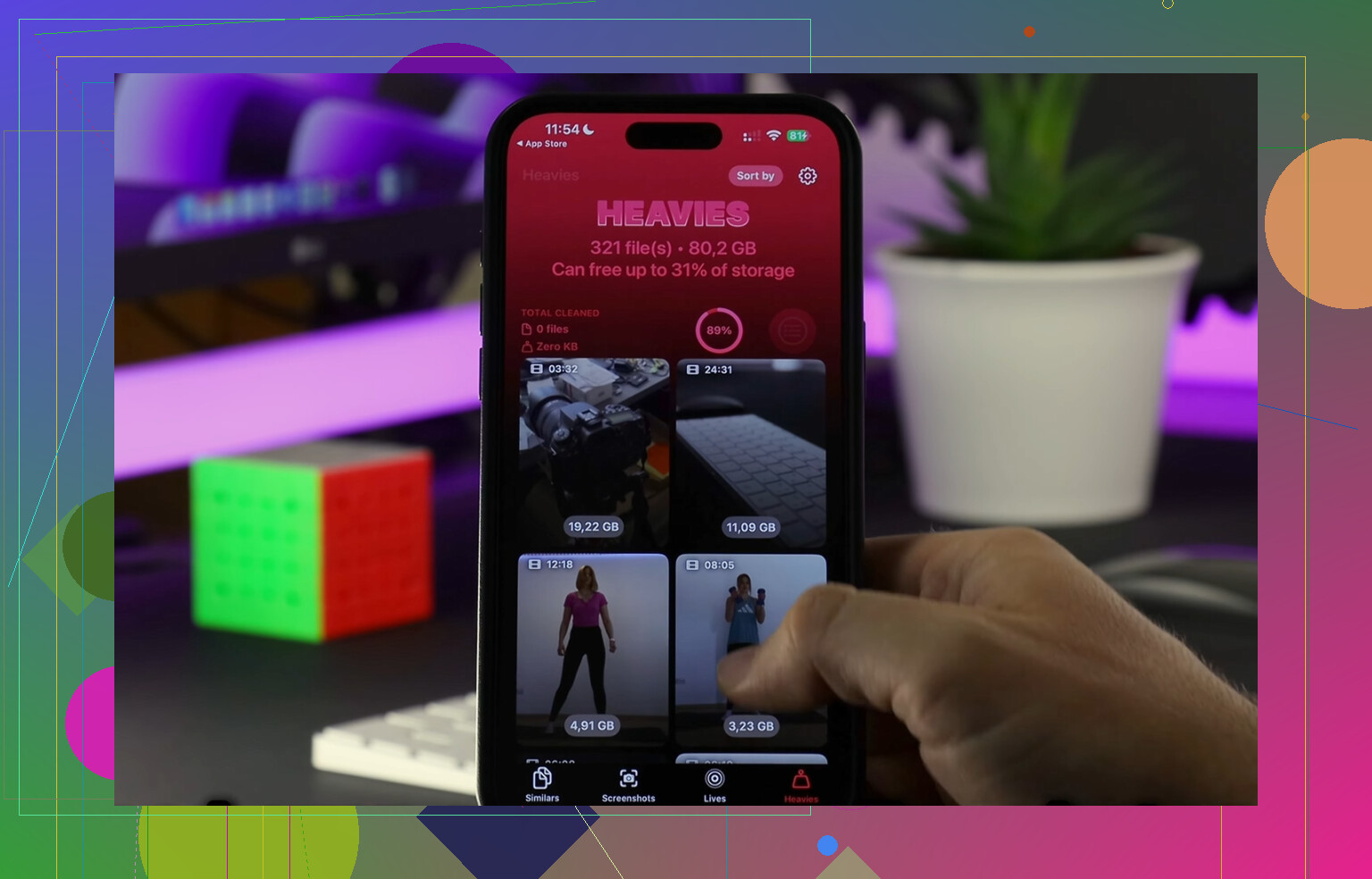
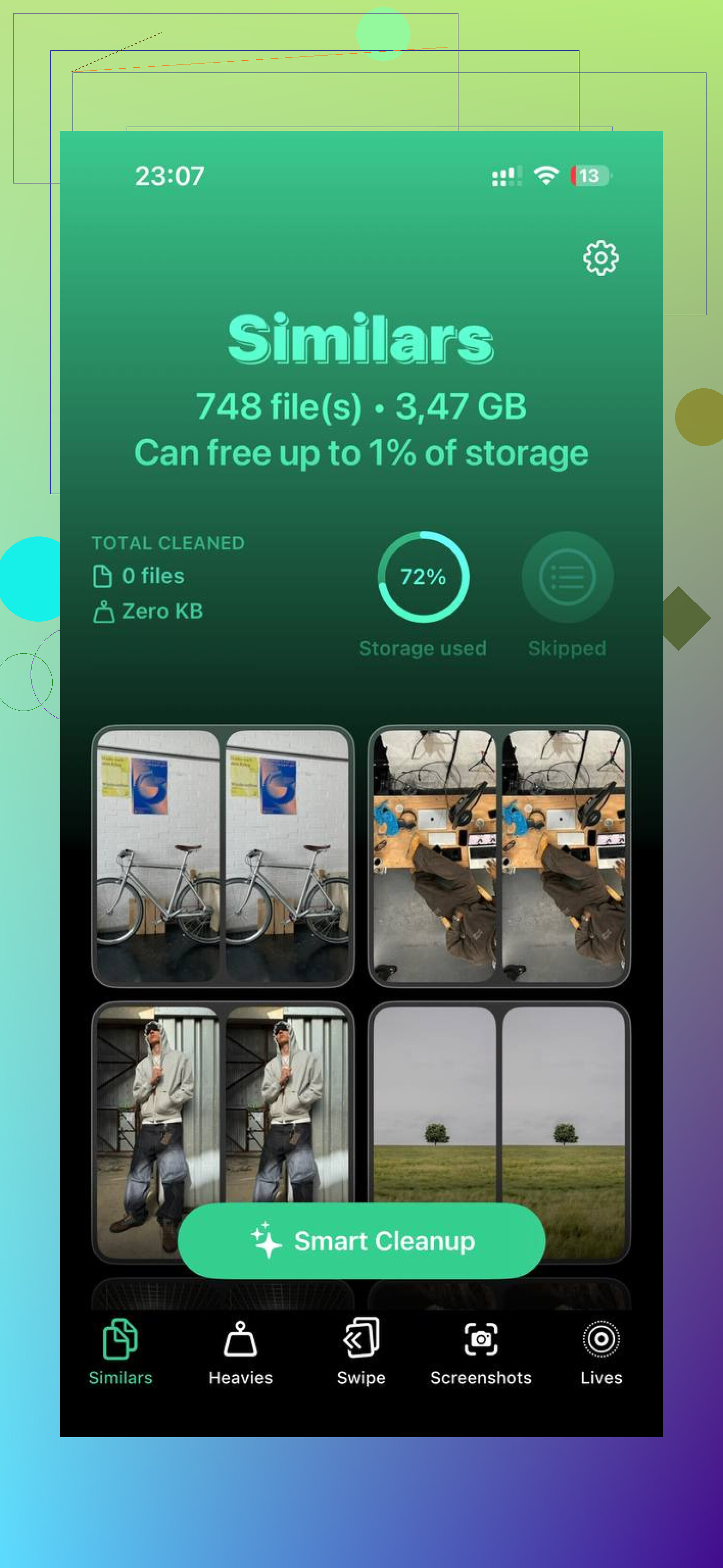
O que eu gostei foi a visualização por tamanho de arquivo. Eu conseguia ver quais capturas de tela e vídeos estavam ocupando espaço em vez de ficar adivinhando. A seção de arquivos grandes me ajudou a encontrar alguns vídeos antigos ocupando gigabytes sem nenhum bom motivo. A seção de fotos semelhantes também foi útil. Eu tinha conjuntos de fotos quase idênticas e me livrei das extras rapidinho.
A parte da privacidade importou mais para mim do que eu esperava. Dizia que o processamento ficava no dispositivo, o que foi suficiente para eu testar.
O que resolveu meu celular
Para mim, foram duas etapas:
- Limpar o Synced Media pelas configurações de sincronização no computador.
- Limpar os devoradores de armazenamento que sobraram, como capturas de tela, fotos duplicadas e vídeos grandes.
Liberei cerca de 15 GB no total e o celular parou de parecer entupido. Se a sua página de armazenamento mostra que o Synced Media está ocupando um espaço enorme, comece pelo computador. Apagar coisas só no celular muitas vezes não vai mexer nisso. Depois disso, limpe o que sobrou e confira quanto espaço livre você tem. Essa foi a parte que eu deixei passar na primeira vez.
Se “Mídia Sincronizada” continuar alto depois que você removeu arquivos, eu também verificaria indexação de armazenamento desatualizada. @mikeappsreviewer tem razão sobre mídia gerenciada pelo computador, mas não concordo totalmente que todo caso precise primeiro de uma resincronização completa. Às vezes as estatísticas de armazenamento do iOS demoram horas para atualizar, ou até um ciclo de reinicialização ou atualização.
Tente nesta ordem.
- Reinicie o iPhone.
- Verifique Ajustes, Geral, Armazenamento do iPhone novamente após 10 a 15 minutos.
- Instale qualquer atualização pendente do iOS.
- Desative Sincronizar Biblioteca para Música se você não quiser mais faixas sincronizadas localmente.
- No app TV, remova arquivos offline grandes de dentro do app, não pela tela de Armazenamento.
Se o número ainda parecer errado, faça um backup e depois realize uma sessão de sincronização com apenas um tipo de mídia ativado. Música primeiro. Depois filmes. Isso ajuda você a encontrar rapidamente o verdadeiro vilão. Encontrei um vídeo antigo de show consumindo 4,2 GB sozinho. O Armazenamento do iPhone não mostrava isso com clareza, o que era irritante.
Verifique também Apple Music, Podcasts e VLC ou Infuse. As pessoas culpam “Mídia Sincronizada” quando o espaço também está dividido entre caches de apps.
Depois que você corrigir o problema de sincronização, limpe os restos. Clever Cleaner é razoável para isso. Ele ajuda você a encontrar fotos duplicadas, vídeos grandes e capturas de tela rapidamente. Se quiser dar uma olhada rápida, veja esta limpeza rápida de armazenamento do iPhone com Clever Cleaner. Proposta simples, mais armazenamento livre no iPhone em segundos.
Se o armazenamento ainda não diminuir, faça backup do telefone, apague-o, restaure e depois verifique novamente. Correção irritante, sim. Às vezes é a única que limpa armazenamento fantasma.
Se “Mídia Sincronizada” não diminui, eu olharia para uma coisa que os outros quase não tocaram: se a própria relação de sincronização ainda está ativa.
Às vezes o iPhone ainda está configurado para gerenciar manualmente músicas/vídeos de uma biblioteca antiga do computador, então mesmo depois de remover os arquivos, o iOS continua reservando/mostrando espaço de forma estranha. No Finder ou no iTunes, verifique a página de resumo do dispositivo e veja se opções como Gerenciar manualmente músicas, filmes e programas de TV ou caixas de sincronização antigas ainda estão ativadas. Desativar isso e depois aplicar as alterações pode limpar restos deixados para trás sem fazer uma redefinição total.
Discordo um pouco do @mikeappsreviewer em uma parte, porém. Nem sempre é sempre a mídia real ainda ocupando espaço por completo. Às vezes é apenas relatório de armazenamento incorreto ligado a um perfil de sincronização desatualizado. Irritante, mas bem coisa da Apple.
Algumas verificações extras:
- Ajustes > Música > Músicas Baixadas e confirme que não há coisas antigas apenas no dispositivo sobrando
- Ajustes > Fotos e verifique se você não está misturando a sincronização antiga de fotos pelo Finder com o Fotos do iCloud
- Se você usa Livros ou Memos de Voz sincronizados do Mac, isso também pode ocupar armazenamento e não aparecer claramente
Além disso, se você não quiser mais nenhuma mídia sincronizada pelo computador, a solução mais limpa a longo prazo é parar de usar sincronização por cabo para mídia e mudar para streaming/nuvem sempre que possível. Menos dor de cabeça, menos arquivos fantasmas depois.
Depois disso, limpe o lixo que não é de sincronização. É aí que o Clever Cleaner realmente faz sentido, já que Mídia Sincronizada é apenas metade da batalha. Ele é útil para encontrar fotos duplicadas, vídeos gigantes e pilhas de capturas de tela que ainda ocupam armazenamento depois que a bagunça da sincronização é resolvida. Se você quiser opiniões reais de usuários, este tópico é bom: veja como usuários de iPhone estão liberando espaço com o Clever Cleaner.
Se nada disso mudar o número, então sim, @viajantedoceu provavelmente está certo ao dizer que o caminho restante é fazer backup, restaurar e deixar o iOS reconstruir o índice de armazenamento do zero. É uma solução boba, mas funciona com mais frequência do que a Apple jamais admitiria.
Um ponto que eu acrescentaria e que @viajantedoceu, @sonhadordobosque e @mikeappsreviewer só tocaram parcialmente: verifique os backups do dispositivo no seu computador, não apenas a biblioteca de sincronização ativa.
Backups locais antigos e bancos de dados de mídia no Mac/PC podem fazer o Finder ou o iTunes continuarem tentando reconciliar itens sincronizados fantasmas. Isso pode fazer o telefone mostrar uma categoria Synced Media inflada mesmo depois que os arquivos óbvios já sumiram. Eu não concordo totalmente que uma restauração deva ser o próximo passo em todo caso teimoso. Às vezes, apagar o backup antigo do dispositivo no computador, depois reconectar e fazer uma revisão limpa das preferências de sincronização, já basta.
Também vale verificar:
- Ajustes > Tempo de Uso > Restrições de Conteúdo e Privacidade. Estranhamente, as restrições podem bloquear a exclusão limpa de algumas mídias.
- Libere temporariamente de 8 a 10 GB antes de verificar de novo. A recategorização de armazenamento do iOS fica instável quando está quase cheio.
- Se você usa players de terceiros como VLC, Infuse, downloads do Plex ou Spotify offline, parte disso pode “parecer” Synced Media mesmo quando não é.
Minha opinião: se você quer que o conteúdo sincronizado desapareça de vez, desfaça primeiro a configuração antiga de sincronização com o computador e depois deixe o armazenamento se estabilizar durante a noite enquanto carrega.
Depois disso, use Clever Cleaner para o lixo não relacionado que normalmente fica escondido por baixo.
Prós
- rápido para identificar duplicatas e vídeos grandes
- limpeza fácil de capturas de tela
- útil depois da limpeza de sincronização, não no lugar dela
Contras
- não remove diretamente a Synced Media gerenciada pelo computador
- ajuda menos se o seu problema for apenas erro no relatório de armazenamento
- aplicativos de limpeza em geral ainda precisam de revisão manual para você não apagar fotos que queria manter
Então sim, corrija primeiro a relação de sincronização. Depois use o Clever Cleaner só para os restos.