O armazenamento do meu iPhone está quase cheio, e acho que vídeos, fotos ou anexos baixados estão ocupando a maior parte do espaço. Preciso de ajuda para descobrir como revisar a mídia baixada no iPhone e realmente ver quais arquivos são os maiores para que eu possa apagar os arquivos certos sem remover tudo.
Eu continuava esbarrando na mesma coisa no iPhone. A página Armazenamento mostrava esse enorme bloco de “Mídia” ocupando espaço, e tocar por ali não me levava a lugar nenhum. Sem lista de arquivos. Sem detalhamento. Nada útil. Passei tempo demais em Ajustes tentando descobrir por que o espaço livre continuava caindo quando eu não tinha tirado muitas fotos e não achava que tinha baixado muita coisa.
O que a Apple coloca dentro de “Mídia”
É um balde de tudo. Mais coisas vão parar ali do que a maioria das pessoas imagina. Músicas salvas do Apple Music ou Spotify, episódios de podcast offline, filmes do app TV, gravações de voz, toques personalizados antigos, tudo isso acaba reunido em um único rótulo.
Nas versões mais novas do iOS, você também pode ver “Mídia Sincronizada”. Isso normalmente significa arquivos enviados de um Mac ou PC pelo iTunes ou Finder. Bibliotecas de música antigas. Vídeos caseiros. Arquivos aleatórios que você transferiu há muito tempo e esqueceu. A Apple mudou a forma como parte disso é exibida, então, em vez de aparecer em apps separados, tudo acaba sendo agrupado em uma seção grande de Mídia ou Mídia Sincronizada. Se o seu armazenamento parecia normal antes e de repente deixou de parecer, eu olharia ali primeiro.
Outra coisa que percebi: apps de streaming aumentam isso mesmo quando você não está tentando salvar nada. O YouTube armazena Downloads Inteligentes. Apps de podcast baixam episódios novos em segundo plano. Os apps guardam artes, prévias e miniaturas para que os feeds carreguem mais rápido depois. Pequenos pedaços vão se acumulando. Você não os vê com clareza, mas o gráfico de armazenamento vê.
Por que a visualização nativa do iPhone é ruim para isso
Os Ajustes mostram o total e depois praticamente dão de ombros. Você pode ver 40 GB ou 50 GB em Mídia, mas isso não diz qual arquivo é o problema. Então você acaba verificando os apps um por um, Música, TV, Podcasts, Spotify, Netflix, o que quer que use. Mesmo assim, muitas vezes você vê o total do app, não uma lista de arquivos com tamanhos.
Essa parte foi a mais irritante para mim. Se 20 GB apareciam do nada, podiam ser dois vídeos gigantes. Ou vinte downloads menores espalhados por seis apps. O iPhone não organiza isso para você. Não aponta o pior culpado. Você precisa fuçar e torcer.
O que funcionou melhor para mim
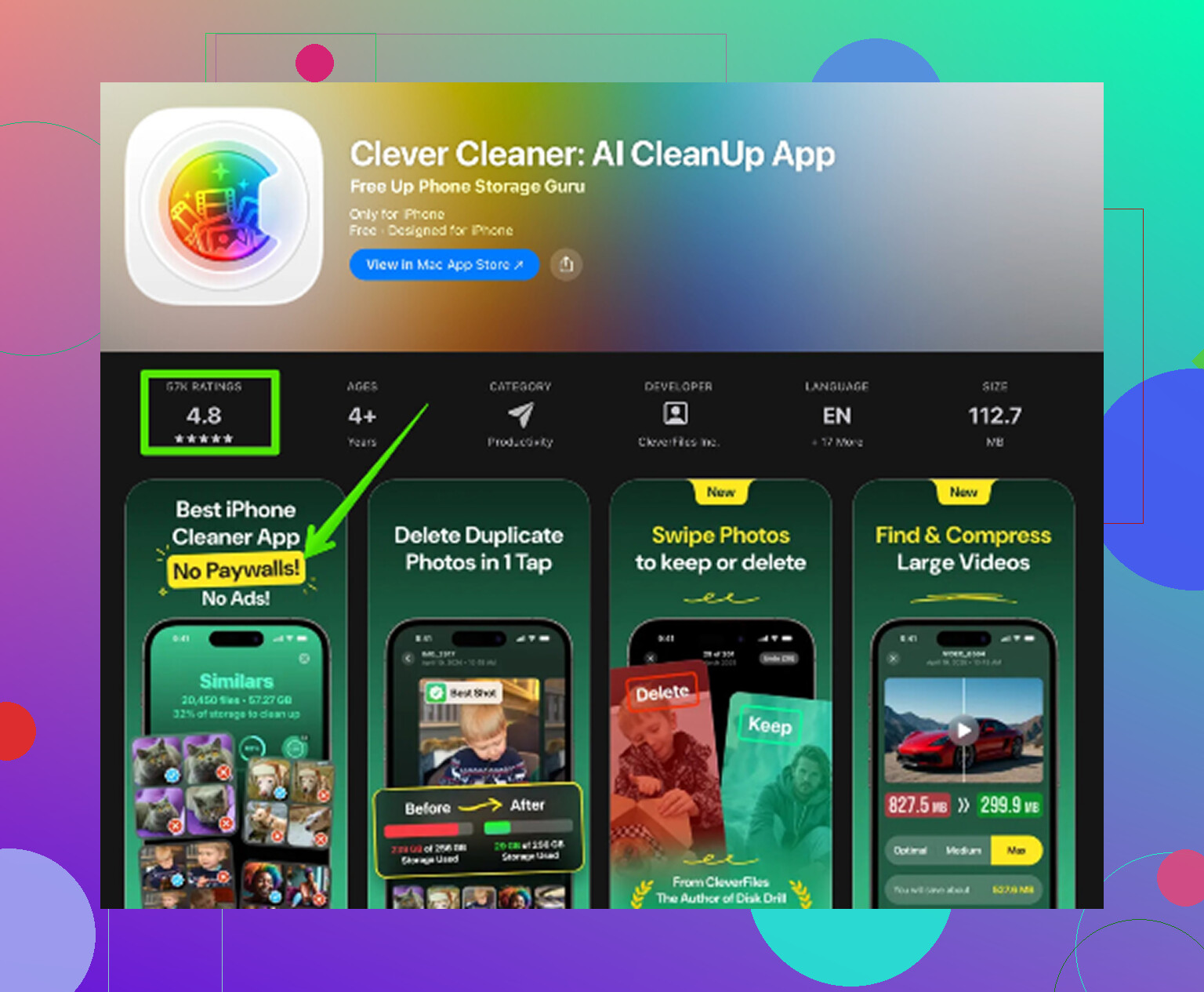
Primeiro tentei as limpezas de sempre. Desinstalar apps sem apagar dados. Limpar dados do Safari. Rever anexos das mensagens. Quase não ajudou. Depois comecei a testar apps de limpeza, e a maioria fazia a mesma jogada: instalação grátis e, no segundo em que você tentava remover qualquer coisa, aparecia um bloqueio por assinatura. O Clever Cleaner se destacou porque não fazia isso. Sem anúncios quando usei. Sem plano pago enfiado na minha cara. Meio raro nessa categoria.
O principal motivo de ele ter ajudado mais do que os Ajustes é simples. Ele escaneia sua biblioteca e mostra detalhes que a Apple esconde. Foi assim que usei:
Aba Heavies
Essa foi a principal para mim. Ela organiza vídeos e arquivos grandes do maior para o menor, com o tamanho do arquivo aparecendo em cada item. O app Fotos da Apple não oferece uma visualização limpa assim. Encontrei gravações de tela antigas em 4K das quais eu tinha esquecido, cada uma ocupando gigabytes. Depois que vi os números, apagar foi fácil.Aba Similars
Ela agrupa fotos quase duplicadas. Coisas como cinco fotos do mesmo recibo, dez tentativas do mesmo ângulo, fotos em sequência em que só uma imagem importa. Em vez de rolar a tela para sempre, você escolhe a que vale a pena manter e apaga o resto rápido. Isso me fez economizar mais tempo do que eu esperava.Aba Screenshots
Capturas de tela se acumulam como poeira. Cartões de embarque, códigos de login, memes aleatórios, confirmações de pedido, relatórios de erro, todo o lixo de que você precisou por uma hora e depois esqueceu. Essa seção separa isso das fotos normais, e também mostra os tamanhos dos arquivos. Ótimo se você quiser limpar sem mexer no rolo da câmera.Processamento no dispositivo
Isso foi importante para mim. A varredura roda no telefone, então suas fotos e vídeos não são enviados para outro lugar para análise. Se a sua biblioteca tem coisas pessoais, capturas de tela de banco, vídeos de família, seja o que for, você provavelmente se importa mais com isso do que os desenvolvedores de apps parecem achar.
Coisas rápidas que vale checar primeiro
Antes de fazer uma limpeza maior, eu abriria YouTube, Netflix, Spotify e qualquer app de podcast que você use. Verifique manualmente os downloads offline. No meu caso, eles eram alguns dos maiores vilões do armazenamento. Também vá em Ajustes > Mensagens > Manter Mensagens e mude para 30 Dias ou 1 Ano. Se você deixar para sempre, anexos de vídeo antigos continuam se acumulando.
A parte que as pessoas não percebem
Isso me pegou uma vez. Apagar arquivos nem sempre libera espaço na hora porque eles vão primeiro para Apagados Recentemente. Eles ficam lá por até 30 dias, ainda contando no armazenamento. Se você quer que o número caia agora, vá em Álbuns > Apagados Recentemente > Apagar Tudo. Até você fazer isso, a limpeza fica só pela metade. Muita gente acha que o app ou o telefone falhou, mas não, é isso.
Se você quer primeiro os maiores arquivos, o próprio iPhone é útil só pela metade.
Comece aqui.
Ajustes > Geral > Armazenamento do iPhone
Isso mostra quais apps usam mais espaço. Toque primeiro nos maiores. Fotos, Mensagens, Música, TV, Arquivos, Podcasts, WhatsApp, Instagram, YouTube. Ignore apps minúsculos.
Depois verifique estes lugares um por um.
App Fotos:
Álbuns > Vídeos
Álbuns > Gravações de Tela
Álbuns > Apagados Recentemente
A Apple ainda não organiza de forma limpa por tamanho de arquivo no Fotos, e essa é a parte irritante. Você organiza por data, não por tamanho. Então, se sua biblioteca for enorme, isso fica lento rápido.
Mensagens:
Ajustes > Geral > Armazenamento do iPhone > Mensagens
Essa parte é melhor do que as pessoas pensam. Muitas vezes ela divide os dados em Fotos, Vídeos, GIFs, Adesivos, Principais Conversas. Os vídeos no Mensagens costumam ser os grandes vilões ocultos do armazenamento.
App Arquivos:
Explorar > No Meu iPhone
Explorar > iCloud Drive > Downloads
Toque nos três pontos, mude para a visualização em Lista e depois organize por Tamanho se a pasta oferecer suporte. Este é um dos poucos lugares nativos em que você tem uma visualização baseada em tamanho.
Mail e Safari:
Os downloads do Safari geralmente vão para Arquivos > Downloads.
Os anexos do Mail ficam enterrados dentro do Mail, então o total do app em Armazenamento do iPhone importa mais do que procurar arquivo por arquivo.
Discordo um pouco de @mikeappsreviewer em um ponto. Ajustes é ruim para detalhes no nível do arquivo, sim, mas ainda é a forma mais rápida de identificar qual app merece seu tempo primeiro. Não pule isso.
Se Fotos for o principal problema, o Clever Cleaner ajuda porque mostra vídeos grandes mais rápido do que a Apple. É aí que muita gente economiza tempo. Se você quiser um passo a passo visual, este guia em vídeo de limpeza do armazenamento do iPhone cobre o processo com clareza.
As maiores fontes de espaço que vejo com mais frequência:
- Vídeos no Mensagens
- Gravações de tela
- Mídia de streaming baixada
- Downloads no app Arquivos
- Fotos duplicadas
Verifique essas primeiro. Isso normalmente destrava você bem rápido.
Sinceramente, a parte que eu acrescentaria ao que @mikeappsreviewer e @caminantenocturno disseram é esta: se você quer ver os arquivos realmente maiores, o melhor truque nativo muitas vezes é sair da tela do iPhone por um minuto.
Se você tiver um Mac, conecte o telefone e use o Image Capture ou a visualização de importação do Fotos. Normalmente dá para identificar vídeos gigantes muito mais rápido ali do que dentro do iOS, que ainda esconde as informações de tamanho de arquivo em lugares demais. No Windows, as pastas DCIM também podem ajudar, embora a Apple torne isso mais irritante do que deveria.
Alguns lugares que as pessoas esquecem:
- App Gravador, especialmente gravações longas
- GarageBand, iMovie, CapCut, VN ou apps de edição com rascunhos exportados
- Mídia do WhatsApp/Telegram dentro do gerenciador de armazenamento de cada app
- App Livros para PDFs/audiolivros baixados
- Apps de podcast além do Apple Podcasts
Uma pequena discordância com os outros: eu não gastaria muito tempo correndo atrás de Dados do Sistema logo de cara. As pessoas ficam obcecadas com isso, mas normalmente o ganho mais fácil está em downloads ocultos de apps e vídeos gigantes.
Se você quiser uma varredura visual mais rápida, o Clever Cleaner é útil principalmente para mostrar vídeos grandes e bagunça de fotos em um só lugar, em vez de ficar procurando em vários apps. Também vale a leitura: veja esta análise do Clever Cleaner para iPhone e guia de limpeza.
Minha ordem seria:
- Apps de edição
- Apps de mensagens
- Downloads do app Arquivos
- Apps de streaming offline
- Gravador
É aí que o armazenamento sorrateiro pega você. O menu de armazenamento da Apple é… digamos, filosoficamente útil, não realmente útil.
Um ângulo que os outros mal tocaram: use Buscar dentro do Fotos. Tente gravação de tela, vídeo, filme, importado e até nomes de apps como CapCut ou Instagram. Não é uma classificação real por tamanho, então discordo um pouco do grupo do “basta usar ferramentas nativas”. As ferramentas nativas são decentes para totais, fracas para caçar monstros.
Verifique também as lixeiras específicas dos apps:
- Apagados Recentemente do Fotos
- Apagados Recentemente do Arquivos
- Notas com PDFs digitalizados
- Apagados Recentemente dos Memorandos de Voz
E procure cópias editadas. Os apps do iPhone adoram manter o original junto com a versão exportada.
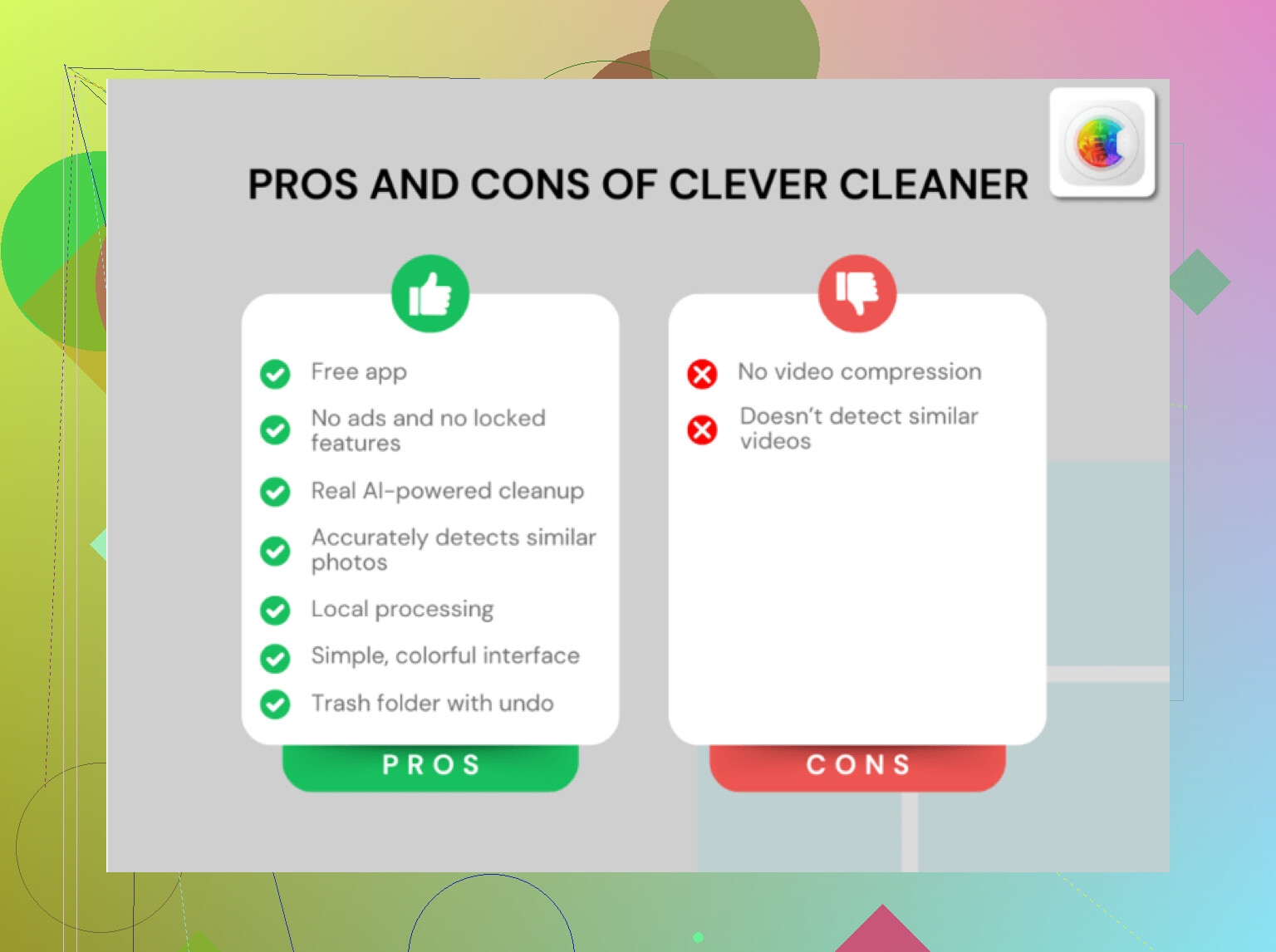
Sobre o Clever Cleaner, a parte útil é ver mídias grandes agrupadas rapidamente.
Prós
- mostra vídeos pesados rapidamente
- mais fácil do que ficar alternando entre apps
- útil para bagunça de duplicados e similares
Contras
- focado principalmente na limpeza de fotos e vídeos, não no cache de todos os apps
- ainda não vai mostrar tudo o que está escondido dentro de apps de terceiros
@caminantenocturno, @sonhadordobosque e @mikeappsreviewer cobriram bem o mapa de armazenamento usual. Eu só acrescentaria isto: se o armazenamento não diminuir depois de apagar, reinicie o telefone. Às vezes o iOS atualiza o número de espaço livre com atraso.