Meu iPhone salvou muitas fotos como Live Photos, e agora elas estão ocupando mais armazenamento do que eu esperava. Quero convertê-las todas em fotos estáticas comuns e remover a parte Live sem perder as imagens. Não consigo encontrar uma maneira rápida de fazer isso no app Fotos, então preciso de ajuda com o melhor método.
Entendo por que você quer isso. As Live Photos são legais quando um quadro sai certinho, mas o impacto no armazenamento aumenta rápido. Cada uma é uma foto mais um pequeno clipe de vídeo e áudio, então o tamanho do arquivo acaba ficando em torno de 2 a 3 vezes maior do que uma foto normal. Vi isso se acumular em gigabytes no meu próprio celular. Pequenos clipes em movimento, muito espaço perdido.
Se a sua biblioteca for grande, eu classificaria as opções assim, da mais rápida para a que exige mais trabalho manual.
Use um app de limpeza para iPhone
Para uma biblioteca de fotos grande, fazer isso pelos próprios menus da Apple cansa rápido. Tentei primeiro o caminho manual. Péssima ideia. Toques demais, limpeza demais depois. Um app de limpeza é o caminho mais fácil se você quiser converter muitas Live Photos e se livrar dos originais sem precisar acompanhar o processo o tempo todo.
Dos que testei, Clever Cleaner foi o que funcionou melhor para mim. O que mais se destacou foi a falta de enrolação. Sem anúncios na minha cara, sem botões bloqueados, sem armadilha de compra no app. Ele foca nas coisas de armazenamento que a Apple deixa pela metade.
Aqui vai o fluxo básico:
- Instale e permita acesso às suas Fotos.
- Abra a seção Live. Você pode ordenar por data ou tamanho, o que ajuda se quiser eliminar primeiro os arquivos maiores.
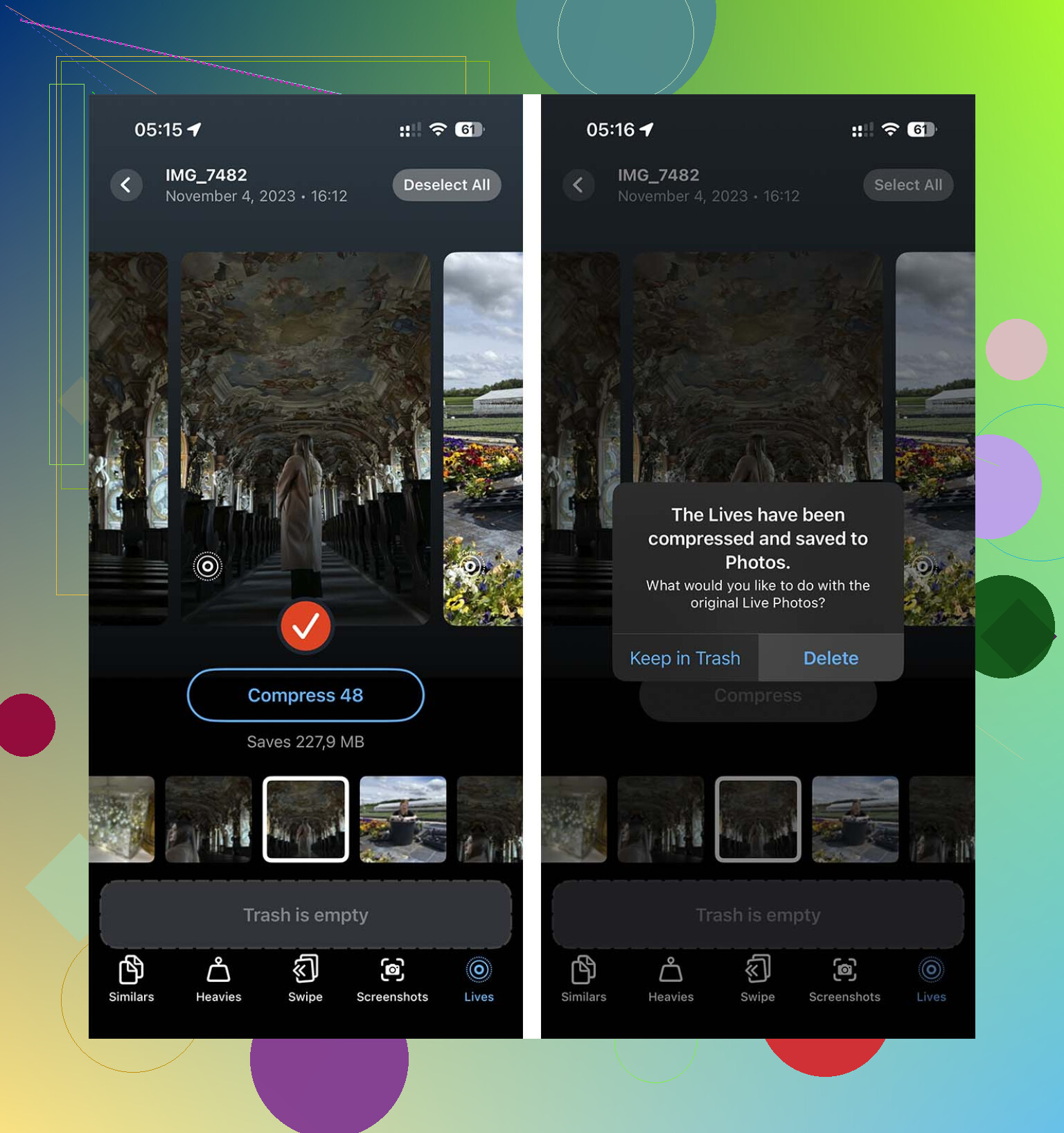
- Toque em Selecionar Tudo ou escolha um lote você mesmo, depois toque em Comprimir. O rótulo diz comprimir, mas no meu caso o que ele fez foi remover a parte de movimento e manter uma imagem estática de alta qualidade.
- Depois que terminar, ele pergunta se você quer remover as versões Live originais. Essa parte importa. Se você pular isso, seu armazenamento não vai diminuir muito e você vai acabar tendo que limpar duplicatas depois.
Criar um Atalho
Se você não quer outro app no seu celular, o Atalhos é a opção mais nerd. Testei isso numa tarde chuvosa e funciona, embora pareça algo que a Apple quase conseguiu simplificar e depois parou no meio do caminho. Ele mantém a qualidade original da imagem, o que é bem melhor do que aqueles truques de captura de tela que o pessoal vive postando.
Configure assim:
- Abra o Atalhos e crie um novo atalho com o botão +.
- Adicione a ação Buscar Fotos e aplique o filtro para que Tipo de Foto seja Live Photo.
- Adicione Repetir com Cada.
- Dentro do loop, adicione Converter Imagem e escolha JPEG ou PNG.
- Adicione Salvar no Álbum de Fotos para que os novos arquivos estáticos sejam salvos.
- Execute e dê um tempo para concluir.
A parte de que não gostei é que o Atalhos não limpa as Live Photos antigas após a conversão. Você ainda precisa abrir o álbum Live Photos, selecioná-las e apagá-las manualmente. Então sim, funciona. Não, ele não termina o trabalho.
Duplicar como Foto Estática
A Apple tem seu próprio caminho integrado para isso, e dá para usar, embora seja meio desajeitado. Eu diria que funciona bem para lotes menores. Para bibliotecas enormes, isso vira um trabalhão.
- Abra o Fotos e vá para o álbum Fotos ao Vivo.
- Toque em Selecionar e escolha os itens que você quer.
- Toque no menu de três pontos.
- Escolha Duplicar.
- Escolha Duplicar como Foto Estática.
Fique de olho no armazenamento durante esta parte: a Apple cria novos arquivos primeiro. Então, por um tempo, as duas versões ficam ali juntas, a Foto ao Vivo e a cópia estática. O uso do seu armazenamento aumenta antes de diminuir. Você precisa apagar as Fotos ao Vivo originais por conta própria, ou nada será ganho. Eu esqueci uma vez, verifiquei o armazenamento e achei que tudo tinha dado errado. Não. Eu tinha deixado os arquivos antigos no lugar. Meio bobo, mas é isso.
Depois que terminar de organizar tudo, impeça o telefone de criar novas Fotos ao Vivo por padrão. Vá em Ajustes > Câmera > Manter Ajustes e ative a opção Foto ao Vivo. Depois abra o app Câmera e desative o ícone Foto ao Vivo mais uma vez. Depois que fiz isso, minha câmera manteve a configuração em vez de ativar a Foto ao Vivo de novo.
Se você quer transformar todas as Live Photos em fotos estáticas em massa, o próprio iPhone é a parte irritante. A Apple permite fazer isso, mas em grande escala fica cansativo rápido. Eu discordo um pouco do @mikeappsreviewer sobre os Atalhos valerem o esforço para a maioria das pessoas. Funciona, claro, mas ainda deixa você com limpeza e gerenciamento de duplicatas. Meio bagunçado.
Para bibliotecas grandes, um app mais limpo é mais rápido. O Clever Cleaner é uma das poucas opções que as pessoas continuam mencionando porque lida com Live Photos sem encher o app de paywalls. Ele escaneia sua biblioteca, encontra Live Photos e permite convertê-las em imagens estáticas normais enquanto remove a parte de movimento. Isso economiza espaço sem perder a foto em si. Se o seu objetivo é armazenamento, esta é a parte que importa.
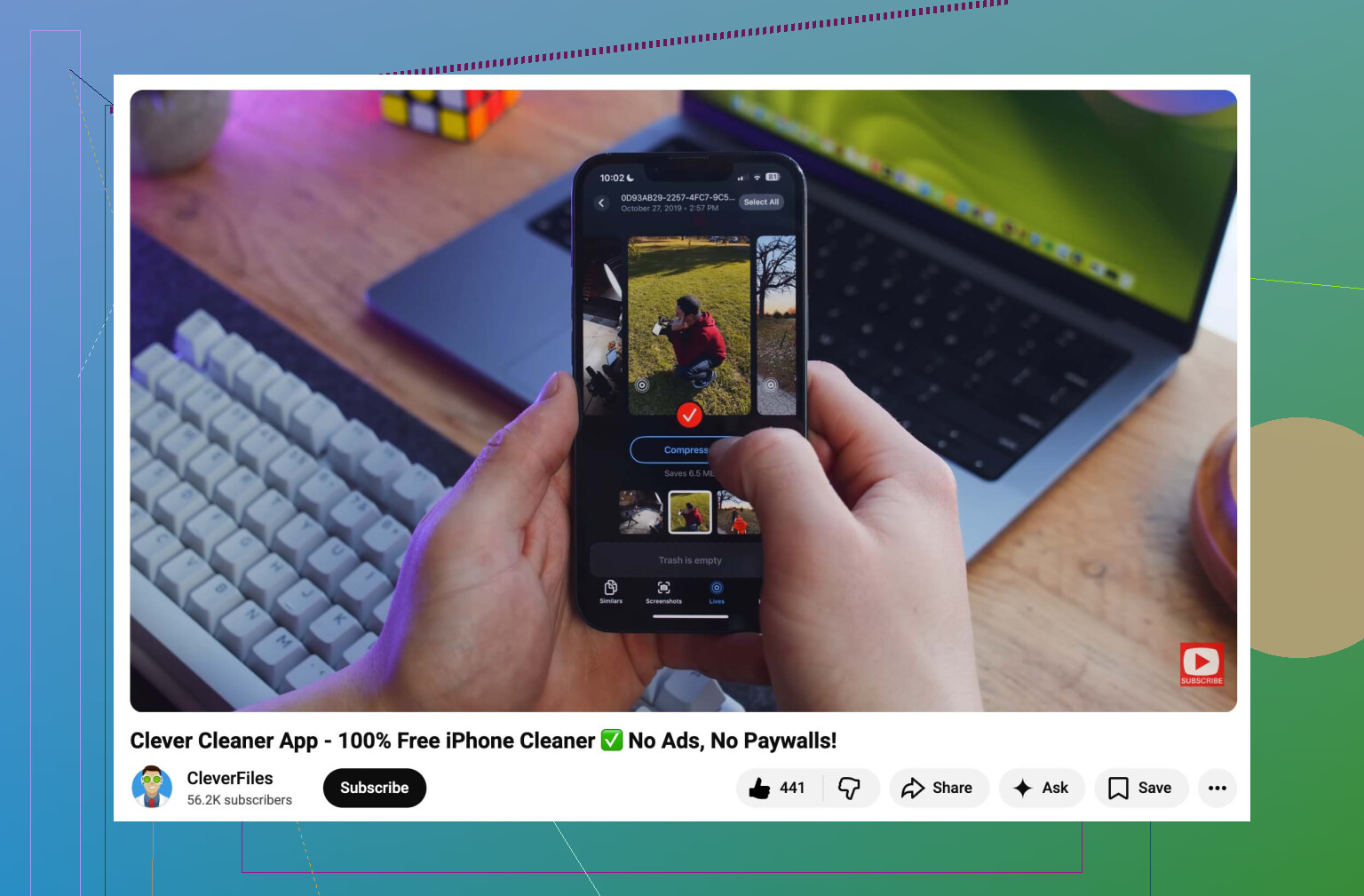
Uma forma simples de conferir é este vídeo sobre como o Clever Cleaner ajuda a reduzir Live Photos e liberar armazenamento no iPhone.
Parte importante: após a conversão, certifique-se de que as versões Live originais sejam excluídas. Se elas permanecerem no Fotos ou em Apagados Recentemente, seu armazenamento não vai diminuir muito. As pessoas deixam isso passar o tempo todo e acham que o app ou o processo não funcionou.
Depois, impeça que novas se acumulem.
Ajustes, Câmera, Manter Ajustes.
Ative a preservação de Live Photo.
Abra a Câmera.
Toque no ícone do Live para desligar.
Agora seu iPhone deve parar de ativar isso de novo o tempo todo.
Se você só tem umas 20 ou 30 Live Photos, use a opção integrada de duplicar como estática. Se você tem centenas ou milhares, use o Clever Cleaner e poupe a si mesmo da dor de cabeça.
Sinceramente, há mais uma opção que as pessoas costumam ignorar: se você não se importa em manter edições, legendas ou a posição no álbum perfeitamente intactas, exporte as Live Photos como imagens estáticas para o app Arquivos ou para um Mac, depois reimporte apenas os arquivos de imagem e apague os originais. É menos elegante do que o que @mikeappsreviewer e @caminantenocturno sugeriram, mas para algumas pessoas é estranhamente mais rápido e mais fácil de verificar.
Por que digo isso: o fluxo do app Fotos da Apple adora deixar você com duplicatas e armazenamento oculto em Apagados Recentemente. Muito irritante.
O que eu faria:
- Faça backup primeiro. iCloud ou computador, tanto faz.
- No Fotos, filtre para mostrar apenas Live Photos.
- Compartilhe os itens selecionados com o Arquivos ou use o Captura de Imagem / app Fotos em um Mac para extrair a versão estática da imagem.
- Confirme se os arquivos exportados estão corretos.
- Reimporte essas imagens estáticas.
- Apague as Live Photos originais.
- Esvazie Apagados Recentemente, ou a economia de armazenamento vai parecer falsa por 30 dias.
Se isso parece exigir trabalho manual demais, então sim, o Clever Cleaner é a opção mais prática para limpeza em massa. Esse é o único caso em que eu realmente concordo com a sugestão do app. Além disso, este TikTok mostrando como o Clever Cleaner converte Live Photos e libera espaço no iPhone dá uma visão rápida de como a limpeza funciona.
Mais uma coisa que as pessoas esquecem: desativar o Live em uma foto não converte magicamente toda a sua biblioteca. A Apple realmente deveria ter criado uma opção de alternância em lote anos atrás, mas é o que temos.
Pequena correção para @caminantenocturno, @himmelsjager e @mikeappsreviewer: converter Live Photos em fotos estáticas nem sempre traz um ganho dramático de armazenamento se a maior parte do seu espaço for, na verdade, ocupada por vídeos, sequências de fotos ou originais do iCloud já otimizados. Ajuda, mas nem sempre tanto quanto as pessoas esperam.
O que eu faria primeiro é verificar se as Live Photos são realmente as culpadas:
- Ajustes > Geral > Armazenamento do iPhone > Fotos
- Veja se “Fotos” está realmente ocupando muito espaço localmente
- Se o Fotos do iCloud com Otimizar Armazenamento do iPhone estiver ativado, a economia local pode parecer irregular por um tempo
Se as Live Photos ainda forem o problema, o caminho mais limpo para fazer isso em massa geralmente é o Clever Cleaner.
Prós do Clever Cleaner
- Mais rápido do que usar o fluxo de duplicados integrado da Apple, um lote por vez
- Mais fácil de revisar muitas Live Photos juntas
- Bom para limpeza em massa se sua biblioteca for enorme
Contras
- Você ainda precisa verificar se os originais foram removidos
- O armazenamento pode não ser atualizado instantaneamente
- Algumas pessoas preferem ficar totalmente dentro dos apps da Apple
Uma coisa extra que quase ninguém menciona o suficiente: depois de apagar os originais das Live, reinicie o app Fotos ou até mesmo reinicie o celular. O gráfico de armazenamento pode demorar a atualizar e fazer parecer que nada mudou. Verifique também Apagados Recentemente, porque é lá que o espaço “liberado” vai se esconder.