Meu iPad ficou muito lento ultimamente, especialmente ao abrir aplicativos, alternar entre telas e navegar na web. Estou tentando limpá-lo e melhorar o desempenho sem excluir fotos, aplicativos ou outros arquivos importantes. Preciso de ajuda com maneiras seguras de acelerar um iPad, liberar recursos do sistema e corrigir a lentidão sem perder nenhum dado.
Se o seu iPad engasga em todos os apps, trava quando você alterna entre telas ou parece estranhamente lento sem um motivo claro, eu começaria pelo básico primeiro. No meu caso, a solução não foi mágica. Foram algumas configurações e uma limpeza no armazenamento.
Se a lentidão começou logo após uma atualização
Eu esperaria um pouco antes de sair mudando um monte de coisas. Depois de uma grande atualização do iPadOS, o sistema passa um tempo reindexando arquivos em segundo plano. Isso consome CPU por um tempo. No meu, levou cerca de um dia até parar de parecer lento. Dê de 24 a 48 horas. Se o segundo dia passar e ele ainda estiver se arrastando, aí eu assumiria que há outro problema.
Mudanças que vale a pena tentar primeiro
- Desative a Atualização em 2º Plano. Vá em Ajustes, Geral, Atualização em 2º Plano. Desative totalmente ou deixe ativada só para os apps que importam para você. Foi aqui que vi a maior melhora instantânea. Vários apps continuam acessando servidores mesmo quando você nem está usando eles, e iPads mais antigos parecem odiar isso.
- Verifique o Modo de Pouca Energia. Se o ícone da bateria estiver amarelo, o desempenho está sendo limitado de propósito. Desative se você quiser velocidade máxima.
- Ative Reduzir Movimento. Vá em Ajustes, Acessibilidade, Movimento e então ative Reduzir Movimento. Isso reduz as animações chamativas de zoom e troca por transições mais simples. Em hardware mais antigo, a interface geralmente parece mais ágil na hora.
- Pare de forçar o fechamento de tudo. Eu fazia isso o tempo todo, achando que estava organizando as coisas. Só piorava. Apps suspensos ficam ali em um estado de baixo consumo. Se você os fecha com o gesto de deslizar, o iPad precisa carregá-los de novo na próxima vez.
Por que ter espaço livre importa mais do que as pessoas pensam
Quando o armazenamento passa de cerca de 80 por cento de uso, o desempenho tende a cair. O iPadOS precisa de espaço livre para arquivos temporários, caches e troca de memória durante a multitarefa. Quando a unidade está lotada, os apps perdem espaço para respirar. A lentidão não vem só de arquivos antigos ocupando espaço, mas do sistema ficando sem área de trabalho disponível.
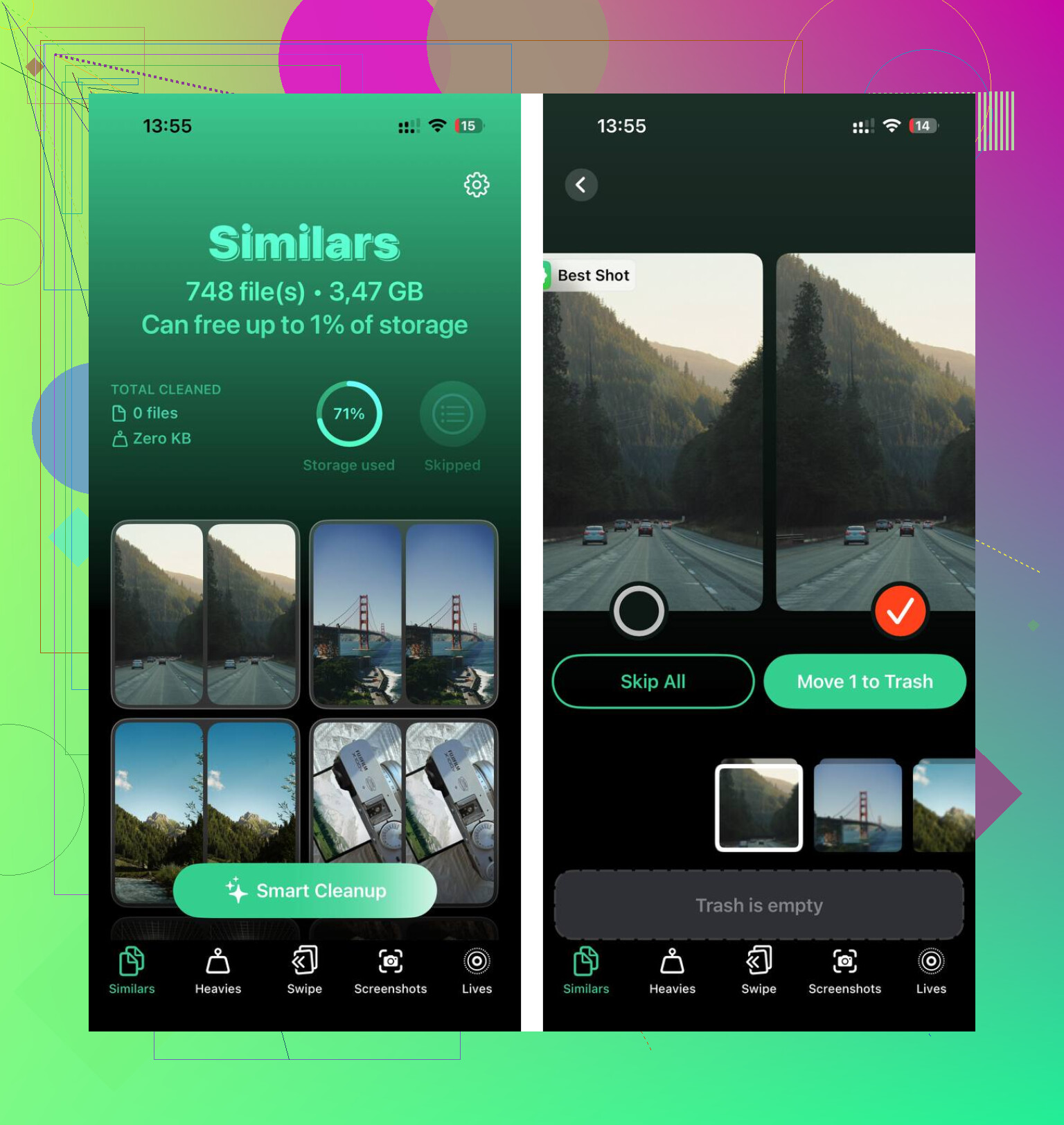
Clever Cleaner ajudou na limpeza de mídia de um jeito que apagar manualmente nunca funcionou para mim, e é grátis, sem anúncios nem assinatura.
- Abra a aba Heavies. Ela lista primeiro os maiores arquivos, com tamanhos exatos. Vídeos antigos e gravações de tela geralmente vão direto para o topo, o que evita que você tenha de vasculhar anos de bagunça.
- Vá para a aba Similars. Ela agrupa fotos quase duplicadas e escolhe a Best Shot para cada conjunto. Se a sua biblioteca tiver sequências, várias tentativas repetidas ou cinco versões da mesma foto em ângulos levemente diferentes, isso reduz bastante o tempo de limpeza.
- Veja a aba Screenshots. Cada captura de tela mostra o tamanho do arquivo antes da exclusão. Achei isso curiosamente útil porque deixou a limpeza em massa menos no escuro.
- Tudo fica no dispositivo. Nada é enviado para algum servidor externo.
Depois que limpei cerca de 15 GB, a mudança na velocidade foi imediata. Os apps abriram mais rápido, a troca entre eles ficou mais suave e o aparelho inteiro parou de parecer entupido.
Se você não quiser apagar apps
Use Desinstalar App em vez disso. Vá em Ajustes, Geral, Armazenamento do iPad, toque em um app e depois escolha Desinstalar App. Isso remove o app em si, mas mantém seus documentos e dados salvos. O ícone continua na Tela de Início. Quando você tocar nele depois, ele será baixado novamente e continuará de onde você parou. Acho que essa é a forma mais segura de liberar espaço sem perder suas coisas.
Se só o Safari estiver lento
Vá em Ajustes, Safari, Limpar Histórico e Dados dos Sites. O Safari acumula muito lixo de sites em cache com o tempo. Em um iPad que usei, navegar era a única parte lenta, e limpar isso resolveu rápido.
Comece pelo que as pessoas costumam ignorar.
Reinicie o iPad. Não coloque em repouso, faça uma reinicialização completa. Se ele está ligado há semanas, a memória fica bagunçada. Isso corrige lentidão aleatória com mais frequência do que as pessoas admitem.
Depois verifique o comportamento da saúde da bateria. Os iPads não mostram as mesmas estatísticas detalhadas de bateria que os iPhones, mas baterias antigas ainda reduzem o desempenho. Se o seu iPad esquenta rápido, descarrega rápido ou trava mais abaixo de 30 por cento, o desgaste da bateria faz parte disso. Nenhum app de limpeza conserta hardware desgastado.
Discordo em parte do @mikeappsreviewer sobre esperar tempo demais após atualizações. Se a experiência continua ruim por mais de algumas horas, eu começo a verificar as configurações imediatamente.
Coisas que eu mudaria sem apagar seus arquivos:
- Desative o excesso de widgets. Widgets demais na Tela de Início continuam puxando dados.
- Feche abas extras do Safari. Dezenas de abas ativas consomem RAM.
- Desative Serviços de Localização desnecessários. Ajustes, Privacidade, Serviços de Localização.
- Reduza o spam de notificações. Banners constantes reativam os apps o dia todo.
- Revise as configurações do Mail. O push de e-mail consome recursos. Defina Buscar manualmente ou de hora em hora.
- Atualize os apps. Versões antigas de apps costumam engasgar em iPadOS mais novo.
- Limpe os caches dos apps onde isso for permitido, Chrome, Spotify, Teams etc.
Se o armazenamento estiver apertado, vale a pena dar uma olhada no Clever Cleaner para encontrar lixo rapidamente, mesmo se você quiser ter cuidado com o que será removido depois. Este vídeo é um bom guia para acelerar seu iPad e limpar o armazenamento com segurança.
Mais uma coisa: se navegar na web é a pior parte, desative extensões do Safari que você esqueceu que tinha. Elas deixam tudo muito mais lento em iPads antigos. Mudança pequena, grande diferença.
Na verdade, eu iria um pouco diferente de @mikeappsreviewer e @andarilhonoturno em um ponto: se você quer deixá-lo mais rápido sem apagar nada, pare de pensar primeiro em limpeza e pense em redução de carga.
Algumas coisas que ajudaram bastante meu iPad mais antigo:
-
Desative a indexação do Spotlight para lixo que você nunca pesquisa
Ajustes > Siri e Busca. Desative a busca para apps que você não precisa que sejam indexados. Também role a tela, app por app, e desative Mostrar na Busca para coisas que não têm motivo para aparecer ali. A indexação da busca pode ficar estranhamente pesada. -
Redefina o Safari sem apagar seu dispositivo
Em vez de apenas limpar o histórico, verifique também Safari > Extensões e desative as que você esqueceu que estavam lá. Bloqueadores de conteúdo, localizadores de cupons, ferramentas de gramática, tudo isso pode fazer a navegação parecer beeem lenta. -
Redefina os ajustes de rede
Ajustes > Geral > Transferir ou Redefinir iPad > Redefinir > Redefinir Ajustes de Rede. Se a navegação na web é o principal problema, isso pode corrigir um comportamento bugado do Wi‑Fi. É chato porque você precisa digitar de novo as senhas do Wi‑Fi, mas às vezes funciona melhor do que qualquer truque de limpador. -
Verifique o inchaço de armazenamento por app
Alguns apps armazenam em cache toneladas de lixo, mas permitem limpar isso dentro do próprio app, então você não apaga seus arquivos importantes. Apps de streaming, mensagens e navegadores costumam ser os maiores culpados. -
Reinicialização forçada
Básico, sim. Ainda funciona com mais frequência do que as pessoas admitem.
Além disso, se o seu armazenamento estiver lotado e você acabar decidindo que pode cortar fotos duplicadas ou vídeos antigos enormes, o Clever Cleaner é provavelmente a forma mais fácil de identificar rapidamente o que está ocupando espaço. E este texto no app de limpeza de iPhone realmente grátis do Cult of Mac vale uma leitura rápida.
Se nada disso mudar muita coisa, a verdade chata é que seu iPad pode simplesmente estar chegando aos limites do hardware. Nenhum ajuste consegue corrigir totalmente uma RAM antiga e uma bateria envelhecida.

Uma coisa que eu acrescentaria que @andarilhonoturno, @sonhadordobosque e @mikeappsreviewer não abordaram muito é acessibilidade e ajuste de exibição. Em iPads mais antigos, a GPU fica mais sobrecarregada do que as pessoas esperam.
Tente isto:
- Ajustes > Acessibilidade > Tela e Tamanho do Texto
- ative Reduzir Transparência
- ative Aumentar Contraste se você não se importar com a aparência
- Ajustes > Papel de Parede
- use um papel de parede estático, não o Zoom de Perspectiva
- Ajustes > Acessibilidade > Toque
- desative qualquer coisa que você não use, como Tocar para Despertar, se disponível
Isso não apaga um único arquivo, mas reduz a sobrecarga visual. Na verdade, eu discordo um pouco da abordagem de “apenas limpe as coisas do Safari primeiro” se o iPad inteiro parece lento. Se a lentidão aparece até na Tela de Início, é mais provável que seja carga do sistema do que lixo do navegador.
Outra correção pouco lembrada: verifique os logs do Analytics.
Ajustes > Privacidade e Segurança > Análises e Melhorias > Dados de Análise
Se você vir o nome do mesmo app ou processo travando repetidamente, esse app pode estar deixando o sistema mais lento em segundo plano. Atualizar ou reinstalar apenas esse app depois pode ajudar mais do que uma limpeza geral.
Para inspecionar o armazenamento sem apagar coisas às cegas, Clever Cleaner é uma boa opção se você quiser analisar arquivos grandes ou duplicados depois.
Prós:
- maneira fácil de identificar o que está ocupando espaço
- útil para fotos e capturas de tela duplicadas
- pode ajudar se o verdadeiro problema for o armazenamento quase cheio
Contras:
- não é um impulsionador mágico de velocidade por si só
- ainda exige que você revise o que será removido
- menos útil se o iPad estiver lento por causa da idade, limites de RAM ou desgaste da bateria
Minha ordem seria: reiniciar, desativar efeitos visuais, verificar espaço livre, inspecionar logs de falha e depois usar o Clever Cleaner apenas se o armazenamento estiver apertado. Se você tiver menos de cerca de 10 GB livres, esse geralmente é o problema maior.