Mi iPad se ha vuelto muy lento últimamente, especialmente al abrir aplicaciones, cambiar de pantalla y navegar por la web. Estoy intentando limpiarlo y mejorar el rendimiento sin borrar fotos, aplicaciones ni otros archivos importantes. Necesito ayuda con formas seguras de acelerar un iPad, liberar recursos del sistema y solucionar la lentitud sin perder ningún dato.
Si tu iPad se traba en cada app, se cuelga cuando saltas entre pantallas o se siente extrañamente lento sin una razón clara, yo empezaría por lo básico primero. En mi caso, la solución no fue mágica. Fueron unos cuantos ajustes y algo de limpieza de almacenamiento.
Si la lentitud empezó justo después de una actualización
Yo esperaría un poco antes de cambiar un montón de cosas. Después de una gran actualización de iPadOS, el sistema pasa tiempo reindexando archivos en segundo plano. Eso consume CPU durante un rato. En el mío, tardó aproximadamente un día antes de dejar de sentirse lento. Dale entre 24 y 48 horas. Si pasa el segundo día y sigue yendo a paso de tortuga, entonces asumiría que hay algo más fallando.
Cambios que vale la pena probar primero
- Desactiva Actualización en segundo plano. Ve a Ajustes, General, Actualización en segundo plano. Apágala por completo o déjala activada solo para las apps que te importan. Aquí fue donde vi la mayor mejora instantánea. Muchas apps siguen contactando servidores cuando ni siquiera las estás usando, y los iPad más antiguos parecen odiarlo.
- Revisa el modo de bajo consumo. Si el icono de la batería está amarillo, el rendimiento se está limitando a propósito. Desactívalo si quieres toda la velocidad.
- Activa Reducir movimiento. Ve a Ajustes, Accesibilidad, Movimiento, y luego activa Reducir movimiento. Esto reduce las animaciones llamativas de zoom y las cambia por transiciones más simples. En hardware más antiguo, la interfaz suele sentirse más ágil enseguida.
- Deja de forzar el cierre de todo. Yo solía hacerlo todo el tiempo, pensando que estaba poniendo orden. Empeoraba las cosas. Las apps suspendidas se quedan ahí en un estado de bajo consumo. Si las deslizas para cerrarlas, el iPad tiene que cargarlas de nuevo la próxima vez.
Por qué el espacio libre importa más de lo que la gente cree
Una vez que tu almacenamiento supera aproximadamente el 80 por ciento de uso, el rendimiento tiende a bajar. iPadOS necesita espacio libre para archivos temporales, cachés y memoria de intercambio durante la multitarea. Cuando la unidad está llena, las apps se quedan sin margen. El retraso no se debe solo a archivos viejos ahí guardados, sino a que el sistema se queda corto de espacio de trabajo.
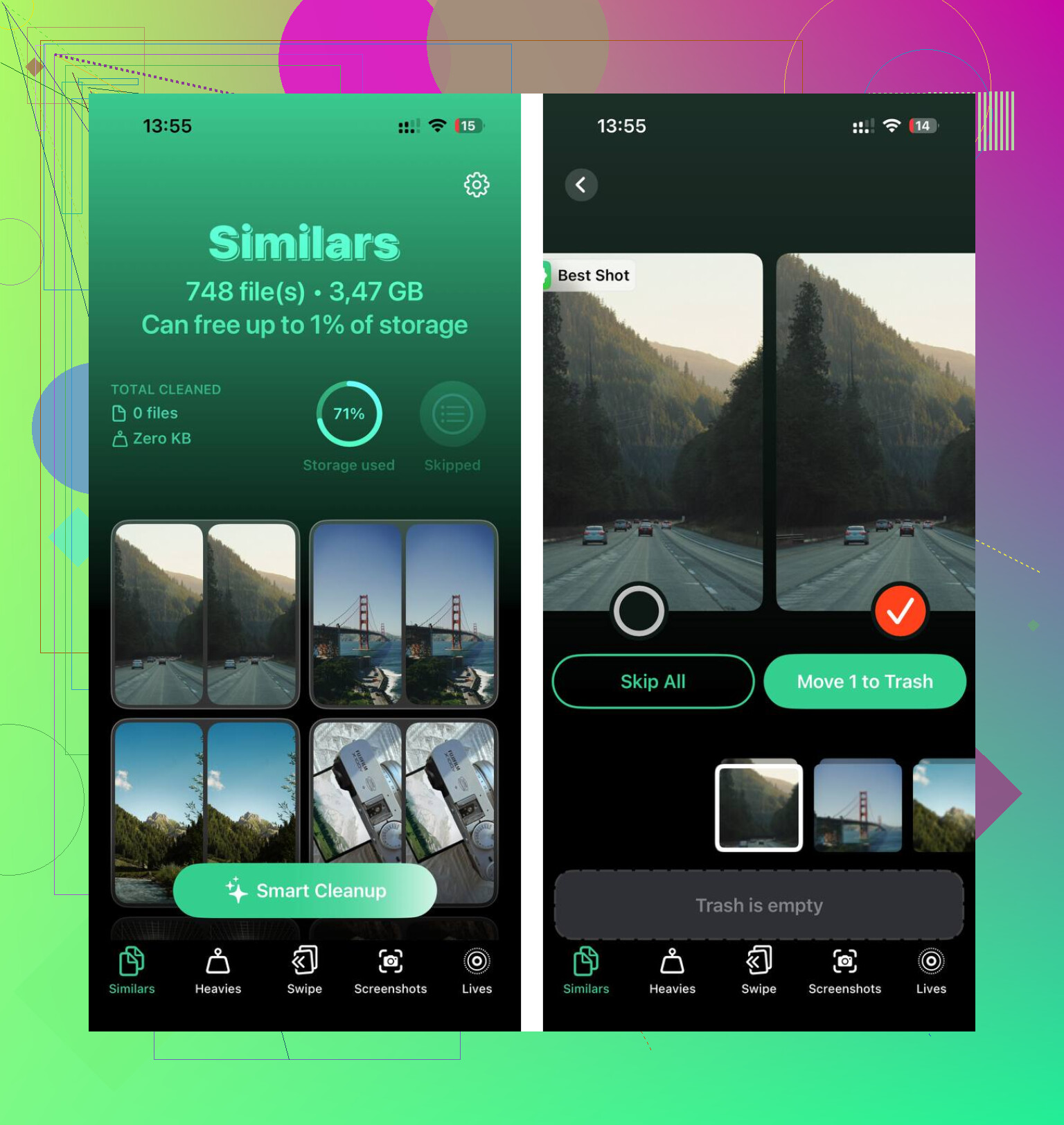
Clever Cleaner ayudó con la limpieza de archivos multimedia de una forma que borrar manualmente nunca logró para mí, y es gratis, sin anuncios ni suscripción.
- Abre la pestaña Heavies. Enumera primero los archivos más grandes, con tamaños exactos. Los videos antiguos y las grabaciones de pantalla suelen ir directo a la parte superior, lo que te evita rebuscar entre años de desorden.
- Pasa a la pestaña Similars. Agrupa fotos casi duplicadas y elige una Mejor toma para cada conjunto. Si tu biblioteca tiene ráfagas, intentos repetidos o cinco versiones de la misma foto desde ángulos ligeramente distintos, esto reduce mucho el tiempo de limpieza.
- Revisa la pestaña Screenshots. Cada captura de pantalla muestra su tamaño de archivo antes de borrarla. Me resultó extrañamente útil porque hacía que la limpieza en bloque fuera menos a ciegas.
- Todo se queda en el dispositivo. No se envía nada a ningún servidor externo.
Después de liberar unos 15 GB, el cambio de velocidad fue inmediato. Las apps se abrían más rápido, cambiar entre ellas se sentía más fluido y todo dejó de comportarse como si estuviera atascado.
Si no quieres borrar apps
Usa Descargar app en su lugar. Ve a Ajustes, General, Almacenamiento del iPad, toca una app y luego elige Descargar app. Esto elimina la app en sí, pero conserva tus documentos y datos guardados. El icono se queda en la pantalla de inicio. Cuando la toques más tarde, se descargará de nuevo y retomará donde lo dejaste. Creo que esta es la forma más segura de liberar espacio sin perder tus cosas.
Si Safari es lo único que va lento
Ve a Ajustes, Safari, Borrar historial y datos de sitios web. Safari acumula mucha basura de sitios en caché con el tiempo. En un iPad que usé, navegar era la única parte lenta, y borrar esto lo solucionó rápido.
Empieza por lo que la gente suele saltarse.
Reinicia el iPad. No lo pongas en reposo, haz un reinicio completo. Si lleva semanas encendido, la memoria se desordena. Esto arregla el lag aleatorio más a menudo de lo que la gente admite.
Luego revisa el comportamiento de la salud de la batería. Los iPad no muestran las mismas estadísticas detalladas de batería que los iPhone, pero las baterías viejas igual reducen el rendimiento. Si tu iPad se calienta rápido, se descarga rápido o va más lento por debajo del 30 por ciento, el desgaste de la batería es parte del problema. Ninguna app de limpieza arregla hardware desgastado.
No estoy del todo de acuerdo con @mikeappsreviewer sobre esperar demasiado después de las actualizaciones. Si se siente mal durante más de unas horas, empiezo a revisar ajustes de inmediato.
Cosas que cambiaría sin borrar tus archivos:
- Desactiva el exceso de widgets. Demasiados widgets en la pantalla de inicio siguen cargando datos.
- Cierra pestañas extra de Safari. Decenas de pestañas activas consumen RAM.
- Desactiva los Servicios de ubicación innecesarios. Ajustes, Privacidad, Servicios de ubicación.
- Reduce el spam de notificaciones. Los banners constantes reactivan apps todo el día.
- Revisa los ajustes de Mail. El correo push consume recursos. Configura Obtener manualmente o cada hora.
- Actualiza las apps. Las versiones antiguas de apps suelen trabarse en iPadOS más nuevos.
- Borra cachés de apps donde lo permitan, Chrome, Spotify, Teams, etc.
Si el almacenamiento está ajustado, Clever Cleaner vale la pena para encontrar basura rápido, incluso si quieres tener cuidado con lo que se elimina después. Este video es una guía decente para acelerar tu iPad y limpiar almacenamiento de forma segura.
Una cosa más: si navegar por la web es lo peor, desactiva las extensiones de Safari que olvidaste que tenías. Esas ralentizan mucho las cosas en iPads viejos. Cambio pequeño, gran diferencia.
En realidad iría un poco diferente de @mikeappsreviewer y @andarilhonoturno en un punto: si quieres que vaya más rápido sin borrar nada, deja de pensar primero en la limpieza y piensa en reducir la carga.
Algunas cosas que ayudaron mucho a mi iPad viejo:
-
Desactiva la indexación de Spotlight para la basura que nunca buscas
Ajustes > Siri y Buscar. Desactiva la búsqueda para las apps que no necesitas indexadas. También desplázate hacia abajo, app por app, y desactiva Mostrar en Buscar para cosas que no tienen ninguna razón para aparecer ahí. La indexación de búsqueda puede volverse extrañamente pesada. -
Restablece Safari sin borrar tu dispositivo
En lugar de solo borrar el historial, revisa también Safari > Extensiones y desactiva las que olvidaste que estaban ahí. Los bloqueadores de contenido, buscadores de cupones, herramientas de gramática, todo eso puede hacer que navegar se sienta leeento. -
Restablece los ajustes de red
Ajustes > General > Transferir o restablecer iPad > Restablecer > Restablecer ajustes de red. Si el problema principal es la navegación web, esto puede arreglar comportamientos extraños del Wi-Fi. Es molesto porque tienes que volver a introducir las contraseñas del Wi-Fi, pero a veces funciona mejor que cualquier truco de limpieza. -
Revisa el exceso de almacenamiento por app
Algunas apps almacenan en caché toneladas de basura, pero te permiten borrarla dentro de la propia app, así que no eliminas tus archivos importantes. Las apps de streaming, mensajería y navegadores suelen ser las culpables habituales. -
Reinicio forzado
Básico, sí. Aun así funciona más a menudo de lo que la gente admite.
Además, si tu almacenamiento está lleno y al final decides que puedes recortar fotos duplicadas o videos viejos enormes, Clever Cleaner es probablemente la forma más fácil de detectar rápidamente qué se está comiendo el espacio. Y este artículo sobre una app de limpieza para iPhone realmente gratuita de Cult of Mac merece una lectura rápida.
Si nada de esto cambia mucho, la verdad aburrida es que tu iPad puede simplemente estar llegando a sus límites de hardware. Ningún ajuste puede solucionar por completo una RAM antigua y una batería envejecida.

Una cosa que añadiría y que @andarilhonoturno, @sonhadordobosque y @mikeappsreviewer no tocaron realmente es la accesibilidad y el ajuste de la pantalla. En los iPad más antiguos, la GPU se sobrecarga más de lo que la gente espera.
Prueba esto:
- Ajustes > Accesibilidad > Pantalla y tamaño del texto
- activa Reducir transparencia
- activa Aumentar contraste si no te molesta el aspecto
- Ajustes > Fondo de pantalla
- usa un fondo de pantalla estático, no Zoom en perspectiva
- Ajustes > Accesibilidad > Tocar
- desactiva cualquier cosa que no uses, como Tocar para activar, si está disponible
Estas opciones no eliminan ni un solo archivo, pero reducen la carga visual. De hecho, no estoy muy de acuerdo con el enfoque de “simplemente borra primero las cosas de Safari” si todo el iPad se siente lento. Si el retraso también aparece en la pantalla de inicio, es más probable que sea carga del sistema y no basura del navegador.
Otra solución que suele pasarse por alto: revisar los registros de Analytics.
Ajustes > Privacidad y seguridad > Análisis y mejoras > Datos del análisis
Si ves que el mismo nombre de app o proceso falla una y otra vez, esa app puede estar ralentizando el sistema en segundo plano. Actualizar o reinstalar solo esa app más tarde puede ayudar más que una limpieza general.
Para inspeccionar el almacenamiento sin borrar cosas a ciegas, Clever Cleaner está bien si finalmente quieres revisar archivos grandes o duplicados.
Ventajas:
- forma fácil de detectar qué ocupa espacio
- útil para fotos duplicadas y capturas de pantalla
- puede ayudar si el verdadero problema es que el almacenamiento está casi lleno
Desventajas:
- no es un acelerador mágico por sí solo
- aun así requiere que revises lo que se elimina
- es menos útil si tu iPad va lento por la antigüedad, los límites de RAM o el desgaste de la batería
Mi orden sería: reiniciar, desactivar efectos visuales, comprobar el espacio libre, inspeccionar los registros de fallos y luego usar Clever Cleaner solo si el almacenamiento está ajustado. Si tienes menos de unos 10 GB libres, normalmente ese es el problema mayor.