El almacenamiento de mi iPhone está casi lleno, y ahora no puedo actualizar aplicaciones, instalar actualizaciones de iOS ni guardar videos nuevos. Realmente no quiero borrar fotos ni eliminar ninguna aplicación porque las uso todo el tiempo. Necesito ayuda con formas seguras de conseguir más almacenamiento en un iPhone sin perder fotos, aplicaciones ni datos importantes.
Mi teléfono alcanzó los 127,9 GB usados de 128 GB, y se volvió inutilizable muy rápido. Las apps se congelaban. La cámara falló en el peor momento. Incluso abrir Fotos se sentía lento. Pensé que solo me quedaban dos malas opciones: borrar cosas que me importaban o seguir lidiando con un teléfono saturado. Resultó que gran parte del espacio no eran mis propios archivos.
Una parte venía de la basura que iOS acumula con el tiempo: archivos de caché, datos temporales, registros, adjuntos antiguos de mensajes, todo eso que nunca guardaste a propósito. Liberé unos 15 GB sin borrar mi biblioteca de fotos ni quitar las apps que todavía uso.
Empieza aquí.
Ve a Ajustes > General > Almacenamiento del iPhone. Déjalo un momento si tu almacenamiento está lleno. En un teléfono casi lleno, esta pantalla tarda más de lo normal en calcular. Revisa primero las recomendaciones de Apple. Si ves Descargar apps no usadas, yo lo haría. Elimina la app en sí, pero conserva sus documentos, ajustes y datos de inicio de sesión. El icono se queda en tu pantalla de inicio con el símbolo de la nube. Si la necesitas después, toca una vez y vuelve. Esto me gustó más que borrar apps por completo.
Si tu almacenamiento de iCloud también está lleno, la optimización de fotos no ayudará mucho. Cuando iCloud ya no tiene espacio, tu teléfono deja de subir las versiones de fotos en tamaño completo fuera del dispositivo, así que el almacenamiento local sigue inflado. Mientras sigues en Almacenamiento del iPhone, abre Mensajes. El mío tenía una cantidad absurda de espacio ocupada por chats grupales. Videos antiguos, memes, adjuntos aleatorios de hace años. Usa Revisar archivos adjuntos grandes y elimina primero lo más pesado. Encontré clips ahí que había olvidado que existían.
La parte de la lentitud normalmente venía de la caché de apps en mi teléfono. TikTok, Instagram, Spotify, esas eran las peores para mí. Mantienen datos locales para que desplazarse y reproducir contenido se sienta más rápido, pero iOS no te da un solo botón para borrar la caché de todas las apps. Molesto, sí. Lo que funcionó fue borrar la app y luego reinstalarla. Hice esto con TikTok y recuperé unos 3 GB de una sola vez. Mi cuenta siguió bien después de reinstalar. Lo que desapareció fue la basura.
Fotos era otro desastre. No duplicados en el sentido estricto. Más bien casi duplicados, ráfagas, Live Photos, cinco tomas de la misma cosa porque mi mano se movió un poco. Eso se acumula más de lo que la gente cree. Las Live Photos en particular ocupan más espacio que una foto normal.
Terminé probando una app después de cansarme de ordenar todo manualmente. La que usé fue https://www.youtube.com/shorts/qUVkfQqrwsk
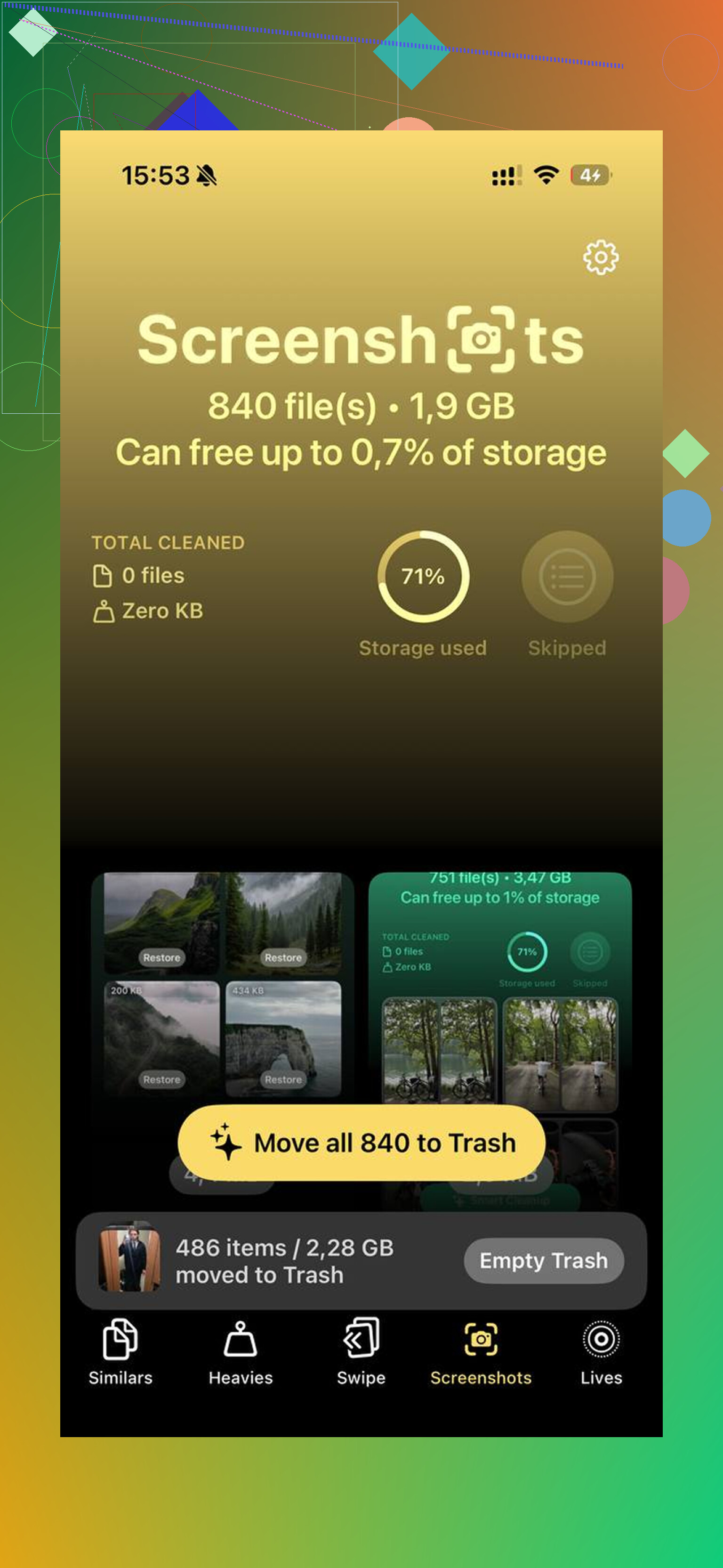
Normalmente desconfío de las apps de limpieza porque la mayoría se sienten sospechosas, cargadas de anuncios o bloqueadas tras una suscripción a los cinco segundos. Esta se sintió distinta cuando la usé. No aparecían anuncios. No había tonterías de muro de pago de inmediato. Lo que más me ayudó fue la herramienta para fotos similares. Agrupaba tomas que se veían casi iguales y elegía la mejor, así que yo solo tenía que revisar y borrar las extras. Si tienes diez versiones de la misma puesta de sol, la misma pose de tu mascota, la misma foto de un recibo, esto ahorra tiempo.
La otra parte útil fue encontrar primero los archivos más grandes. La app Fotos de Apple sigue haciendo esto más difícil de lo que debería. Yo quería ver primero los que más espacio ocupaban, sobre todo los videos largos. Esta app me los mostró rápido, y eliminé primero los peores en lugar de ir revisando álbum por álbum.
Una razón por la que seguí usándola fue la privacidad. Por lo que vi, el procesamiento se quedaba en el dispositivo. Mis fotos no se enviaban a otro lugar para analizarlas. Eso me importaba más que la limpieza en sí, sinceramente. También tenía una forma de convertir Live Photos en imágenes fijas, lo que reducía espacio sin borrar la imagen que quería conservar.
Después de una limpieza, no te saltes la parte que casi todo el mundo olvida. Vacía Eliminado recientemente en Fotos. Hasta que lo hagas, esos archivos siguen ocupando almacenamiento durante 30 días. Abre Fotos > Álbumes > Eliminado recientemente, y luego elimina todo lo que haya ahí. Yo me salté esto la primera vez y me preguntaba por qué mi espacio libre apenas cambiaba.
Una vez que bajé el uso a alrededor del 85 por ciento, el retraso desapareció. Mi teléfono volvió a sentirse normal. Parece que los iPhone necesitan algo de espacio libre, entre un 10 y un 15 por ciento por lo que vi, o empiezan a funcionar mal. Si la cifra de almacenamiento todavía se ve mal después de la limpieza, reinicia el teléfono. El mío no actualizó por completo el espacio libre hasta después de reiniciarlo.
Así que sí, si tu teléfono está lleno, yo no empezaría borrando fotos al azar una por una. Revisa las recomendaciones de almacenamiento. Descarga las apps no usadas. Limpia los adjuntos de mensajes. Reinstala las apps con mucha caché. Ocúpate de las fotos similares y las Live Photos. Vacía Eliminado recientemente. Haz primero esas cosas. A mí me lo arregló sin perder nada importante.
Omitiría una parte del enfoque de @mikeappsreviewer. Reinstalar aplicaciones para borrar la caché funciona, pero es una molestia, y algunas apps vuelven a descargar un montón de datos de inmediato. Terminas buscando espacio dos veces.
Prueba primero las opciones de menor riesgo.
-
Borra los datos de Safari.
Ajustes > Safari > Borrar historial y datos de sitios web.
Si navegas mucho, esto libera más de lo que la gente espera. En mi teléfono fue cerca de 1 GB. -
Elimina el contenido multimedia descargado, no la app.
Abre Spotify, Netflix, YouTube, Podcasts, Audible, Disney+, Prime Video. Borra las descargas sin conexión dentro de cada app.
Esto conserva la app, tu cuenta y tu configuración. Los programas y listas de reproducción descargados suelen ser los que consumen almacenamiento en secreto. -
Cambia la conservación de Mensajes.
Ajustes > Apps > Mensajes > Conservar mensajes > 1 año, o 30 días si no necesitas conservar conversaciones antiguas para siempre.
Esto no elimina la app. Va recortando el historial antiguo de mensajes con el tiempo. -
Elimina archivos antiguos de actualización de iOS.
Ajustes > General > Almacenamiento del iPhone.
Si ves una actualización de iOS en la lista, elimínala. Los paquetes de actualización fallidos o antiguos se quedan ahí y ocupan espacio. -
Limpieza de la app Mail.
Si usas Apple Mail, los archivos adjuntos grandes permanecen en caché. Elimina y vuelve a añadir la cuenta de correo. Esto a menudo borra los datos locales del correo sin perder la cuenta en sí. -
Activa la optimización de fotos si usas Fotos en iCloud y todavía tienes espacio en la nube.
Ajustes > Fotos > Optimizar almacenamiento del iPhone.
Esto mantiene versiones más pequeñas en el dispositivo.
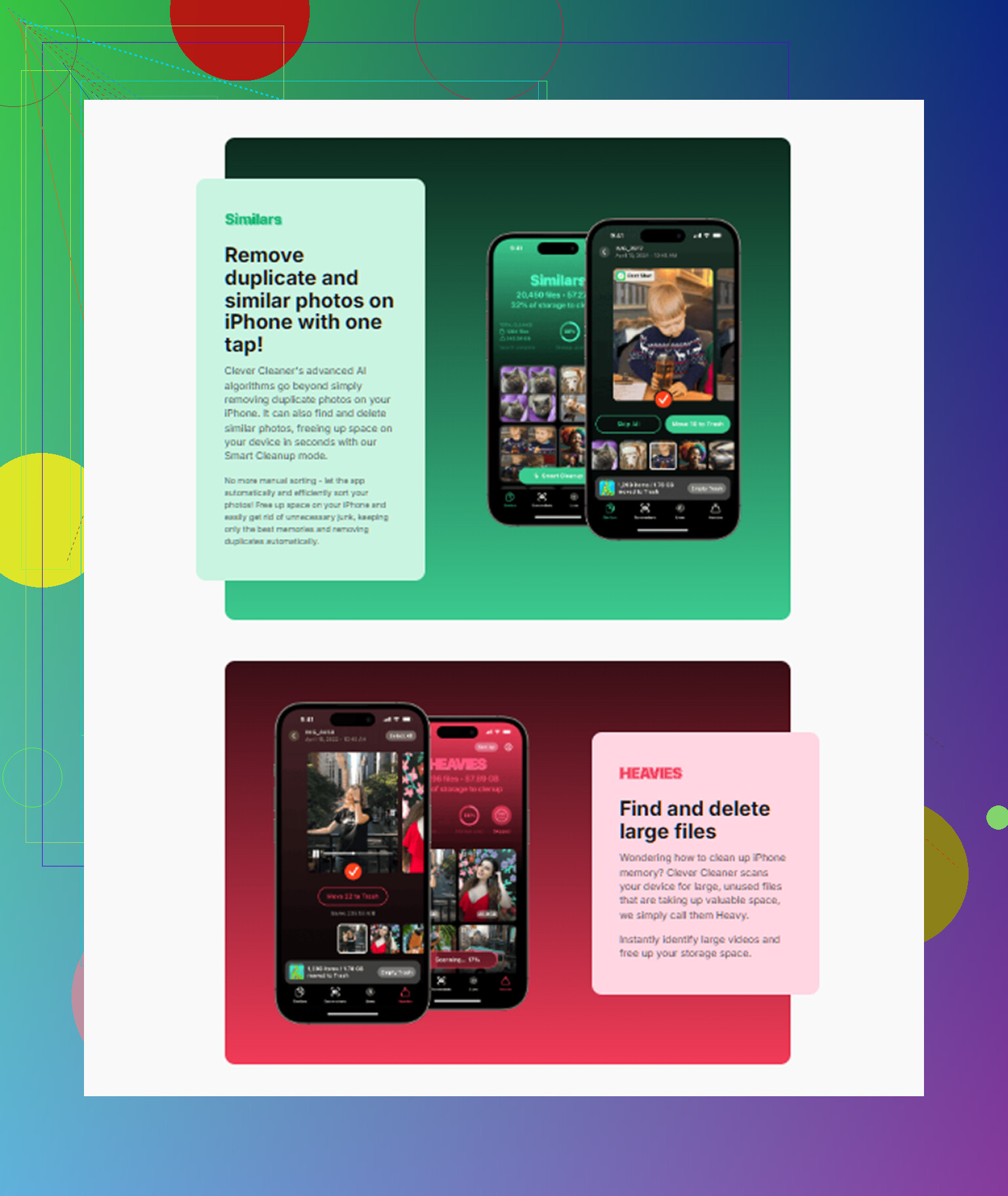
Si el problema es tu fototeca, usa Clever Cleaner para ordenar vídeos grandes, capturas de pantalla, duplicados y tomas similares más rápido, y luego revisa antes de eliminar. Esta es la parte que Apple todavía hace molesta. Si quieres una demostración rápida, mira cómo Clever Cleaner libera espacio de almacenamiento en el iPhone.
Intenta liberar al menos de 8 a 15 GB. Las actualizaciones de iOS fallan mucho cuando estás demasiado cerca del límite de almacenamiento completo.
Yo haría un par de cosas que @mikeappsreviewer y @jeff en realidad no recalcaron lo suficiente.
Primero, revisa la app Archivos y el almacenamiento de En mi iPhone. Mucha gente olvida que esto existe. ZIP antiguos, PDF, documentos descargados, archivos de GarageBand, grabaciones de pantalla, exportaciones de videos editados, cosas aleatorias de descargas de Safari o Chrome pueden quedarse ahí para siempre. Abre Archivos > Explorar > En mi iPhone y revisa también Descargas. Una vez encontré varios GB ahí, sin exagerar.
Segundo, si usas WhatsApp, Telegram, Messenger o Discord, esas apps pueden acumular archivos multimedia como locas sin que sea obvio en Fotos. Entra en el administrador de almacenamiento de cada app y elimina videos o documentos grandes de los chats. Así mantienes la app instalada y utilizable. Lo mismo con Slack, si es un teléfono del trabajo.
Tercero, reinicia después de limpiar. Suena tonto, pero iOS a veces retiene los “Datos del sistema” de forma rara hasta que reinicias. No estoy del todo de acuerdo con la opción de “simplemente reinstalar un montón de apps” a menos que sepas exactamente cuáles están infladas. Es efectivo, claro, pero también es bastante molesto y a veces te cierra sesión en cosas que necesitas usar rápido.
Si Datos del sistema es ese gran bloque misterioso, la solución menos dolorosa suele ser:
- sincroniza cualquier cosa importante
- haz una copia de seguridad en iCloud o en la computadora
- actualiza iOS si es posible
- si las estadísticas de almacenamiento siguen viéndose mal, copia de seguridad + restauración puede reducir mucho esa categoría
Revisa también Notas de Voz, Libros y Podcasts. La gente olvida que los episodios descargados y las grabaciones siguen ahí.
Si las fotos son el principal problema pero no quieres ordenar todo manualmente para siempre, Clever Cleaner es sinceramente una de las opciones más prácticas para encontrar tomas similares, videos grandes, capturas de pantalla y otros desperdiciadores de espacio sin eliminar tus apps reales. Si quieres una buena visión general, este artículo sobre las mejores apps limpiadoras con IA para el almacenamiento del iPhone es más fácil de leer que la mayoría.
Lo más importante: intenta tener al menos 10 GB libres. Por debajo de eso, los iPhone empiezan a funcionar raro muy rápido.