El almacenamiento de mi iPhone está casi lleno y no quiero usar iCloud para obtener espacio extra. Ya he eliminado algunas aplicaciones y fotos, pero mi almacenamiento sigue lleno y mi teléfono se está ralentizando. Necesito ayuda con las mejores formas de liberar espacio en un iPhone sin iCloud para poder seguir usándolo con normalidad.
Sí, entiendo por qué esto es irritante. Ver “Almacenamiento casi lleno” en un iPhone mientras ya estás pagando por iCloud se siente mal. Me pasó lo mismo y primero descubrí la parte molesta. iCloud no añade espacio físico al teléfono.
El almacenamiento de tu iPhone es hardware fijo en la placa del teléfono. Si tu modelo venía con 64 GB o 128 GB, ese número se queda así. No hay ranura microSD, no hay cambio fácil, no hay una ruta de actualización oculta. iCloud guarda copias, sincroniza cosas y ayuda a mover algunas fuera del dispositivo en ciertos casos, pero no convierte un teléfono de 64 GB en uno de 256 GB.
Si quieres espacio extra sin pagar cada mes, yo miraría almacenamiento externo. Una memoria USB Lightning o USB-C funciona bien para mover videos grandes y lotes de fotos fuera del teléfono. Cosas como la SanDisk iXpand están hechas para esto. Si ya tienes tarjetas de memoria por ahí, un lector de tarjetas SD a Lightning es otra compra económica de una sola vez. Mueve los archivos, comprueba que se copiaron bien y luego elimínalos del teléfono.
Antes de comprar nada, yo limpiaría primero el teléfono. Cuando el mío se acercó al límite, empeoró rápido. Las apps se congelaban. La cámara tardaba una eternidad en abrirse. Empezaron cierres inesperados. iOS necesita espacio libre para archivos temporales, actualizaciones, cachés y el desorden general del sistema. Una vez que entras en el rango alto del 90 por ciento, el rendimiento baja. Yo mismo lo vi.
Aquí es donde empecé. Ve a Ajustes > General > Almacenamiento del iPhone. Esa pantalla te dice qué está ocupando espacio. Yo descargué apps que casi no tocaba, sobre todo juegos viejos. Descargar apps elimina la app pero conserva sus datos, así que si la reinstalas después tus cosas seguirán ahí. Luego borré los datos de sitios web de Safari en Ajustes > Apps > Safari > Avanzado > Datos de sitios web. También revisé los archivos adjuntos de Mensajes, y vaya, los videos viejos y los hilos de imágenes se habían acumulado más de lo que pensaba. Es un poco tonto lo oculto que está parte de eso, la verdad.
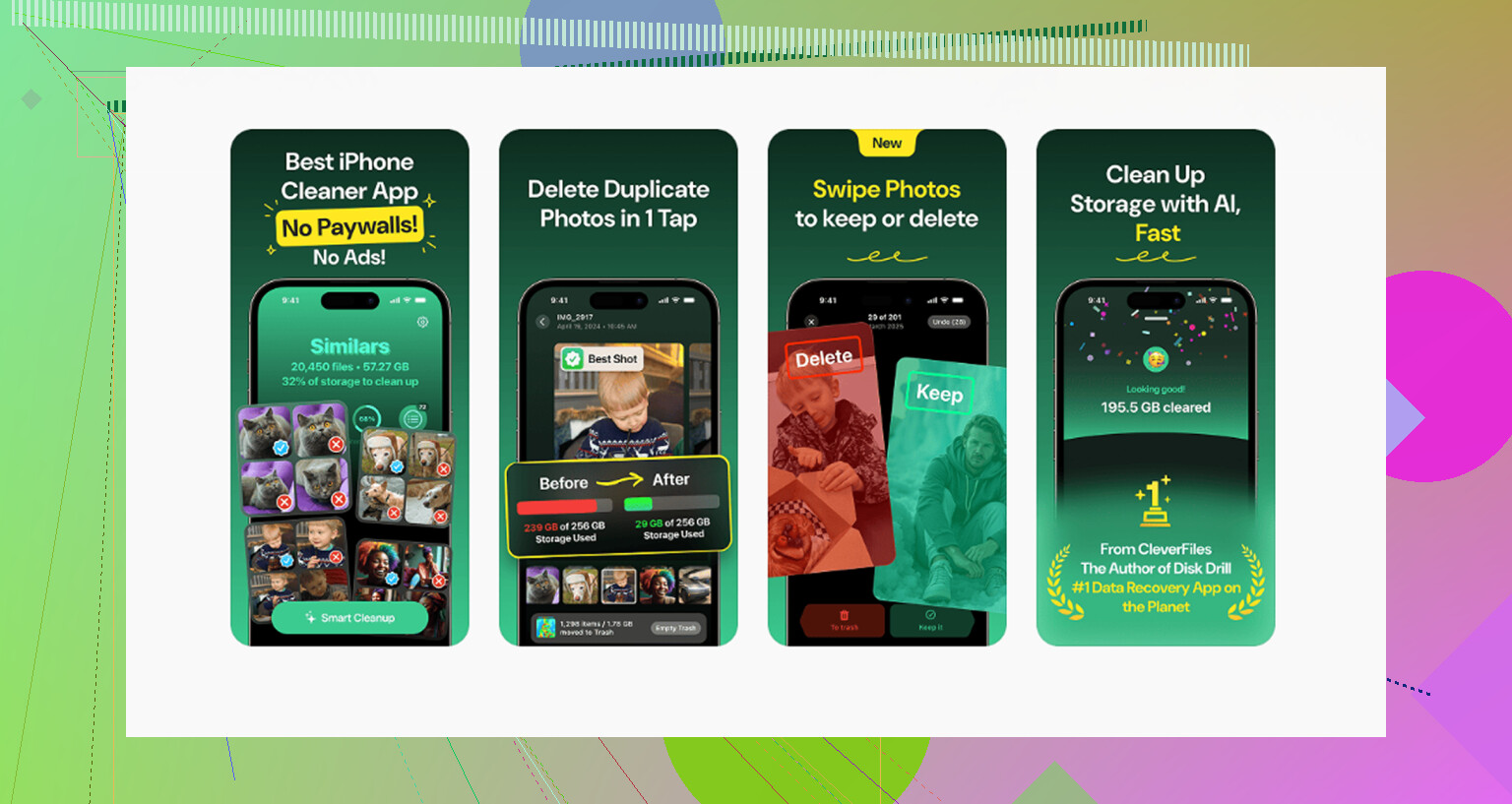
La ruta manual funciona, pero es lenta. Vas rebuscando por todas partes, borras un poco aquí, un poco allá, y pierdes una hora. Lo que más me ayudó fue usar una app de limpieza para ordenar el desastre más rápido. Con la que me quedé fue Clever Cleaner.
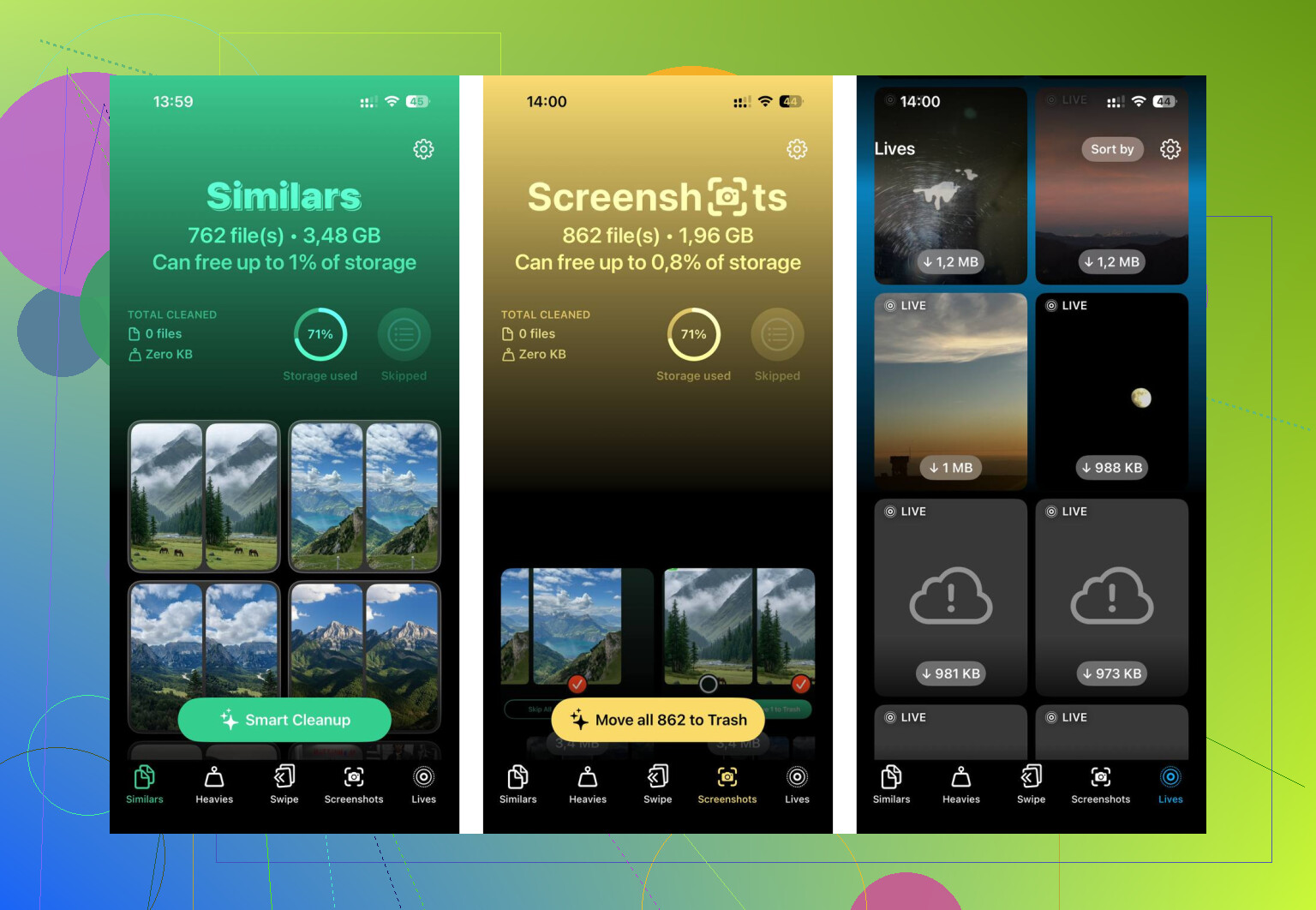
Me gustó por una razón simple. Me mostró primero los archivos más grandes. En la sección “Pesados”, encontré grabaciones de pantalla gigantes, clips largos en 4K y exportaciones duplicadas que había olvidado que existían. Ver los tamaños de archivo desde el principio me ahorró tiempo. Sin adivinar, sin abrir álbumes al azar esperando encontrar el archivo problemático.
La parte de fotos duplicadas también ayudó. La sección “Similares” agrupó tomas casi idénticas, lo cual importaba porque mi carrete estaba lleno de fotos en ráfaga, capturas de pantalla repetidas y cinco intentos de la misma foto. Las ordena de una forma que hizo que la limpieza fuera menos molesta. Por lo que vi, el escaneo se mantuvo en el dispositivo, algo que me importaba. No me gusta soltar mi biblioteca de fotos en algún servidor desconocido. Después de una pasada, liberé unos 15 GB. El teléfono dejó de ir arrastrándose después de eso.
Si todavía necesitas más margen, vale la pena mirar el almacenamiento gratuito en la nube de otros servicios. Google Photos da 15 GB gratis. Dropbox da 2 GB gratis. Eso tampoco ampliará el almacenamiento interno del iPhone, pero te da otro lugar donde guardar archivos antes de borrarlos de forma local.
Así que la versión corta es esta. No puedes comprar más almacenamiento interno para el iPhone después de la compra. Puedes liberar espacio o mover archivos a otro lugar. Yo empezaría con una limpieza antes de gastar dinero. Capturas de pantalla viejas, videos olvidados, hilos de mensajes inflados, datos del navegador en caché, todo eso se acumula rápido. Mi teléfono se sentía medio muerto antes de limpiarlo, y no pensé que el total de basura fuera a ser tan alto. Me equivoqué.
No vas a conseguir más almacenamiento interno en el iPhone. Esa parte es fija. @mikeappsreviewer tiene razón en eso. En lo que difiero es que las unidades externas están bien, pero se vuelven molestas rápido si quieres alivio de espacio para el día a día. Yo limpiaría primero las cosas ocultas.
Revisa Ajustes > General > Almacenamiento del iPhone y busca esto:
-
Mensajes
Los archivos adjuntos de video antiguos consumen gigas. Configura Mensajes para conservarlos durante 30 días en Ajustes > Apps > Mensajes. -
Descargas
App Archivos, carpeta Descargas, PDFs antiguos, ZIPs, ediciones de video. La gente olvida esto todo el tiempo. -
Podcasts, Netflix, Spotify, YouTube
Las descargas sin conexión se acumulan. Una vez encontré 18 GB en descargas de video. Tonto, pero común. -
Notas de voz
Las grabaciones largas son enormes. -
Restos de editores de fotos
CapCut, iMovie, Lightroom, borradores de TikTok. Estas apps guardan archivos exportados y cachés de proyectos.
Un truco que la mayoría pasa por alto: elimina y reinstala las apps infladas como Instagram, Reddit, Facebook y TikTok. Descargar app está bien, pero una reinstalación completa suele limpiar más caché. Sí necesitas tener primero tu información de inicio de sesión, obvio.
Si las fotos siguen siendo el problema principal, vale la pena echarle un vistazo a Clever Cleaner para fotos duplicadas y archivos grandes. Esta reseña de Clever Cleaner para limpiar el almacenamiento del iPhone explica lo que hace en inglés sencillo, mira cómo Clever Cleaner encuentra fotos duplicadas y archivos grandes.
Además, deja libres entre 8 GB y 10 GB. Los iPhone funcionan peor cuando el almacenamiento está demasiado lleno. Esa parte de la ralentización es real.
En realidad no puedes añadir más almacenamiento interno al iPhone, así que @mikeappsreviewer y @yozora tienen razón en esa parte. Donde más o menos no estoy de acuerdo es en que la gente salta demasiado rápido a las unidades externas. Están bien para archivar, pero no solucionan realmente el problema del día a día de por qué tu teléfono se ahoga solo.
Un par de cosas que a menudo se pasan por alto:
- Archivos adjuntos de la app Mail y archivos de correo descargados
- Descargas de la app Libros, especialmente audiolibros
- Archivos de GarageBand, si alguna vez lo has usado
- Páginas sin conexión de la Lista de lectura de Safari
- Eliminado recientemente en Fotos, Archivos y Notas. Las cosas se quedan ahí ocupando espacio durante 30 días a menos que las borres manualmente
Además, revisa bien los datos del sistema después de reiniciar. A veces el informe de almacenamiento de iOS se pone raro cuando el teléfono ha estado encendido durante muchísimo tiempo. Reiniciarlo no va a liberar mágicamente 20 GB, pero he visto que las categorías de almacenamiento se estabilizan después de hacerlo.
Una cosa que sí recomiendo es conectar el iPhone a un Mac o PC e importar allí las fotos y videos, y luego borrarlos del teléfono. ¿A la antigua? Sí. Pero funciona, y sin tonterías de suscripción.
Si tu fototeca es un desastre, Clever Cleaner sí que resulta útil para encontrar duplicados y archivos grandes sin pasarte horas buscando. Yo usaría eso antes de comprar hardware. Este hilo también se lee bastante bien si quieres opiniones reales de usuarios: mira lo que dicen los usuarios de Reddit sobre Clever Cleaner para limpiar el almacenamiento del iPhone
Consejo más importante: no borres apps al azar. Primero busca la basura oculta. Ahí es donde se va el espacio de forma engañosa, la verdad.