O armazenamento do meu iPhone está quase cheio, e agora não consigo atualizar apps, instalar atualizações do iOS nem salvar vídeos novos. Eu realmente não quero apagar fotos nem remover nenhum app porque uso todos o tempo todo. Preciso de ajuda com formas seguras de conseguir mais armazenamento no iPhone sem perder fotos, apps ou dados importantes.
Meu telefone chegou a 127,9 GB usados de 128 GB, e rapidamente ficou impossível de usar. Os apps travavam. A câmera falhou na pior hora. Até abrir o Fotos parecia lento. Achei que eu tinha só duas escolhas ruins: apagar coisas com as quais eu me importava ou continuar lidando com um telefone entupido. Acabou que boa parte do espaço nem era dos meus próprios arquivos.
Uma parte veio do lixo que o iOS acumula com o tempo, arquivos de cache, dados temporários, logs, anexos antigos de mensagens, todas essas coisas que você nunca salvou de propósito. Liberei cerca de 15 GB sem apagar minha biblioteca de fotos nem remover os apps que ainda uso.
Comece por aqui.
Vá em Ajustes > Geral > Armazenamento do iPhone. Deixe carregar um pouco se o armazenamento estiver lotado. Em um telefone quase cheio, essa tela demora mais que o normal para calcular. Verifique primeiro as recomendações da Apple. Se você vir Desinstalar Apps Não Usados, eu aceitaria. Isso remove o app em si, mas mantém seus documentos, ajustes e dados de login. O ícone fica na Tela de Início com o símbolo da nuvem. Se precisar dele depois, toque uma vez e ele volta. Gostei mais disso do que apagar apps de vez.
Se o seu armazenamento do iCloud também estiver cheio, a otimização de fotos não vai ajudar muito. Quando o iCloud fica sem espaço, o telefone para de enviar as versões em tamanho real das fotos para fora do aparelho, então o armazenamento local continua inchado. Ainda em Armazenamento do iPhone, abra Mensagens. O meu tinha uma quantidade absurda de espaço ocupada por conversas em grupo. Vídeos antigos, memes, anexos aleatórios de anos atrás. Use Revisar Anexos Grandes e corte primeiro os arquivos maiores. Encontrei clipes lá que eu tinha esquecido que existiam.
A lentidão geralmente vinha do cache dos apps no meu telefone. TikTok, Instagram, Spotify, esses eram os piores para mim. Eles mantêm dados locais para que rolagem e reprodução pareçam mais rápidas, mas o iOS não dá um único botão para limpar o cache de todos os apps. Irritante, sim. O que funcionou foi apagar o app e depois reinstalá-lo. Fiz isso com o TikTok e recuperei uns 3 GB de uma vez. Minha conta ficou normal depois de reinstalar. O lixo foi o que sumiu.
As Fotos eram outra bagunça. Não duplicatas no sentido estrito. Mais como quase duplicatas, sequências, Live Photos, cinco fotos da mesma coisa porque minha mão mexeu um pouco. Isso acumula mais do que as pessoas imaginam. As Live Photos em particular ocupam mais espaço do que uma foto normal.
Acabei testando um app depois de cansar de organizar tudo manualmente. O que usei foi https://www.youtube.com/shorts/qUVkfQqrwsk
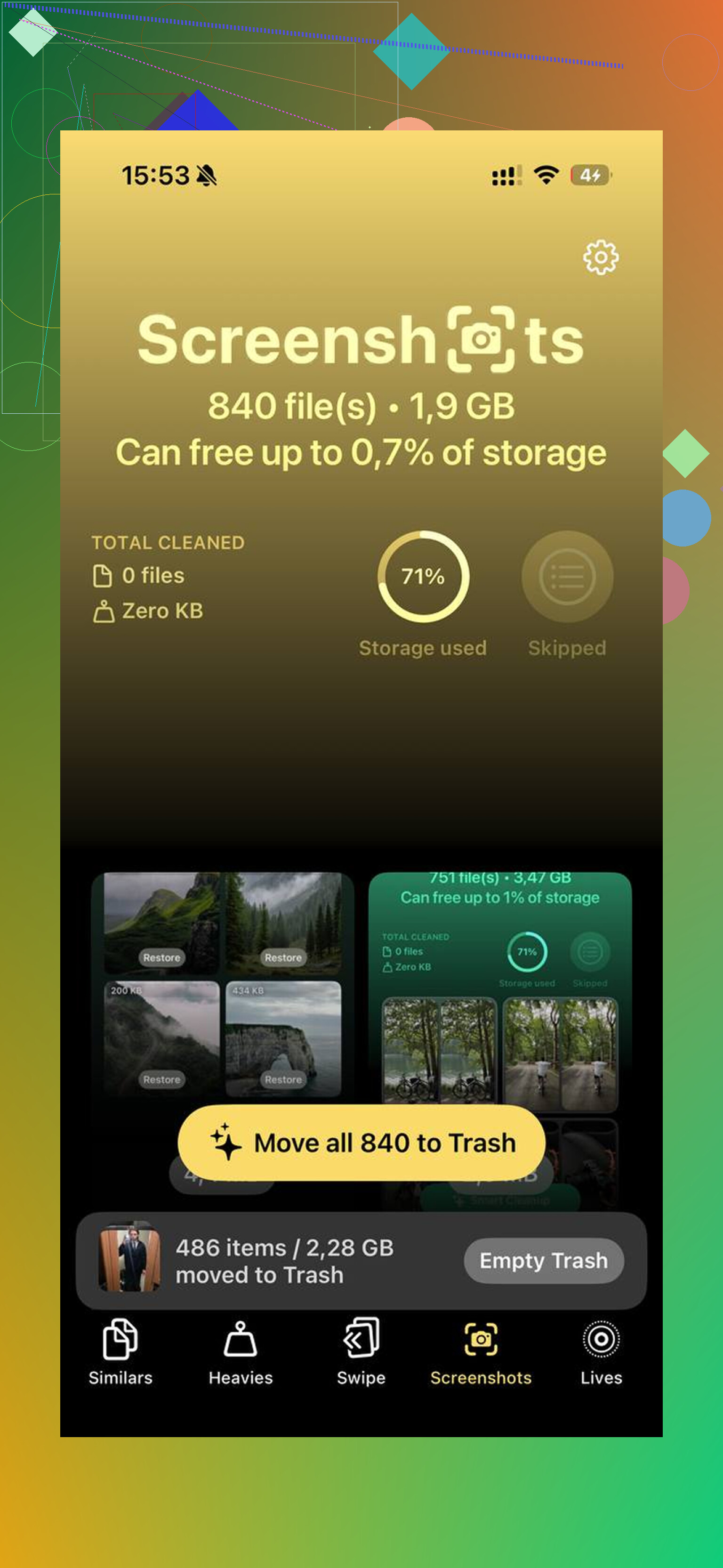
Normalmente fico desconfiado de apps de limpeza porque a maioria parece suspeita, cheia de anúncios ou bloqueada por assinatura em cinco segundos. Esse pareceu diferente quando usei. Nenhum anúncio aparecendo. Nenhuma bobagem de paywall logo de cara. O que mais me ajudou foi a ferramenta para fotos semelhantes. Ela agrupava fotos que pareciam quase iguais e escolhia a melhor, então eu só precisava revisar e apagar as extras. Se você tem dez versões do mesmo pôr do sol, da mesma pose do seu pet, da mesma foto de recibo, isso economiza tempo.
A outra parte útil foi encontrar primeiro os maiores arquivos. O app Fotos da Apple ainda dificulta isso mais do que deveria. Eu queria ver logo os maiores devoradores de espaço, principalmente vídeos longos. Esse app me mostrou isso rápido, e eu limpei primeiro os piores em vez de ficar fuçando álbum por álbum.
Um motivo para eu continuar usando foi a privacidade. Pelo que vi, o processamento ficava no aparelho. Minhas fotos não eram enviadas para outro lugar para análise. Eu me importava mais com isso do que com a limpeza em si, sinceramente. Ele também tinha uma forma de converter Live Photos em fotos estáticas, o que reduzia espaço sem apagar a imagem que eu queria manter.
Depois de uma limpeza, não pule a parte que quase todo mundo esquece. Esvazie Apagados Recentemente no Fotos. Até você fazer isso, esses arquivos ainda ocupam armazenamento por 30 dias. Abra Fotos > Álbuns > Apagados Recentemente e depois remova tudo dali. Eu deixei isso passar na primeira vez e fiquei me perguntando por que meu espaço livre quase não mudou.
Quando consegui baixar o uso para cerca de 85 por cento, a lentidão parou. Meu telefone voltou ao normal. Os iPhones parecem precisar de algum espaço livre, algo em torno de 10 a 15 por cento pelo que vi, ou começam a funcionar mal. Se o número de armazenamento ainda parecer errado depois da limpeza, reinicie o telefone. O meu não atualizou totalmente a contagem de espaço livre até depois de reiniciar.
Então, sim, se o seu telefone estiver cheio, eu não começaria apagando fotos aleatórias uma por uma. Verifique as recomendações de armazenamento. Desinstale apps não usados. Limpe os anexos das mensagens. Reinstale apps que acumulam muito cache. Cuide das fotos semelhantes e das Live Photos. Esvazie Apagados Recentemente. Faça isso primeiro. Resolveu o meu sem que eu perdesse nada importante.
Eu pularia uma parte da abordagem do @mikeappsreviewer. Reinstalar apps para limpar o cache funciona, mas é um saco, e alguns apps baixam de novo uma tonelada de dados imediatamente. Você acaba correndo atrás de espaço duas vezes.
Tente primeiro as opções de menor risco.
-
Limpe os dados do Safari.
Ajustes > Safari > Limpar Histórico e Dados dos Sites.
Se você navega bastante, isso libera mais do que as pessoas imaginam. No meu celular foi perto de 1 GB. -
Remova a mídia baixada, não o app.
Abra Spotify, Netflix, YouTube, Podcasts, Audible, Disney+, Prime Video. Exclua os downloads offline dentro de cada app.
Isso mantém o app, sua conta e sua configuração. Séries e playlists baixadas costumam ser as grandes vilãs ocultas do armazenamento. -
Altere o tempo de retenção do Mensagens.
Ajustes > Apps > Mensagens > Manter Mensagens > 1 Ano, ou 30 Dias se você não precisa de conversas antigas para sempre.
Isso não remove o app. Apenas reduz o histórico antigo de mensagens com o tempo. -
Exclua arquivos antigos de atualização do iOS.
Ajustes > Geral > Armazenamento do iPhone.
Se você vir uma atualização do iOS listada, remova-a. Pacotes de atualização antigos ou com falha ficam ali ocupando espaço. -
Limpeza do app Mail.
Se você usa o Mail da Apple, anexos grandes ficam em cache. Remova e adicione novamente a conta de e-mail. Isso geralmente limpa os dados locais do e-mail sem perder a conta em si. -
Ative a otimização de fotos se você usa Fotos do iCloud e ainda tem espaço na nuvem.
Ajustes > Fotos > Otimizar Armazenamento do iPhone.
Isso mantém versões menores no aparelho.
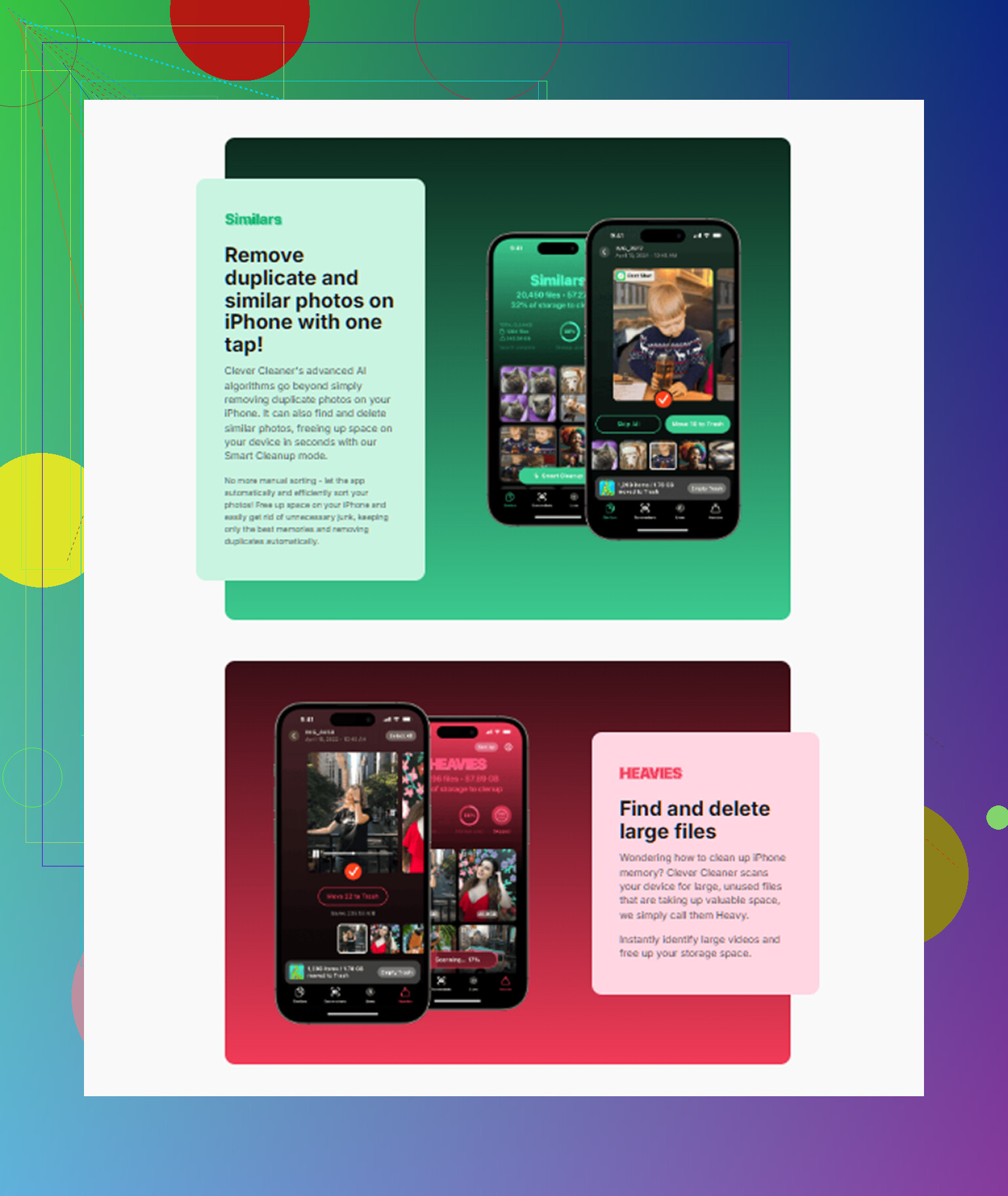
Se o problema for a sua biblioteca de fotos em si, use o Clever Cleaner para organizar vídeos grandes, capturas de tela, duplicatas e fotos parecidas mais rapidamente, depois revise antes de excluir. Esta é a parte que a Apple ainda torna irritante. Se quiser uma demonstração rápida, veja como o Clever Cleaner libera espaço no armazenamento do iPhone.
Tente liberar pelo menos de 8 a 15 GB. As atualizações do iOS falham bastante quando você está com o armazenamento quase cheio.
Eu faria algumas coisas que @mikeappsreviewer e @jeff não enfatizaram o suficiente.
Primeiro, verifique o app Arquivos e o armazenamento No Meu iPhone. Muita gente esquece que isso existe. ZIPs antigos, PDFs, documentos baixados, arquivos do GarageBand, gravações de tela, exportações de vídeos editados, coisas aleatórias de downloads do Safari ou Chrome podem ficar lá para sempre. Abra Arquivos > Explorar > No Meu iPhone e também verifique Downloads. Uma vez encontrei vários GB lá, sem brincadeira.
Segundo, se você usa WhatsApp, Telegram, Messenger ou Discord, esses apps podem acumular mídia demais sem que isso fique óbvio no Fotos. Entre no gerenciador de armazenamento de cada app e remova vídeos/documentos grandes das conversas. Assim o app continua instalado e utilizável. A mesma ideia vale para o Slack também, se for um celular de trabalho.
Terceiro, reinicie depois da limpeza. Parece bobo, mas o iOS às vezes mantém “Dados do Sistema” de forma estranha até reiniciar. Não concordo totalmente com a ideia de “simplesmente reinstalar um monte de apps” a menos que você saiba exatamente quais estão inchados. Funciona, claro, mas também é irritante demais e às vezes desconecta você de coisas às quais precisa acessar rápido.
Se Dados do Sistema for a grande parte misteriosa, a correção menos dolorosa geralmente é:
- sincronizar tudo o que for importante
- fazer um backup no iCloud ou no computador
- atualizar o iOS, se possível
- se as estatísticas de armazenamento ainda parecerem erradas, backup + restauração podem reduzir bastante essa categoria
Também verifique Gravador, Livros e Podcasts. As pessoas esquecem que episódios e gravações baixados ainda estão lá.
Se as fotos forem o principal problema, mas você não quiser ficar separando tudo manualmente para sempre, o Clever Cleaner é honestamente uma das opções mais práticas para encontrar fotos parecidas, vídeos grandes, capturas de tela e outros desperdiçadores de espaço sem apagar seus apps de verdade. Se você quiser uma boa visão geral, este artigo sobre os melhores apps de limpeza com IA para armazenamento do iPhone é mais fácil de ler do que a maioria.
O principal: tente conseguir pelo menos 10 GB livres. Abaixo disso, os iPhones começam a ficar travando muito rápido.