O armazenamento do meu iPhone está quase cheio, e eu não quero usar o iCloud para espaço extra. Já apaguei alguns apps e fotos, mas meu armazenamento ainda está lotado e meu telefone está ficando lento. Preciso de ajuda com as melhores maneiras de liberar armazenamento em um iPhone sem iCloud para que eu possa continuar usando-o normalmente.
É, eu entendo por que isso é irritante. Ver “Armazenamento Quase Cheio” em um iPhone enquanto você já está pagando pelo iCloud parece estranho. Eu passei pela mesma coisa e descobri primeiro a parte chata. O iCloud não adiciona espaço físico ao telefone.
O armazenamento do seu iPhone é um hardware fixo na placa do aparelho. Se o seu modelo veio com 64GB ou 128GB, esse número continua o mesmo. Sem slot para microSD, sem troca fácil, sem caminho oculto para upgrade. O iCloud guarda cópias, sincroniza coisas e ajuda a mover alguns itens para fora do dispositivo em certos casos, mas não transforma um telefone de 64GB em um de 256GB.
Se você quer espaço extra sem pagar todo mês, eu olharia para armazenamento externo. Um pen drive Lightning ou USB-C funciona bem para mover vídeos grandes e lotes de fotos para fora do telefone. Coisas como o SanDisk iXpand foram feitas para isso. Se você já tem cartões de memória sobrando por aí, um leitor de cartão SD com Lightning é outra compra barata de uma vez só. Mova os arquivos, confira se foram copiados direito e depois apague-os do telefone.
Antes de comprar qualquer coisa, eu limparia o telefone primeiro. Quando o meu ficou quase cheio, ele piorou rápido. Os apps travavam. A câmera demorava uma eternidade para abrir. Começaram falhas aleatórias. O iOS precisa de espaço livre para arquivos temporários, atualizações, caches e a bagunça geral do sistema. Quando você entra na faixa dos 90 e tantos por cento, o desempenho cai. Eu vi isso acontecer.
Aqui foi por onde eu comecei. Vá em Ajustes > Geral > Armazenamento do iPhone. Essa tela mostra o que está ocupando espaço. Eu descarreguei apps que eu mal usava, principalmente jogos antigos. Descarregar remove o app, mas mantém os dados dele, então se você reinstalar depois, suas coisas ainda estarão lá. Depois eu limpei os dados de sites do Safari em Ajustes > Apps > Safari > Avançado > Dados dos Sites. Também conferi os anexos do Mensagens e, nossa, vídeos antigos e sequências de imagens tinham acumulado mais do que eu imaginava. É meio bobo como parte disso fica escondida, pra ser sincero.
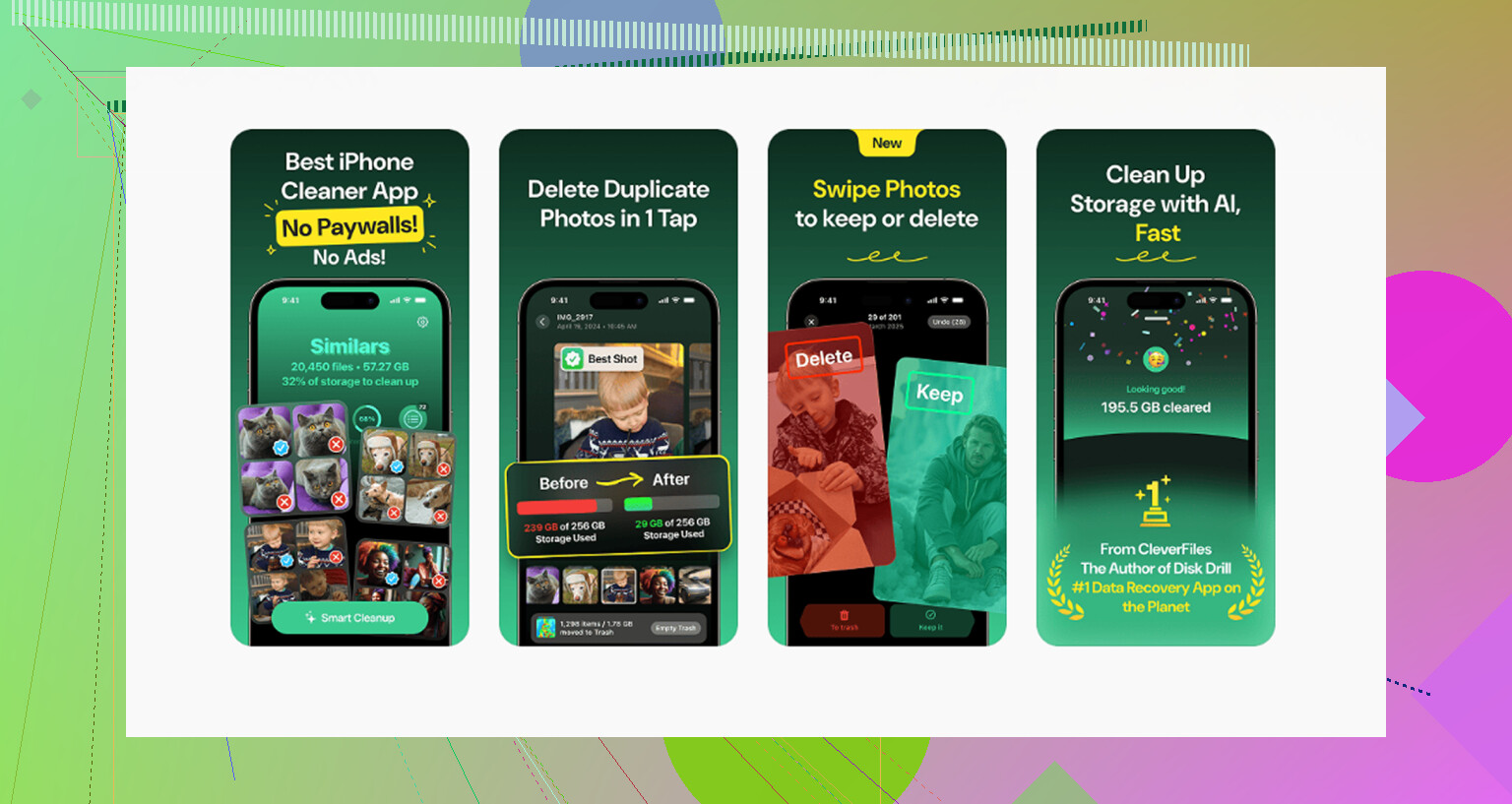
O caminho manual funciona, mas é lento. Você fica fuçando em todo lugar, apaga um pouco aqui, um pouco ali, e perde uma hora. O que mais me ajudou foi usar um app de limpeza para organizar a bagunça mais rápido. O que eu mantive foi o Clever Cleaner.
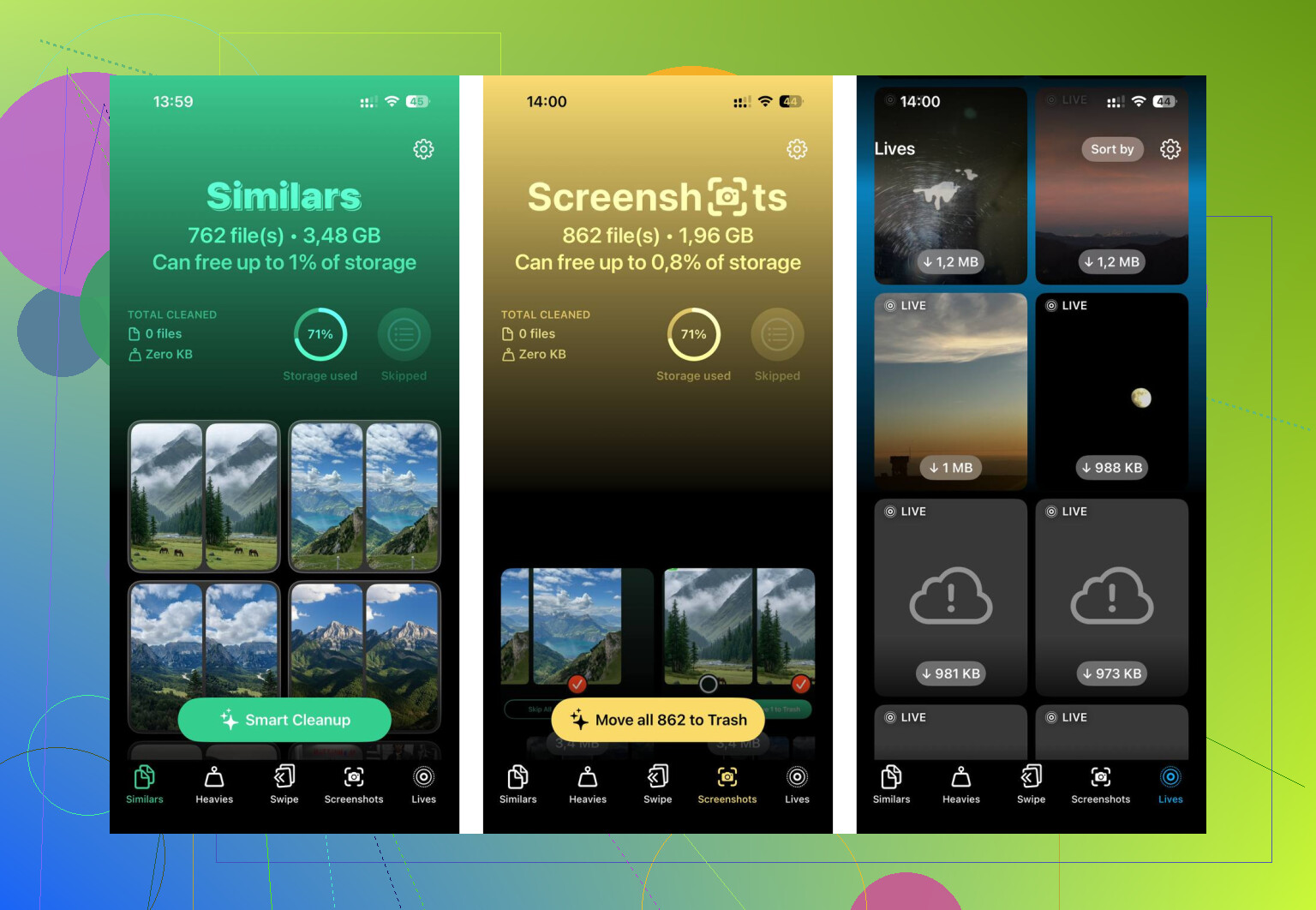
Eu gostei dele por um motivo simples. Ele me mostrou os maiores arquivos primeiro. Na seção “Pesados”, encontrei gravações de tela gigantes, clipes longos em 4K e exportações duplicadas que eu tinha esquecido que existiam. Ver os tamanhos dos arquivos logo de cara economizou tempo. Sem adivinhação, sem abrir álbuns aleatórios na esperança de encontrar o arquivo problemático.
A parte de fotos duplicadas também ajudou. A seção “Similares” agrupou fotos quase idênticas, o que importou porque meu rolo da câmera estava cheio de fotos em sequência, capturas de tela repetidas e cinco tentativas da mesma foto. Ele organiza isso de um jeito que tornou a limpeza menos dolorosa. Pelo que eu vi, a varredura ficou no próprio dispositivo, o que era importante para mim. Eu não gosto de jogar minha biblioteca de fotos em algum servidor desconhecido. Depois de uma passada, eu limpei cerca de 15GB. O telefone parou de se arrastar depois disso.
Se você ainda precisa de mais folga, vale a pena dar uma olhada no armazenamento em nuvem grátis de outros serviços. O Google Fotos dá 15GB grátis. O Dropbox dá 2GB grátis. Eles também não expandem o armazenamento interno do iPhone, mas dão a você outro lugar para guardar arquivos antes de apagá-los localmente.
Então a versão curta é esta. Você não pode comprar mais armazenamento interno para o iPhone depois da compra. Você pode liberar espaço ou mover arquivos para outro lugar. Eu começaria pela limpeza antes de gastar dinheiro. Capturas de tela antigas, vídeos esquecidos, conversas cheias de mensagens, dados em cache do navegador, tudo isso se acumula rápido. Meu telefone parecia meio morto antes de eu limpar o meu, e eu não achava que o total de lixo seria tão alto. Eu estava errado.
Você não vai conseguir mais armazenamento interno no iPhone. Essa parte é fixa. @mikeappsreviewer está certo nisso. Onde eu discordo é que unidades externas funcionam, mas ficam irritantes rapidamente se você quer alívio de espaço no dia a dia. Eu limparia primeiro as coisas ocultas.
Verifique Ajustes > Geral > Armazenamento do iPhone e procure por estes itens:
-
Mensagens
Anexos de vídeo antigos consomem gigas. Defina Mensagens para manter por 30 dias em Ajustes > Apps > Mensagens. -
Downloads
App Arquivos, pasta Downloads, PDFs antigos, ZIPs, edições de vídeo. As pessoas esquecem disso o tempo todo. -
Podcasts, Netflix, Spotify, YouTube
Downloads offline se acumulam. Uma vez encontrei 18GB em downloads de vídeo. Bobo, mas comum. -
Memos de Voz
Gravações longas são enormes. -
Restos de editores de foto
CapCut, iMovie, Lightroom, rascunhos do TikTok. Esses apps mantêm arquivos exportados e caches de projeto.
Um truque que a maioria das pessoas não percebe: exclua e reinstale apps inchados como Instagram, Reddit, Facebook, TikTok. Desinstalar app é ok, mas uma reinstalação completa geralmente limpa mais cache. Você precisa ter suas informações de login primeiro, claro.
Se as fotos ainda forem o principal problema, vale a pena dar uma olhada no Clever Cleaner para fotos duplicadas e arquivos grandes. Esta análise do Clever Cleaner para limpeza do armazenamento do iPhone explica o que ele faz em inglês simples, veja como o Clever Cleaner encontra fotos duplicadas e arquivos grandes.
Além disso, deixe de 8GB a 10GB livres. iPhones funcionam pior quando o armazenamento fica apertado demais. Essa parte da lentidão é real.
Na verdade, você não pode adicionar mais armazenamento interno ao iPhone, então @mikeappsreviewer e @yozora estão certos nessa parte. Onde eu meio que discordo é que as pessoas vão direto para unidades externas rápido demais. Elas servem para arquivar, mas não resolvem muito o problema do dia a dia de “por que meu celular está engasgando sozinho”.
Algumas coisas que muita gente deixa passar:
- Anexos do app Mail e arquivos de e-mail baixados
- Downloads do app Livros, especialmente audiolivros
- Arquivos do GarageBand, se você já usou
- Páginas offline da Lista de Leitura do Safari
- Itens em “Apagados Recentemente” no Fotos, Arquivos e Notas. As coisas ficam lá ocupando espaço por 30 dias, a menos que você apague manualmente
Além disso, faça uma verificação séria dos dados do sistema depois de reiniciar. Às vezes, o relatório de armazenamento do iOS fica estranho quando o celular está ligado há muito tempo. Reiniciar não vai liberar 20 GB magicamente, mas já vi as categorias de armazenamento se normalizarem depois disso.
Uma coisa que eu recomendo é conectar o iPhone a um Mac ou PC e importar as fotos/vídeos para lá, depois apagá-los do celular. À moda antiga? Sim. Mas funciona, e sem essa besteira de assinatura.
Se sua biblioteca de fotos estiver bagunçada, o Clever Cleaner é realmente útil para encontrar duplicatas e arquivos grandes sem ficar procurando para sempre. Eu usaria isso antes de comprar hardware. Este tópico também é bem fácil de ler se você quiser opiniões reais de usuários: veja o que os usuários do Reddit dizem sobre o Clever Cleaner para limpeza de armazenamento do iPhone
Maior dica: não saia apagando apps aleatórios. Primeiro procure o lixo escondido. É aí que vai embora aquele espaço sorrateiro, para ser sincero.