Meu iPhone diz que não há armazenamento suficiente para instalar a atualização mais recente do iOS, e eu já excluí fotos, aplicativos e arquivos sem liberar espaço suficiente. Preciso de ajuda para descobrir a melhor maneira de atualizá-lo sem perder dados importantes, porque preciso da atualização para correções de segurança e compatibilidade com aplicativos.
Já bati nessa parede várias vezes. O telefone diz que você ainda tem espaço livre, depois o iOS mostra o mesmo erro de armazenamento e se recusa a continuar.
A parte irritante é esta. O tamanho da atualização mostrado em Ajustes não é todo o espaço que o iPhone precisa. Se o pacote da atualização diz 2 GB, o iOS muitas vezes precisa de muito mais espaço enquanto baixa o arquivo, descompacta e troca arquivos durante a instalação. Em saltos maiores, como passar para o iOS 26, eu iria querer de 20 GB a 30 GB livres ou esperaria problemas.
Antes de apagar coisas aleatórias, verifique o que está consumindo armazenamento:
- Abra Ajustes.
- Toque em Geral.
- Toque em Armazenamento do iPhone.
- Espere um pouco para o gráfico e a lista de apps carregarem.
- Veja seu espaço livre e depois veja o que mais está usando armazenamento.
O que funcionou para mim dependia de onde o excesso estava escondido. Aqui estão as coisas que vale a pena verificar primeiro.
Comece com as tranqueiras grandes
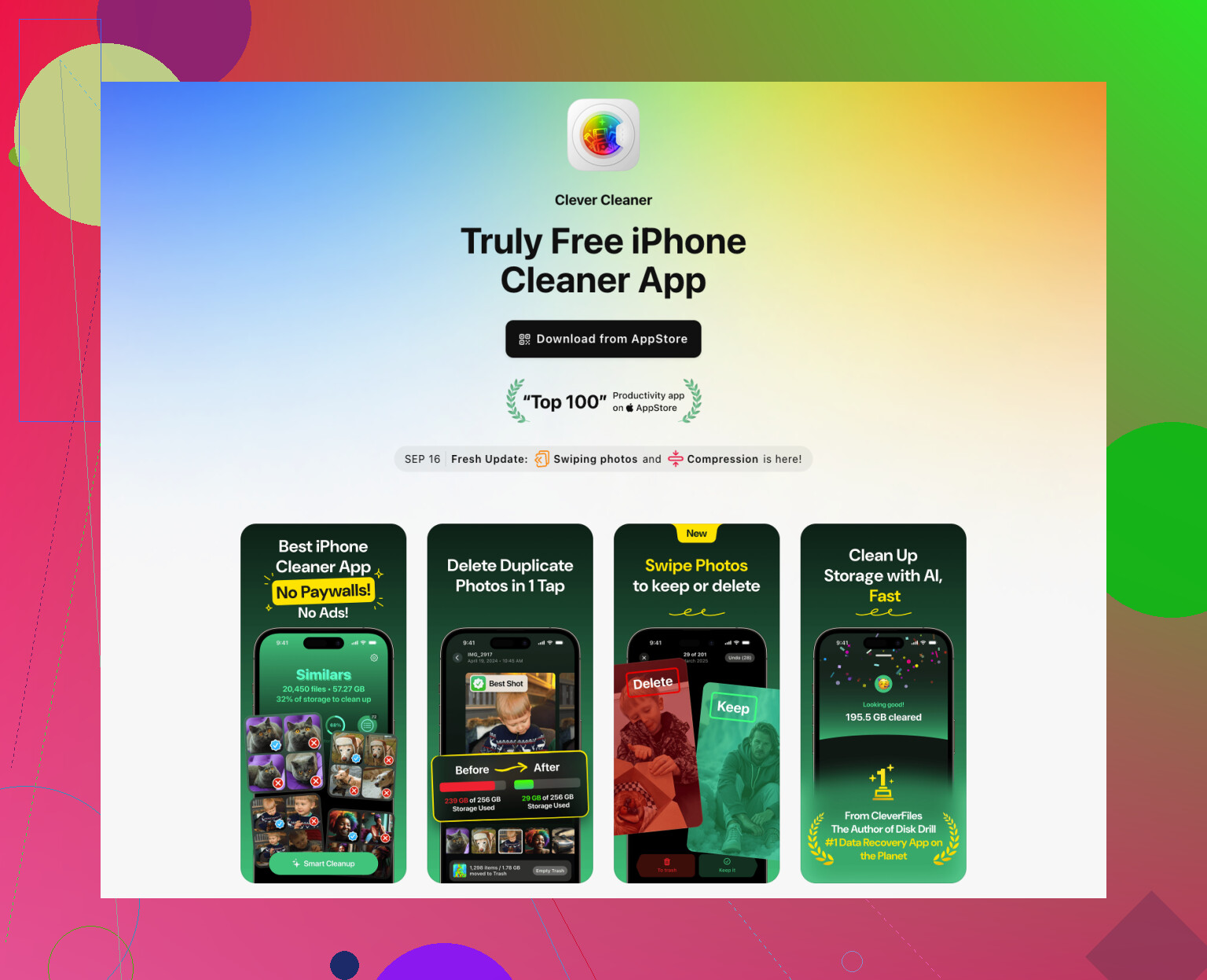
Perdi tempo demais rolando o app Fotos manualmente. Se você quer o caminho mais rápido, use um app de limpeza e deixe que ele mostre os piores arquivos. Tive resultados razoáveis com o Clever Cleaner. É simples e te leva rapidamente aos arquivos grandes demais.
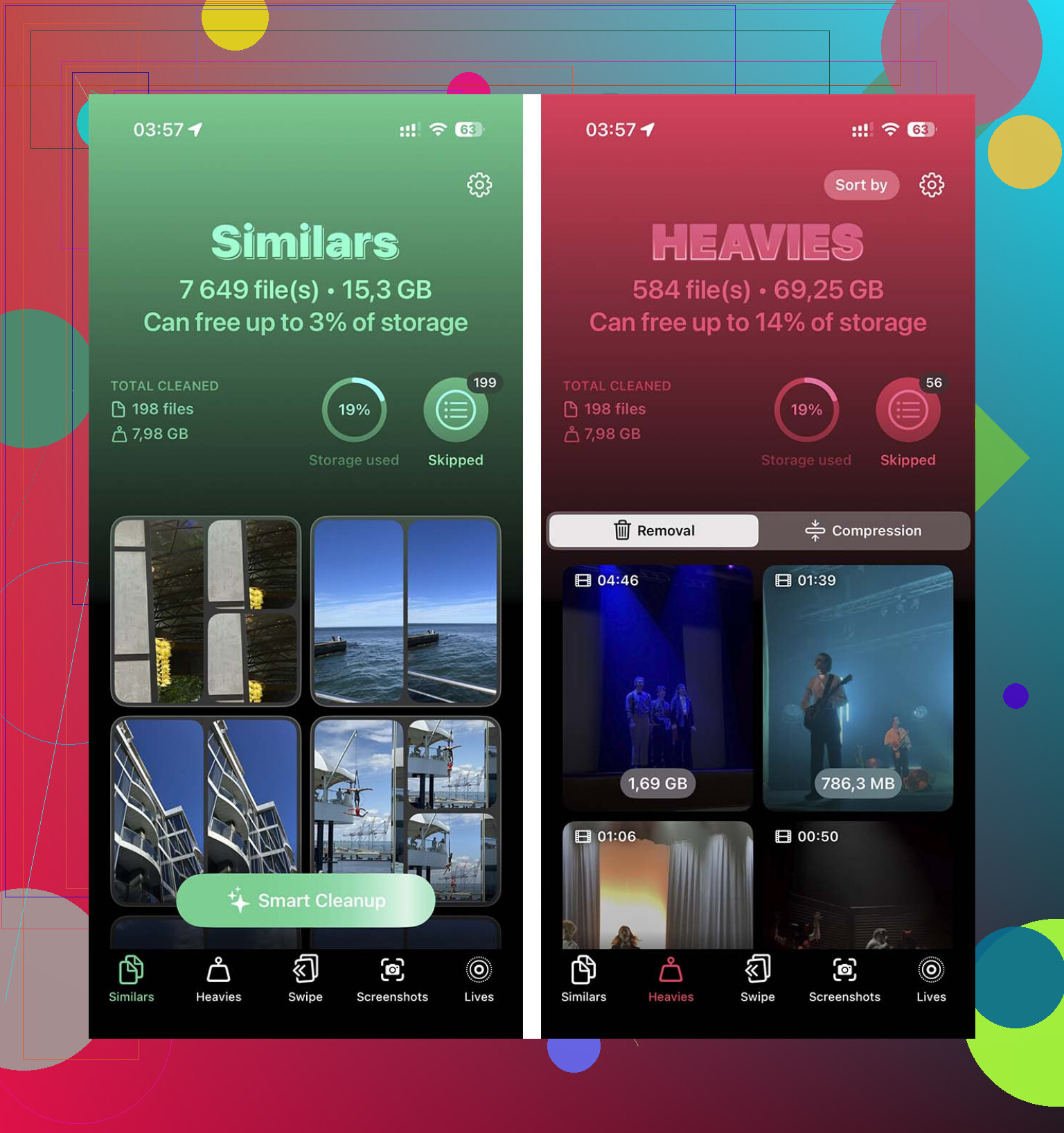
A parte mais útil para mim foi a seção de vídeos grandes. Um clipe em 4K esquecido de um show ou de uma viagem pode ocupar vários gigabytes. Apague dois desses e talvez você já resolva. Ele também agrupa fotos semelhantes, o que ajuda quando o rolo da câmera tem oito fotos quase idênticas do mesmo recibo, animal de estimação ou placa de estacionamento.
- Abra o app de limpeza.
- Verifique primeiro a seção de vídeos grandes.
- Apague os clipes de que você não precisa mais.
- Depois revise as fotos semelhantes ou duplicadas.
- Abra o app Fotos.
- Vá para Apagados Recentemente.
- Apague tudo ali para que o espaço seja liberado agora, não depois.
Deixei isso passar uma vez e achei que o app estava com problema. As fotos em Apagados Recentemente continuam contando até você esvaziar essa pasta.
Remova apps com dados inchados
É aqui que eu geralmente encontro os ladrões de espaço mais sorrateiros. Apps sociais, apps de vídeo e jogos acumulam lixo em cache com o tempo. O app em si pode parecer pequeno, mas Documentos e Dados fica enorme. Excluir o app apaga tudo isso de uma vez.
- Abra Ajustes.
- Toque em Geral.
- Toque em Armazenamento do iPhone.
- Role pela lista de apps.
- Abra um que você quase não usa.
- Toque em Apagar App.
- Repita com outros apps grandes de que você não se importa.
Eu verificaria primeiro os apps de streaming, depois as redes sociais e depois os jogos. Essas três categorias costumam ser as mais bagunçadas.
Verifique os lugares que as pessoas esquecem
O app Arquivos é um daqueles lugares em que ninguém olha até o armazenamento ficar crítico. Abra “No Meu iPhone” e depois “Downloads”. PDFs antigos, arquivos zip, anexos de e-mail, formulários aleatórios, arquivos de instalação, tudo isso fica lá até você limpar.
- Abra Arquivos.
- Toque em Explorar.
- Abra No Meu iPhone.
- Abra Downloads.
- Exclua o que você não precisa.
Mensagens é outro. Encontrei vídeos antigos e anexos enormes de conversas em grupo que eu tinha esquecido que existiam. Isso se acumula rápido.
- Abra Ajustes.
- Toque em Geral.
- Toque em Armazenamento do iPhone.
- Abra Mensagens.
- Veja os documentos e anexos.
- Exclua vídeos grandes, fotos, GIFs e outras coisas inúteis.
- Verifique Apagados Recentemente em Mensagens também e limpe.
Os dados do Safari são menores, embora ainda importem quando faltam algumas centenas de megabytes.
- Abra Ajustes.
- Vá para Apps.
- Toque em Safari.
- Toque em Limpar Histórico e Dados dos Sites.
- Confirme.
Atualize pelo computador se o telefone continuar recusando
Isso já me salvou uma vez quando eu já não tinha mais coisas fáceis para apagar. Se você atualizar pelo Finder no Mac ou pelo iTunes no Windows, o computador cuida da parte de download e descompactação. Seu iPhone ainda precisa de espaço para a instalação, mas a exigência é menor do que fazer tudo diretamente no telefone.
- Conecte o iPhone ao seu Mac ou PC.
- Abra o Finder no Mac ou o iTunes no Windows.
- Selecione o iPhone.
- Clique em Verificar Atualização.
- Siga as instruções.
Se nada disso funcionar
Eu só faço isso quando todo o resto falha. Faça backup do iPhone no iCloud, apague-o, instale a atualização no dispositivo limpo e depois restaure o backup. Leva mais tempo e é um pouco trabalhoso, mas supera a barreira de armazenamento quando nada mais funciona.
Eu pularia mais exclusões aleatórias. Se você já limpou as coisas óbvias e o iOS ainda diz não, o caminho mais rápido é fazer um backup e depois atualizar pelo computador. Eu sei que @mikeappsreviewer mencionou o Finder e o iTunes, e concordo com essa parte. Eu discordo de precisar de 20 GB a 30 GB livres toda vez. Para a maioria das atualizações, atualizar pelo computador funciona com menos espaço, se o seu iPhone não estiver cheio de lixo em Dados do Sistema.
O que eu verificaria primeiro são os Dados do Sistema e arquivos de atualização antigos:
Ajustes > Geral > Armazenamento do iPhone.
Se você vir um arquivo de atualização antigo do iOS listado, apague-o.
Se os Dados do Sistema estiverem enormes, reinicie o iPhone. Estranhamente, isso libera algum armazenamento temporário com mais frequência do que as pessoas pensam.
Depois faça isto:
- Faça backup no iCloud ou no computador.
- Desative o Modo de Pouca Energia.
- Conecte o iPhone a um Mac ou PC.
- Atualize pelo Finder ou iTunes.
- Se a atualização ainda falhar, use backup criptografado, apague o iPhone, atualize e depois restaure.
O backup criptografado importa. Ele salva mais coisas, como dados de Saúde e senhas salvas. As pessoas pulam isso e se arrependem depois.
Mais uma coisa. Erros de sincronização no Fotos e no Mensagens deixam lixo para trás. Uma passada de limpeza com o Clever Cleaner ajuda a identificar vídeos grandes e lixo duplicado rapidamente. Esta análise completa dos recursos do Clever Cleaner para limpeza do armazenamento do iPhone mostra o que ele faz.
Se nada funcionar, apagar e restaurar é a correção mais limpa. Irritante, sim. Mas funciona com muito mais frequência do que as pessoas querem admitir.
Concordo em grande parte com @mikeappsreviewer e @byteguru sobre usar uma atualização pelo computador, mas acho que uma coisa passa despercebida com frequência: a atualização pode falhar porque o próprio arquivo do iOS baixado travou/foi corrompido, não apenas porque você realmente ficou sem espaço.
Tente isto primeiro antes de apagar mais coisas:
- Ajustes
- Geral
- Armazenamento do iPhone
- Procure um item chamado Atualização do iOS ou o número da versão
- Apague esse arquivo
- Reinicie o iPhone
- Tente atualizar novamente, de preferência pelo computador
Verifique também se as Atualizações Automáticas já baixaram parte da atualização em segundo plano. Já vi isso consumir espaço e depois bloquear a instalação. Muito irritante.
Outra coisa que eu faria é desativar temporariamente itens que podem recriar caches durante a atualização:
- Sincronização de Fotos
- Downloads de podcasts
- Downloads de músicas
- Downloads automáticos da App Store
Não para sempre, só pelo tempo suficiente para impedir que o iPhone volte a se encher enquanto você tenta corrigir isso. O iOS adora fazer isso na pior hora possível.
Se o armazenamento ainda estiver estranho, sincronize primeiro as coisas importantes para fora do aparelho e depois remova conteúdo offline em vez de dados pessoais. Downloads do Netflix, Spotify, YouTube, episódios de podcast, dados de mapas, esse tipo de coisa pode ocupar vários GB e é fácil recuperar depois.
E sim, se você quiser uma forma mais rápida de encontrar vídeos gigantes/duplicados, o Clever Cleaner é realmente útil para isso. Não faz milagres, só é mais rápido do que procurar manualmente. Eu usaria para encontrar devoradores de espaço escondidos e depois faria a atualização pelo Finder/iTunes.
Se você quiser mais ideias para limpar o armazenamento do iPhone, isto tem algumas dicas boas: melhores dicas para limpar o armazenamento do iPhone
Minha ordem seria:
- apagar o arquivo antigo de atualização do iOS
- reiniciar
- pausar sincronizações/downloads
- remover mídia offline
- atualizar pelo computador
- só então considerar apagar/restaurar
Apagar e restaurar funciona, claro, mas eu não partiria para a opção nuclear a menos que as soluções mais simples falhem.