O armazenamento do meu iPhone está quase cheio, e descobri que meus vídeos estão ocupando a maior parte do espaço. Estou tentando descobrir se há uma maneira de classificar os vídeos do iPhone por tamanho de arquivo para que eu possa encontrar rapidamente os maiores e excluí-los ou movê-los. Verifiquei o app Fotos, mas não vi essa opção, então preciso de ajuda com a maneira mais fácil de fazer isso.
Enfrentei a mesma bagunça no iPhone. O Fotos ainda não oferece uma maneira prática de ordenar vídeos por tamanho de arquivo, o que parece absurdo quando o armazenamento enche tão rápido. Fiquei achando que estava deixando passar algum botão oculto. Não. Se a sua biblioteca está lotada, verificar o tamanho de um clipe por vez cansa muito rápido.
Dentro do app Fotos, ainda não existe uma visualização nativa de ordenar por tamanho. Você pode abrir um vídeo, deslizar para cima e olhar no painel de informações para ver o tamanho do arquivo. Tentei fazer isso em um rolo da câmera grande uma vez. Péssima ideia. Leva uma eternidade. Então, se você quer liberar espaço sem ter que tocar em centenas de clipes, aqui estão os métodos que considerei úteis.
Método 1: Verifique o armazenamento do iPhone
Esta é a opção mais próxima que o iOS oferece para encontrar arquivos grandes, embora às vezes deixe passar algumas coisas. Tive mais sorte aqui com anexos enormes de mensagens e mídias grandes aleatórias do que com uma revisão completa do rolo da câmera.
- Abra Ajustes > Geral > Armazenamento do iPhone.
- Aguarde um pouco até que a análise do armazenamento termine de carregar.
- Procure sugestões como Revisar vídeos grandes.
- Abra essas sugestões para ver quais arquivos o iOS marcou como ocupando muito espaço.
- Deslize para a esquerda em um item se quiser apagá-lo imediatamente.
Ajuda, mas eu não chamaria isso de completo. No meu telefone, ele mostrou alguns arquivos grandes óbvios que ocupavam espaço e depois ignorou outros.
Método 2: Use um app de limpeza para uma lista com tamanhos reais
Fiquei desconfiado de apps de limpeza por um tempo. A maioria parecia suspeita ou cheia de bloqueios de pagamento. Ainda assim, depois de brigar com as opções nativas da Apple, resolvi testar um porque eu queria uma tela com os tamanhos reais listados em ordem.
O que me causou menos atrito foi o Clever Cleaner. Ele vem da equipe da CleverFiles, e o que mais me chamou atenção foi algo simples: ele era gratuito quando eu usei.
- Baixe o Clever Cleaner na App Store e permita o acesso às Fotos.
- Deixe-o escanear sua biblioteca.
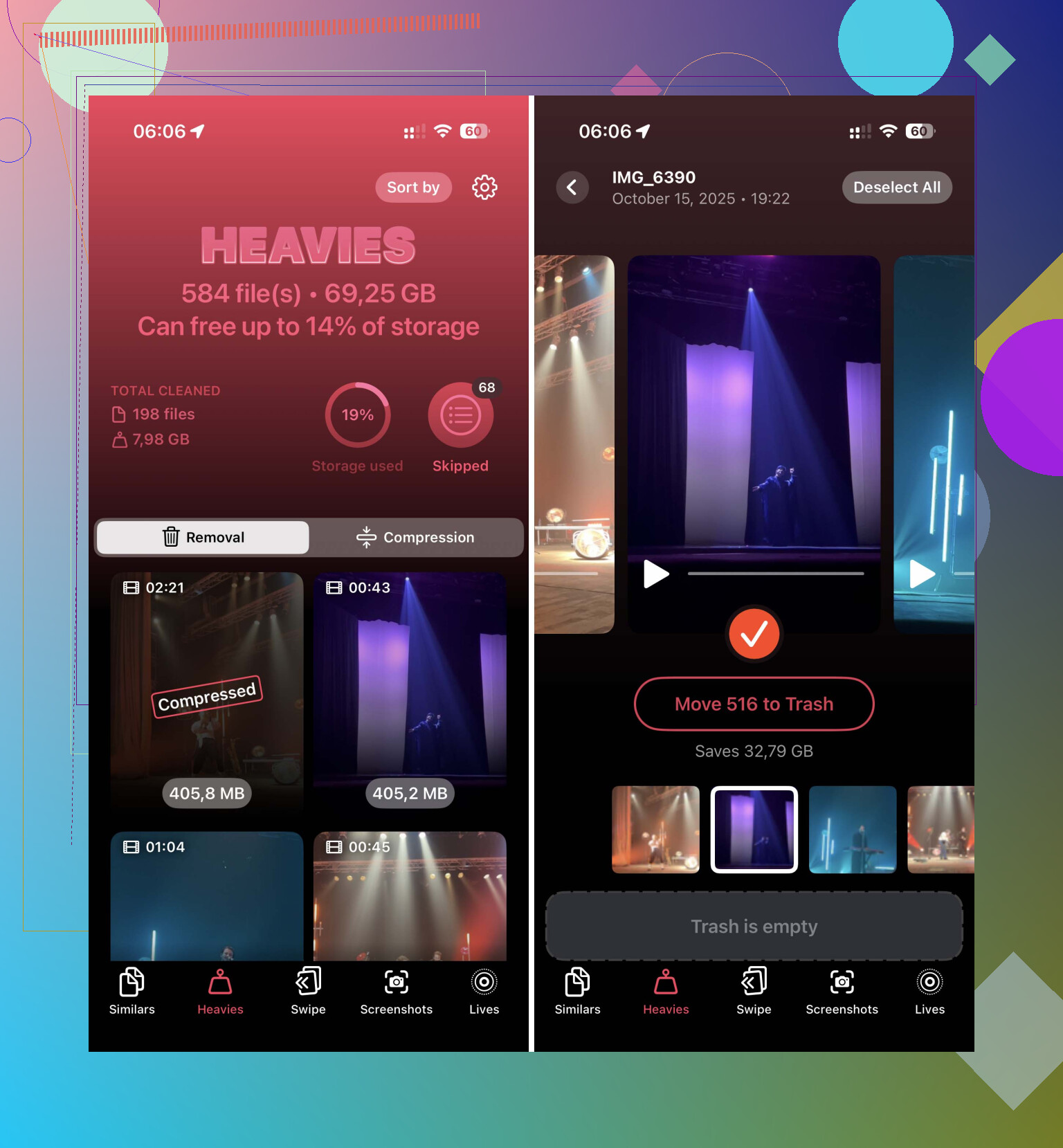
- Abra a aba Heavies.
- Você deverá ver os vídeos ordenados do maior para o menor.
- Cada clipe mostra o tamanho do arquivo em MB ou GB.
- Escolha o que você não quer e toque em Move to Trash.
A seção Heavies foi o principal motivo para eu mantê-lo instalado por um tempo. Ver primeiro os maiores vilões me fez economizar muito tempo. Ele também tem uma opção de Compress, que usei em um vídeo longo de família que eu não queria apagar. A versão menor ainda parecia boa no celular, e eu recuperei uma boa quantidade de armazenamento.
Método 3: Organizar vídeos baixados no Arquivos
Se os seus vídeos estiverem no Arquivos em vez de no Fotos, como downloads do Safari ou clipes salvos de outro app, o iPhone permite organizá-los por tamanho sem ferramentas extras.
- Abra o app Arquivos.
- Vá para No Meu iPhone ou iCloud Drive.
- Encontre a pasta onde os vídeos estão armazenados, geralmente Downloads.
- Toque no menu de três pontos na área superior direita.
- Escolha Tamanho.
Isso só funciona dentro da pasta que você está visualizando, mas facilita encontrar os arquivos maiores.
Mais uma coisa: excluir vídeos não libera espaço imediatamente, a menos que você também esvazie Apagados Recentemente. Eu esqueci disso uma vez e fiquei me perguntando por que o número de armazenamento quase não mudou. Se você precisa de espaço agora, abra Apagados Recentemente no Fotos e remova os arquivos de lá também.
Se eu tivesse que fazer isso de novo, começaria pela aba Heavies no Clever Cleaner. Foi a maneira mais rápida que encontrei de organizar vídeos do iPhone por tamanho e descobrir o que estava ocupando armazenamento.
Você não terá uma visualização real de classificar vídeos por tamanho dentro do Fotos. A Apple ainda torna isso estranhamente difícil.
Eu pularia a verificação um por um que @mikeappsreviewer mencionou, a menos que sua biblioteca seja pequena. Para uma biblioteca de fotos grande, é lento demais para valer a pena.
O que funcionou melhor para mim foi filtrar pela duração primeiro e depois verificar os maiores vilões. Clipes longos em 4K ou 60 fps geralmente são os que mais consomem armazenamento. No iPhone, vá em Fotos, pesquise por vídeos e depois veja primeiro suas gravações mais longas. Um clipe de 10 minutos em 4K frequentemente ocupa centenas de MB, às vezes mais de 1 GB, dependendo da taxa de quadros e do codec. Clipes curtos geralmente não são o principal problema.
Outra coisa que muita gente deixa passar: Live Photos. Elas são parte foto, parte vídeo, e ocupam espaço rapidamente se você tiver milhares. Vá em Álbuns, Live Photos, e limpe essas também. O mesmo vale para Gravações de Tela. Elas costumam ser enormes e fáceis de esquecer.
Se você quiser uma maneira mais prática de identificar os maiores arquivos, Clever Cleaner é uma das melhores opções para limpar vídeos no iPhone. Ele organiza itens grandes de forma mais clara do que a Apple. Se quiser uma leitura rápida antes de instalar qualquer coisa, este post sobre app gratuito para limpar iPhone e encontrar vídeos grandes dá uma boa visão geral.
Também verifique suas configurações de gravação antes de apagar metade da biblioteca em pânico. Ajustes, Câmera, Gravar Vídeo. Se você grava em 4K/60, seu celular enche rápido. Reduzir para 1080p economiza muito espaço daqui para frente.
Então, resumindo:
App Fotos, sem classificação adequada por tamanho.
Vídeos mais longos primeiro, bom atalho manual.
Verifique também Live Photos e Gravações de Tela.
Clever Cleaner é mais rápido se você quiser uma lista organizada.
Reduza a qualidade dos próximos vídeos, ou isso acontece de novo.
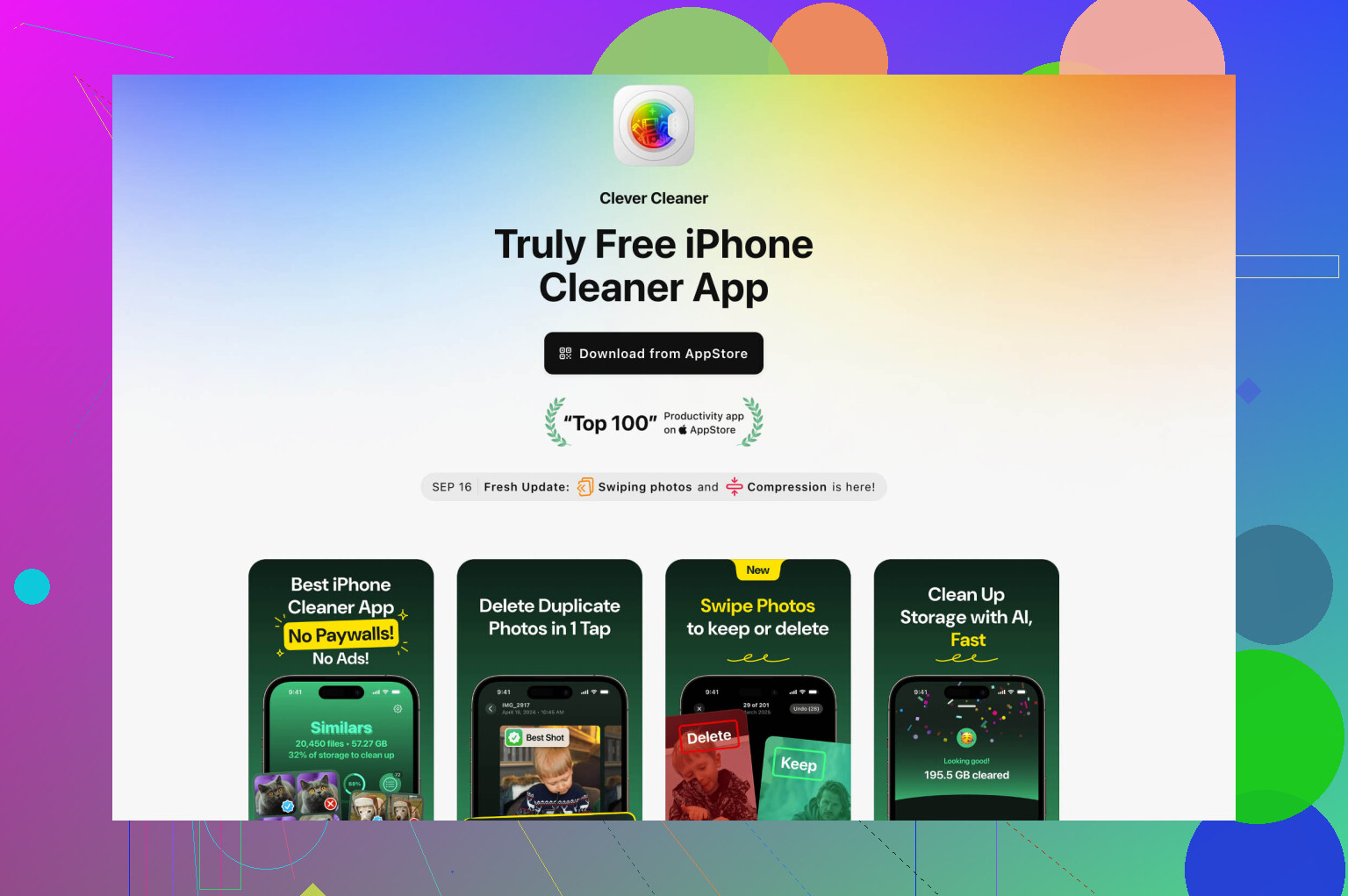
Não, não exatamente dentro do Fotos. A Apple ainda não oferece um botão decente de ordenar vídeos por tamanho de arquivo, o que é meio ridículo em 2026.
Concordo com partes do que @mikeappsreviewer e @sonhadordobosque disseram, mas eu acrescentaria mais um ponto que me poupou tempo: use um Mac ou PC com Windows se tiver um por perto. Quando conectei meu iPhone ao computador e importei/visualizei os arquivos de vídeo por lá, foi muito mais fácil ordenar por tamanho do que ficar mexendo no celular. Não é o ideal, mas sinceramente é mais rápido para uma biblioteca grande.
Algumas outras coisas para verificar que as pessoas esquecem:
- Mídias do WhatsApp, Mensagens e Telegram podem ser enormes
- Duplicatas editadas no Fotos podem se acumular
- Fotos em sequência e vídeos em câmera lenta também ocupam espaço
- Vídeo offline baixado em apps não vai aparecer direitinho no Fotos
Se você quiser continuar no iPhone, o Clever Cleaner provavelmente é a maneira mais rápida de ver seus maiores vídeos em um só lugar. Essa é a principal vantagem. As ferramentas nativas da Apple parecem incompletas.
Além disso, antes de apagar tudo, ative:
Ajustes > Fotos > Otimizar Armazenamento do iPhone
Isso não vai ordenar por tamanho, mas pode reduzir bastante o uso de armazenamento local se você usa o Fotos do iCloud.
Se você está comparando opções, este resumo de melhores apps de limpeza de armazenamento para iPhone para liberar espaço rápido vale uma olhada.
Resposta curta:
- App Fotos: sem ordenação real por tamanho
- Computador: solução manual mais fácil
- Clever Cleaner: jeito mais fácil no dispositivo
- Otimizar Armazenamento do iPhone: ajuda a evitar que o problema volte
Além disso, esvazie Apagados Recentemente, porque o iPhone adora fingir que as coisas foram apagadas quando não foram.
Um ângulo que os outros mal tocaram: Álbuns > Tipos de Mídia > Vídeos pode ser classificado por mais recentes/mais antigos, e isso na verdade ajuda mais do que as pessoas pensam. Eu discordo um pouco do conselho de “priorizar a duração” como regra. Um clipe curto em câmera lenta a 240 fps ou uma gravação cinematográfica/ProRes pode ser enorme sem ser muito longa.
O que eu verificaria primeiro:
- Ajustes > Câmera > Formatos
Se você usou Mais Compatível, os arquivos costumam ser maiores do que em Alta Eficiência - Álbuns > Câmera Lenta, Cinematográfico, Gravações de Tela
Esses costumam ocupar armazenamento de forma mais discreta do que vídeos normais - Ajustes > Geral > Armazenamento do iPhone > Fotos
Não é um classificador de verdade, mas a visão geral do armazenamento ajuda você a decidir se Fotos é mesmo o problema real
Se você quiser uma triagem real no próprio aparelho, o Clever Cleaner é útil porque destaca itens grandes mais rápido do que o Fotos.
Prós:
- verificação visual mais rápida de vídeos grandes
- limpeza em massa mais fácil
- menos toques para abrir cada item
Contras:
- permissão extra do app para acessar sua biblioteca
- os resultados podem depender de quão bem ele categoriza a mídia
- algumas pessoas preferem não usar limpadores de terceiros de jeito nenhum
@sonhadordobosque, @caminantenocturno e @mikeappsreviewer tinham razão ao dizer que a classificação nativa por tamanho da Apple ainda é estranhamente limitada. Eu só acrescentaria: verifique as categorias com formatos pesados antes de apagar em massa vídeos comuns. Geralmente é aí que acontece a perda de espaço surpreendente.