Meu pendrive de repente parou de abrir depois que transferi arquivos importantes do trabalho e fotos da família para ele, e agora meu computador diz que ele precisa ser formatado. Eu realmente preciso de ajuda para encontrar a melhor maneira de recuperar dados de um pendrive corrompido sem piorar a situação ou perder tudo.
Já estive nessa situação antes, e é horrível. Um pendrive parece inofensivo até que um dia não abre, ou o Windows mostra a adorável mensagem “formate esta unidade”.
Primeira coisa, vá com calma. Eu ainda não formataria. Eu ainda não executaria o CHKDSK. Eu não jogaria aplicativos aleatórios de “reparo” nele. Fiz isso uma vez com um pendrive antigo cheio de fotos e piorei a bagunça. Se os arquivos importam, sua primeira tarefa é tirar os dados dele, não consertar o pendrive.
A corrupção acontece por motivos banais na maior parte do tempo. Já vi isso acontecer depois de remover uma unidade no meio de uma transferência. Já vi depois de uma queda de energia. Às vezes o Windows informa a partição de forma errada. Às vezes o sistema de arquivos fica destruído. Às vezes a memória dentro do pendrive simplesmente está se desgastando. Mídias flash antigas ficam estranhas. Um dia funciona, no outro começa a mostrar erros RAW e a agir como se estivesse meio morto.
O que você faz em seguida depende do que o USB está fazendo.
Quando eu tentaria o software primeiro
- O USB aparece no Gerenciamento de Disco.
- O tamanho parece correto.
- O Windows pede para formatá-lo.
- O sistema de arquivos aparece como RAW, ou a unidade abre como inacessível.
Se você estiver vendo esses sinais, eu normalmente usaria um software de recuperação antes de tentar reparos.
Quando eu pararia e enviaria para reparo
- A unidade está ausente em todos os lugares, não apenas no Explorador de Arquivos.
- Ela continua desconectando sozinha.
- O conector USB está torto, rachado ou frouxo.
- O pendrive esquenta rápido.
- Seus arquivos são importantes o suficiente para que um único erro cause prejuízo.
Nesse ponto, eu pularia as tentativas caseiras. Já vi unidades instáveis piorarem com verificações repetidas e reconexões.
O que eu usaria
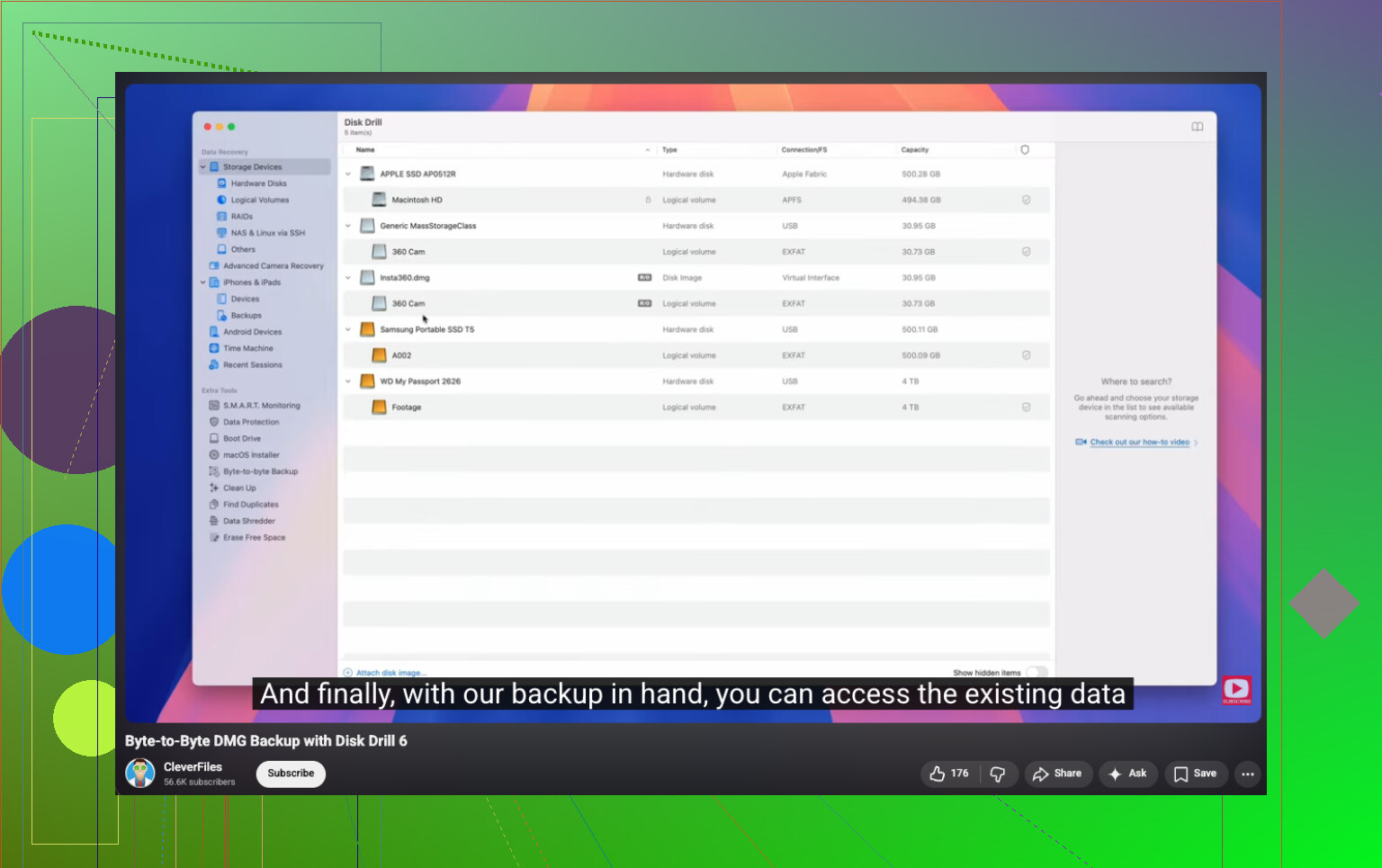
Tive resultados razoáveis com o Disk Drill. Usei em unidades flash que o Windows se recusava a ler e em partições que apareciam como RAW. A parte de que mais gosto é a opção de criar primeiro uma imagem completa do dispositivo. Se a unidade estiver instável, trabalhar a partir de uma imagem é mais seguro do que forçar o original repetidamente.
Aqui está o link do YouTube para a parte do backup byte a byte:
https://www.youtube.com/watch?v=oJ1aQPFxTag&t=168s
O fluxo de recuperação que eu seguiria
- Instale o Disk Drill no seu PC, não no pendrive.
- Conecte o pendrive.
- Abra o programa e selecione o dispositivo USB.
- Se a unidade parecer instável, faça primeiro um backup byte a byte.
- Execute a varredura completa.
- Visualize o que ele encontrar.
- Salve os arquivos recuperados em outra unidade.
Não recupere os arquivos de volta no mesmo pendrive. Cometi esse erro anos atrás. Péssima ideia.
Depois que os arquivos estiverem seguros
Só depois da recuperação eu mexeria nos reparos. Aí eu tentaria as opções usuais do Windows:
- Atribuir uma nova letra de unidade no Gerenciamento de Disco.
- Executar o CHKDSK se o sistema de arquivos parecer danificado.
- Tentar a Verificação de Erros do Windows.
- Remover e reinstalar o dispositivo USB no Gerenciador de Dispositivos.
- Reformatá-lo se a corrupção continuar aparecendo.
Minha regra é simples. Se um pen drive continuar apresentando problemas depois de uma formatação, eu paro de confiar nele. Se os arquivos sumirem, as gravações falharem, ele perder a conexão ou a corrupção voltar, eu o substituo. O dispositivo é barato. Os dados perdidos não são.
Não formate ainda. Sua melhor chance é recuperar primeiro, reparar depois.
Concordo com @mikeappsreviewer em um ponto importante: pare de gravar qualquer coisa no USB. Eu divirjo um pouco sobre o CHKDSK. Eu quase sempre pularia essa etapa no começo. O CHKDSK é aceitável para um disco com o qual você não se importa. Para recuperação, às vezes ele corrige o sistema de arquivos removendo entradas danificadas, o que significa que seus arquivos ficam mais difíceis de recuperar. Aprendi isso da pior maneira.
O que verificar primeiro:
- Conecte em outra porta USB.
- Tente em um segundo computador.
- Abra o Gerenciamento de Disco.
- Veja se o USB mostra o tamanho correto.
Se a unidade aparecer ali com a capacidade correta, mesmo que diga RAW ou não alocada, isso é um sinal razoável. Significa que o controlador ainda se comunica com o PC.
Minha ordem seria:
- Faça primeiro uma imagem do USB se a unidade desconecta, trava ou lê devagar.
- Escaneie a imagem ou o USB com o Disk Drill.
- Recupere os arquivos para sua unidade interna ou outro disco externo, nunca de volta para o mesmo pendrive.
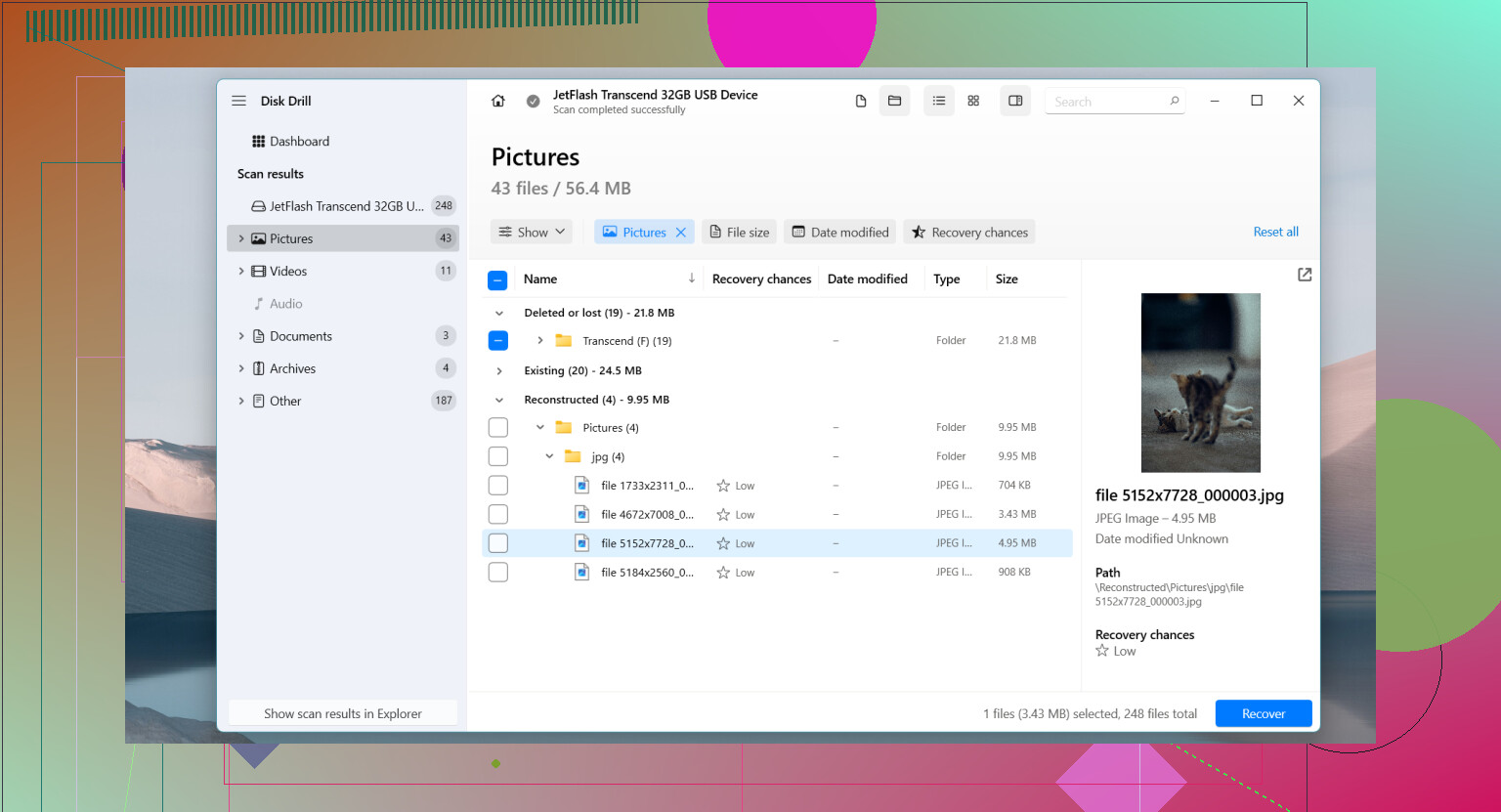
O Disk Drill é uma das melhores opções para recuperar dados de um pendrive corrompido porque lida bem com partições RAW, arquivos perdidos e formatos de foto. Em mídia flash, eu dou muita importância ao suporte de visualização. Se seus arquivos JPG, DOCX, PDF e XLSX forem visualizados corretamente, suas chances são melhores. Se tudo o que você obtém são nomes de arquivo quebrados e nenhuma visualização, o dano é pior.
Um passo a passo útil aqui:
guia em vídeo passo a passo para recuperação de dados de pendrive
Alguns sinais rápidos de que você deve parar de tentar fazer isso por conta própria:
- O USB esquenta.
- Ele desconecta a cada poucos segundos.
- Mostra 0 bytes.
- O conector parece solto ou rachado.
Se você perceber isso, repetir varreduras é uma aposta ruim. Nesse ponto, um laboratório profissional é mais seguro.
Depois da recuperação, formate o USB e teste com apenas alguns arquivos sem importância. Se falhar mais uma vez, jogue fora. Pendrives mentem pouco antes de morrer, e fazem isso sem vergonha nenhuma.
Eu acrescentaria uma coisa que @mikeappsreviewer e @suenodelbosque só mencionaram de leve: verifique se o problema é realmente o sistema de arquivos ou apenas o Windows surtando por causa da tabela de partições.
Se você abrir o Gerenciamento de Disco e o USB mostrar o tamanho total correto, mas aparecer como não alocado, eu não iria direto para ferramentas de reparo. Nesse caso, uma varredura de recuperação de partição às vezes pode reconstruir a estrutura de partição perdida e permitir que você copie os arquivos com as pastas originais intactas. Isso pode ser mais limpo do que a simples extração de arquivos.
Minha ordem aproximada seria:
- Tente outro cabo/porta/computador, se fizer sentido.
- No Gerenciamento de Disco, observe se ele aparece como RAW, não alocado ou íntegro sem letra.
- Se não tiver letra, atribua uma primeiro. Parece bobo, mas já vi isso resolver.
- Se a partição parecer corrompida, mas o tamanho da unidade estiver correto, use uma ferramenta de recuperação que possa verificar o dispositivo inteiro, não apenas o volume visível.
O Disk Drill continua sendo uma escolha sólida aqui porque pode verificar unidades USB no nível do dispositivo e às vezes recuperar tanto os arquivos quanto a estrutura original de diretórios. Eu usaria isso antes de fazer qualquer operação de “correção”. Pequena discordância com os outros: acho sim que vale a pena verificar uma letra de unidade ausente ou um ponto de montagem bagunçado antes de uma sessão completa de recuperação, porque às vezes a unidade não está realmente corrompida, só foi montada errado. Super irritante, mas acontece.
Além disso, se você quiser mais leitura sobre ferramentas de recuperação de USB, este tópico é útil:
melhores recomendações de software de recuperação para pen drive de usuários de recuperação de dados
Mais uma coisa que as pessoas ignoram: se este USB continha a única cópia de arquivos de trabalho e fotos de família, pare de conectá-lo repetidamente para testar. Cada reconexão em um pen drive com falha é uma pequena aposta. Se o Gerenciamento de Disco começar a mostrar capacidade estranha, 0 bytes, ou se o dispositivo desconectar no meio da leitura, pare com as tentativas caseiras. Esse é o ponto em que a recuperação em casa pode passar de “talvez” para “bom, isso foi burrice.”
Se você conseguir recuperar tudo, não confie nesse dispositivo novamente. Talvez para arquivos descartáveis, tudo bem. Para fotos e trabalho? não.
Uma pequena discordância com @suenodelbosque, @waldgeist e @mikeappsreviewer: antes de qualquer grande varredura, verifique o USB no Linux, se puder. Um USB live do Ubuntu às vezes monta unidades que o Windows rotula como “precisa ser formatado”, especialmente se o problema for confusão de metadados do lado do Windows, e não corrupção real.
Se o Linux reconhecê-lo, copie tudo imediatamente. Se não, então use o Disk Drill.
Prós do Disk Drill:
- Bom em recuperação de arquivos RAW e excluídos
- As pré-visualizações ajudam a avaliar a integridade dos arquivos
- Pode escanear o dispositivo inteiro, não apenas o volume corrompido
Contras:
- As varreduras profundas podem ser lentas
- Os melhores resultados geralmente exigem a versão paga
- Os nomes dos arquivos/estrutura de pastas nem sempre são preservados em casos de corrupção severa
Além disso, se forem fotos, verifique cuidadosamente os JPEGs recuperados. A corrupção da memória flash pode produzir arquivos que abrem, mas ficam meio cinza ou truncados. Sucesso na recuperação não é apenas “arquivo encontrado”, é “arquivo realmente utilizável”.
E sim, se o pendrive algum dia indicar capacidade falsa ou números absurdos de espaço livre, eu suspeitaria de memória flash falsificada ou com falha, não apenas de corrupção. Nesse ponto, recupere o que puder e aposente-o.