Mi iPhone dice que no hay suficiente almacenamiento para instalar la última actualización de iOS, y ya he eliminado fotos, aplicaciones y archivos sin liberar suficiente espacio. Necesito ayuda para encontrar la mejor manera de actualizarlo sin perder datos importantes, porque necesito la actualización por las correcciones de seguridad y la compatibilidad con las aplicaciones.
Me topé con este problema un montón de veces. El teléfono dice que todavía tienes espacio libre, y luego iOS muestra el mismo error de almacenamiento y se niega a continuar.
La parte molesta es esta. El tamaño de la actualización que aparece en Ajustes no es todo el espacio que tu iPhone necesita. Si el paquete de actualización dice 2 GB, iOS a menudo necesita mucho más espacio mientras descarga el archivo, lo descomprime y reemplaza archivos durante la instalación. En saltos más grandes, como pasar a iOS 26, yo querría tener entre 20 GB y 30 GB libres o esperaría problemas.
Antes de borrar cosas al azar, revisa qué está ocupando el almacenamiento:
- Abre Ajustes.
- Toca General.
- Toca Almacenamiento del iPhone.
- Espera un poco a que se carguen el gráfico y la lista de apps.
- Mira tu espacio libre y luego revisa qué es lo que más almacenamiento usa.
Lo que me funcionó dependió de dónde se escondía lo que estaba ocupando de más. Esto es lo primero que vale la pena revisar.
Empieza con la basura grande
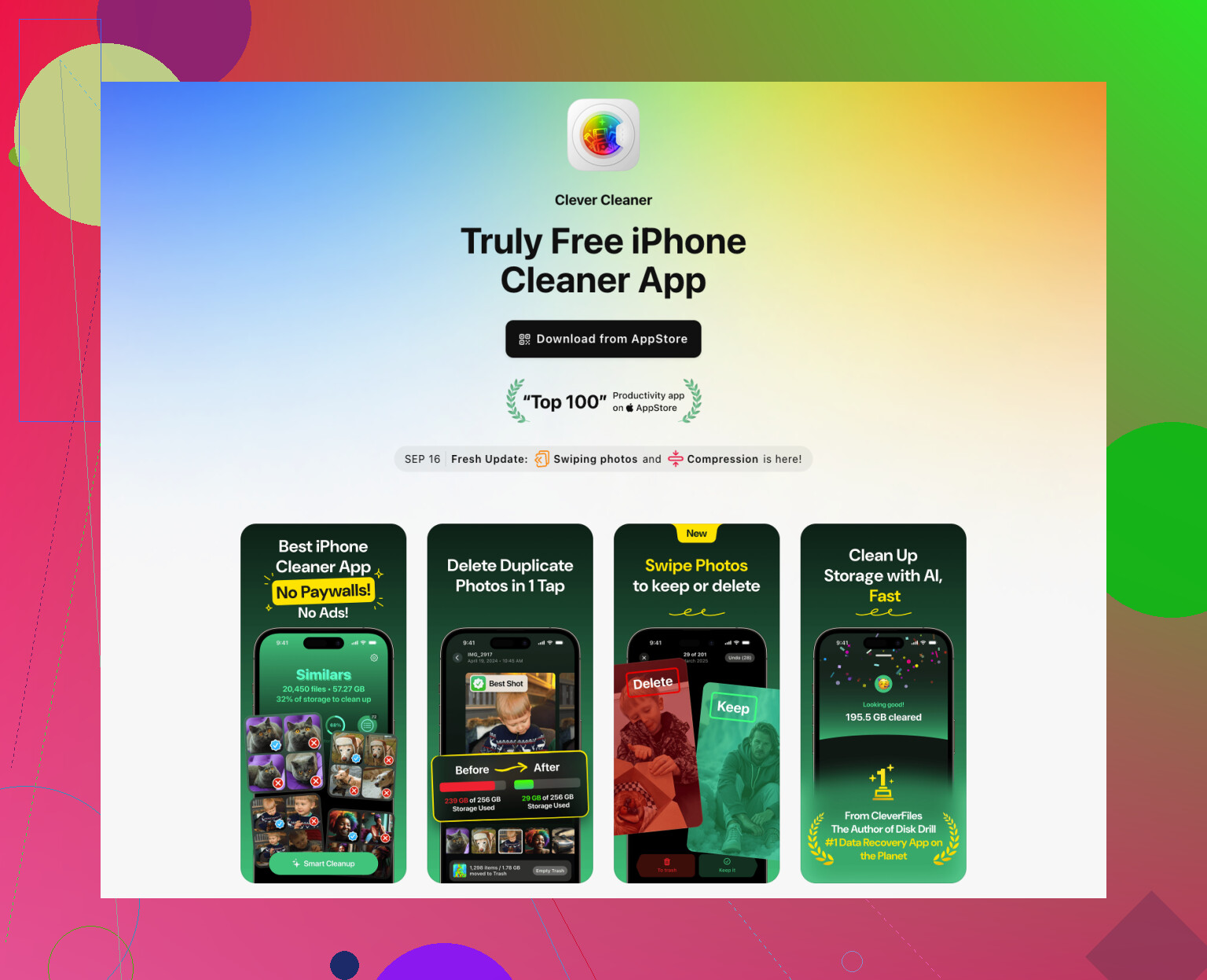
Perdí demasiado tiempo desplazándome por Fotos manualmente. Si quieres la vía rápida, usa una app de limpieza y deja que te muestre lo peor. Tuve resultados decentes con Clever Cleaner. Es sencilla y te lleva rápido a los archivos más pesados.
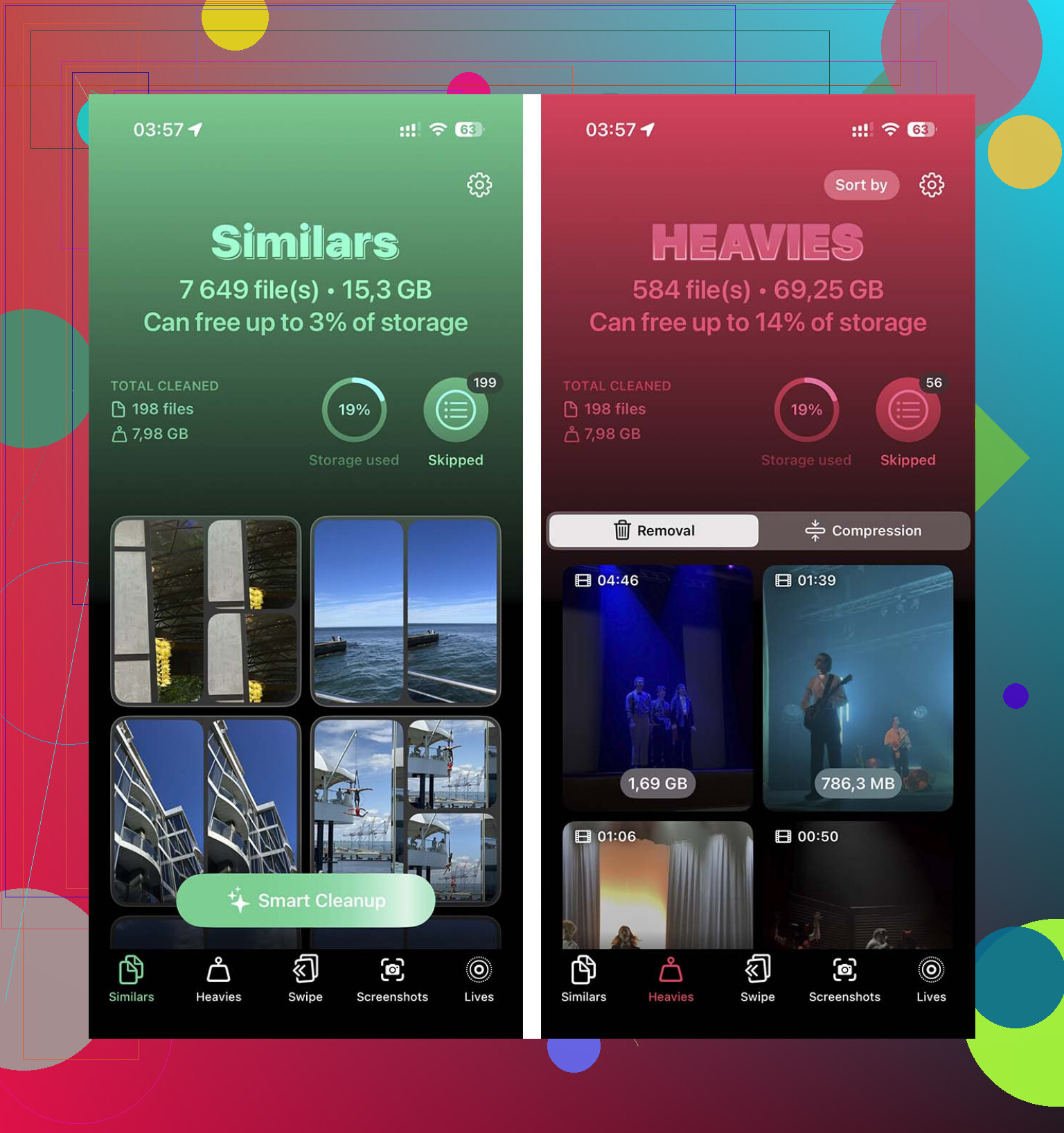
La parte útil para mí fue la sección de vídeos grandes. Un clip 4K olvidado de un concierto o unas vacaciones puede ocupar varios gigabytes. Borra dos de esos y puede que ya hayas terminado. También agrupa fotos similares, lo que ayuda cuando tu carrete tiene ocho tomas casi idénticas del mismo recibo, mascota o señal de aparcamiento.
- Abre la app de limpieza.
- Revisa primero la sección de vídeos grandes.
- Borra los clips que ya no necesites.
- Luego revisa las fotos similares o duplicadas.
- Abre Fotos.
- Ve a Eliminado recientemente.
- Borra todo lo que haya allí para que el espacio se libere ahora y no más tarde.
Una vez se me pasó esto y pensé que la app estaba rota. Las fotos que están en Eliminado recientemente siguen contando hasta que vacíes esa carpeta.
Elimina aplicaciones con datos inflados
Aquí es donde normalmente encuentro los devoradores de espacio más discretos. Las aplicaciones sociales, de video y los juegos acumulan basura en caché con el tiempo. La aplicación en sí puede parecer pequeña, pero Documentos y datos es enorme. Eliminar la aplicación borra todo de una sola vez.
- Abre Configuración.
- Toca General.
- Toca Almacenamiento del iPhone.
- Desplázate por las aplicaciones.
- Abre una que casi no uses.
- Toca Eliminar app.
- Repite con otras aplicaciones grandes que no te importen.
Yo revisaría primero las aplicaciones de streaming, luego las redes sociales y después los juegos. Esas tres categorías suelen ser las más desordenadas.
Revisa los lugares que la gente olvida
La app Archivos es uno de esos lugares que nadie revisa hasta que el almacenamiento se vuelve un problema. Abre “En mi iPhone” y luego “Descargas”. PDFs antiguos, archivos zip, adjuntos de correo, formularios aleatorios, archivos de instalación, todo se queda ahí hasta que lo borras.
- Abre Archivos.
- Toca Explorar.
- Abre En mi iPhone.
- Abre Descargas.
- Elimina lo que no necesites.
Mensajes es otro. Encontré videos antiquísimos y adjuntos enormes de chats grupales que había olvidado que existían. Eso se acumula rápido.
- Abre Ajustes.
- Toca General.
- Toca Almacenamiento del iPhone.
- Abre Mensajes.
- Revisa documentos y adjuntos.
- Elimina videos grandes, fotos, GIF y otra basura.
- Revisa también Eliminado recientemente en Mensajes y vacíalo.
Los datos de Safari ocupan menos, aunque siguen importando cuando te faltan unos cientos de megabytes.
- Abre Ajustes.
- Ve a Apps.
- Toca Safari.
- Toca Borrar historial y datos de sitios web.
- Confirma.
Actualiza desde una computadora si el teléfono sigue negándose
Esto me salvó una vez cuando ya no tenía cosas fáciles de borrar. Si actualizas mediante Finder en una Mac o iTunes en Windows, la computadora se encarga de la descarga y el desempaquetado. Tu iPhone aún necesita espacio para la instalación, pero el requisito es menor que al hacer todo el proceso en el teléfono.
- Conecta el iPhone a tu Mac o PC.
- Abre Finder en Mac o iTunes en Windows.
- Selecciona el iPhone.
- Haz clic en Buscar actualización.
- Sigue las indicaciones.
Si nada de esto funciona
Solo hago esto cuando todo lo demás falla. Haz una copia de seguridad del teléfono en iCloud, bórralo, instala la actualización en el dispositivo limpio y luego restaura la copia de seguridad. Lleva más tiempo y es un poco molesto, pero supera la barrera del almacenamiento cuando nada más lo consigue.
Yo evitaría borrar más cosas al azar. Si ya eliminaste lo obvio y iOS aún dice que no, la vía más rápida es hacer una copia de seguridad y luego actualizar mediante una computadora. Sé que @mikeappsreviewer mencionó Finder e iTunes, y coincido con esa parte. No estoy de acuerdo con que siempre hagan falta entre 20 GB y 30 GB libres. Para la mayoría de las actualizaciones, una actualización desde computadora funciona con menos, si tu teléfono no está lleno de basura en Datos del sistema.
Lo primero que revisaría es Datos del sistema y archivos de actualizaciones antiguas:
Ajustes > General > Almacenamiento del iPhone.
Si ves un archivo de una actualización antigua de iOS en la lista, elimínalo.
Si Datos del sistema es enorme, reinicia el teléfono. Aunque suene raro, esto libera algo de almacenamiento temporal más a menudo de lo que la gente cree.
Luego haz esto:
- Haz una copia de seguridad en iCloud o en tu computadora.
- Desactiva el modo de bajo consumo.
- Conecta el iPhone a una Mac o PC.
- Actualiza desde Finder o iTunes.
- Si la actualización sigue fallando, usa una copia de seguridad cifrada, borra el iPhone, actualiza y luego restaura.
La copia de seguridad cifrada es importante. Guarda más cosas, como los datos de Salud y las contraseñas guardadas. La gente se salta esto y luego se arrepiente.
Una cosa más. Los errores de sincronización en Fotos y Mensajes dejan basura detrás. Una pasada de limpieza con Clever Cleaner ayuda a detectar videos grandes y basura duplicada rápidamente. Esta reseña completa de las funciones de Clever Cleaner para limpiar el almacenamiento del iPhone muestra lo que hace.
Si nada funciona, borrar y restaurar es la solución más limpia. Molesto, sí. Pero funciona mucho más a menudo de lo que la gente quiere admitir.
Estoy mayormente de acuerdo con @mikeappsreviewer y @byteguru sobre usar una actualización desde computadora, pero creo que hay algo que a menudo se pasa por alto: la actualización puede fallar porque el archivo de iOS descargado en sí está atascado o corrupto, no solo porque realmente no tengas espacio.
Prueba esto primero antes de borrar más cosas:
- Ajustes
- General
- Almacenamiento del iPhone
- Busca un elemento llamado Actualización de iOS o el número de versión
- Elimina ese archivo
- Reinicia el teléfono
- Intenta actualizar de nuevo, preferiblemente desde una computadora
También revisa si Actualizaciones automáticas ya descargó parte de la actualización en segundo plano. He visto que eso ocupa espacio y luego bloquea la instalación. Súper molesto.
Otra cosa que yo haría es desactivar temporalmente las cosas que pueden reconstruir cachés durante la actualización:
- Sincronización de Fotos
- Descargas de podcasts
- Descargas de música
- Descargas automáticas de App Store
No para siempre, solo el tiempo suficiente para evitar que el teléfono vuelva a llenarse mientras intentas arreglarlo. A iOS le encanta hacer eso en el peor momento posible.
Si el almacenamiento sigue comportándose raro, primero sincroniza fuera del dispositivo las cosas importantes, luego elimina contenido sin conexión en lugar de datos personales. Descargas de Netflix, Spotify, YouTube, episodios de podcasts, datos de mapas, toda esa basura puede ocupar varios GB y es fácil recuperarla después.
Y sí, si quieres una forma más rápida de detectar videos gigantes o duplicados, Clever Cleaner realmente sirve para eso. No es magia, solo es más rápido que buscar manualmente. Yo lo usaría para encontrar esos devoradores de espacio ocultos y luego haría la actualización con Finder/iTunes.
Si quieres más ideas para limpiar el almacenamiento del iPhone, aquí hay algunos buenos consejos: mejores consejos para limpiar el almacenamiento del iPhone
Mi orden sería:
- eliminar el archivo viejo de actualización de iOS
- reiniciar
- pausar sincronización/descargas
- eliminar medios sin conexión
- actualizar desde una computadora
- solo entonces considerar borrar y restaurar
Borrar y restaurar funciona, claro, pero yo no iría directamente a la opción nuclear a menos que fallen las soluciones más simples.