No puedo encontrar Google Drive en la barra lateral del Finder incluso después de instalarlo. Necesito acceso rápido a mis archivos para el trabajo y no estoy seguro de qué pasos me faltan o si hay alguna configuración que debo activar. Agradecería cualquier orientación o ayuda paso a paso.
¿Alguna vez montaste Google Drive en macOS? Mi Expedición Continua
Imagina esto: estás hasta el cuello de trabajo, Finder abierto, necesitas documentos de tres cuentas distintas de Google, pero tu Mac… ya tiene el almacenamiento al borde del colapso. Esto fue lo que realmente me funcionó:
Lo Que Hice (Y No Fue Nada Del Otro Mundo)
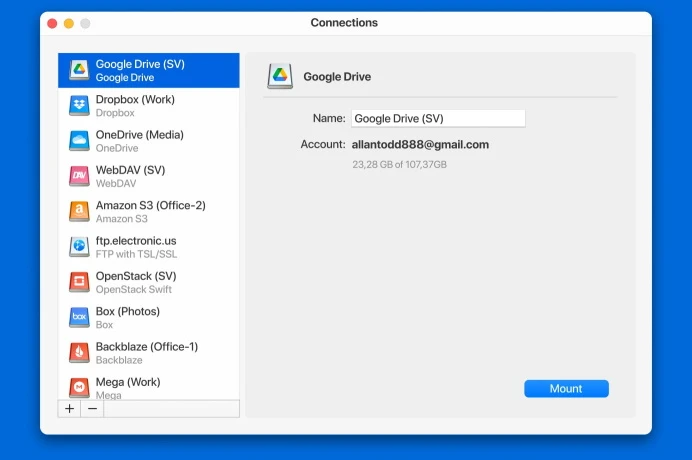
Déjame presentarte CloudMounter. Lo instalé en mi Mac y, de repente, todos mis discos en la nube aparecieron en Finder como si fueran una carpeta más. Imagina poder arrastrar y soltar archivos entre Drive, Dropbox e incluso ese viejo bucket de S3 que olvidaste que existía, sin tener que saltar de ventana en ventana en el navegador ni ahogarte en descargas duplicadas.
Sinceramente, ha sido muy superior a esas otras aplicaciones de “monta tu nube” que explotan si osas conectar una segunda cuenta. Al configurar CloudMounter te deja navegar por cada carpeta de Google Drive a la que tienes acceso. Sin descargas en segundo plano, sin despertar con la pelota de playa girando y la notificación de “Disco casi lleno”. El disco duro de tu laptop sigue… relativamente tranquilo.
Y para quienes viven en el circo multi-nube, puedes controlar OneDrive, Amazon S3, Dropbox, todo lo que quieras. Es bastante agradable tener todo reunido en un solo lugar, como un sistema de carpetas bien organizado, en vez del salvaje oeste de apps nativas separadas.
La Ruta Oficial: Google Drive para Computadoras
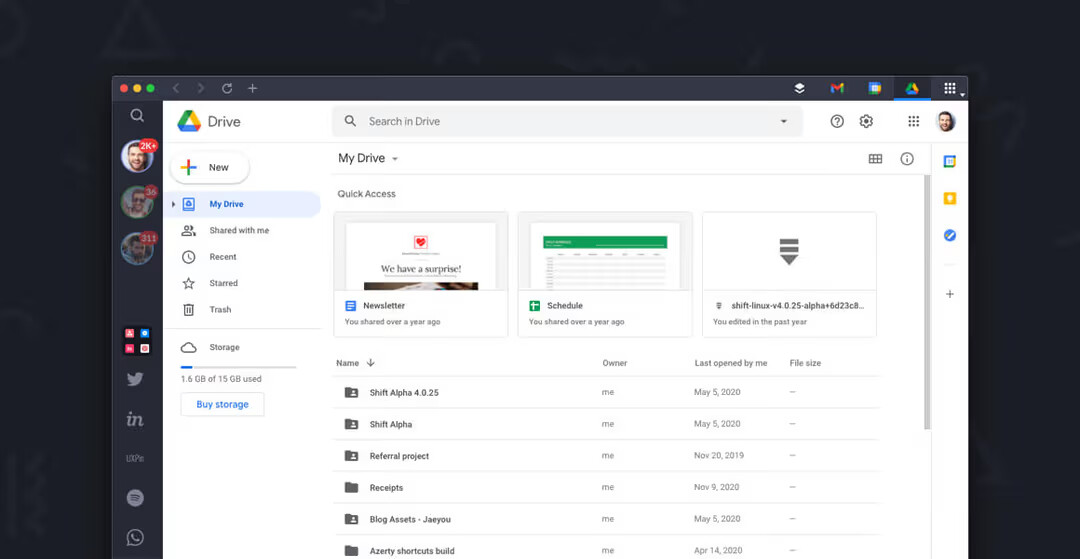
Ahora, antes de que todos se suban al tren de pago, Google sí tiene su Google Drive para computadoras. Lo instalas y—bam—Google Drive aparece dentro de Finder, listo para hacer streaming o sincronizar archivos. Este es perfecto si eres de una sola cuenta y quieres algo gratis y sencillo. Puedes elegir carpetas que siempre estarán disponibles, incluso sin conexión, o solo transmitir lo que necesites.
¿La principal queja? Si tienes que manejar varias cuentas de Google, es… menos que ideal. Cambiar de perfil implica cerrar sesión, volver a entrar, repetir. Un desperdicio de tiempo si vives en la tierra de demasiados drives.
Elige lo Que Tenga Más Sentido
Configurar cualquiera es tan intimidante como armar muebles de IKEA si de verdad leyeras las instrucciones. Si necesitas acceso rápido y gratis, y no saltas entre cuentas, solo usa la app oficial de Google. Pero si eres poliamoroso con la nube—muchos drives, muchos servicios—y quieres control total desde Finder, CloudMounter probablemente vale la pena.
La verdad, cualquiera de los dos supera tener infinidad de pestañas del navegador abiertas. ¿Alguien más ha encontrado una solución que no fallara con varias cuentas? Me encantaría escuchar historias de horror (o quizá, solo quizá, una solución mágica que no involucre hechicería de la terminal).
Vale, no voy a mentir, ver que Google Drive no aparece en Finder después de instalarlo es lo más irritante del Mac. @mikeappsreviewer mencionó CloudMounter, que en verdad es muy bueno si manejas más nubes que una app del clima, pero sinceramente, he sido terco y me he quedado con las opciones oficiales y gratuitas todo lo que he podido—porque, la verdad, tengo demasiadas suscripciones y necesito una siesta.
Así fue como logré solucionar este asunto ‘oficialmente’ cuando Drive desapareció de mi Finder, aunque ya lo tenía instalado:
- Verifica si Drive REALMENTE está ejecutándose – A veces Drive para escritorio simplemente… no se inicia después de instalarlo. Abre tu carpeta de Aplicaciones y revisa si se llama “Google Drive” o “Google Drive for desktop” (porque pedir coherencia en los nombres al parecer es demasiado). Si no se está ejecutando, haz doble clic.
- Vuelve a mirar en Finder – Debería aparecer bajo “Ubicaciones” en la barra lateral de Finder como “Google Drive”, y no en “Favoritos” como solían estar los plugins antiguos. A veces tuve que desplazarme hacia abajo en la barra lateral porque le encanta ocultarse.
- Preferencias de la barra lateral – Finder > Preferencias > Barra lateral. Ve a “Ubicaciones” y asegúrate de que “Google Drive” esté seleccionado (sí, esto está oculto como un menú secreto).
- Iniciar sesión – Si no has iniciado sesión cuando la app se lanza, no aparecerá en Finder. Abre la app desde el pequeño icono de Drive en la barra de menús, haz clic en el engranaje/configuración y comprueba que hayas iniciado sesión.
- Permisos – Una vez, Drive no apareció hasta que le di Acceso Total al Disco (Preferencias del Sistema > Seguridad y Privacidad > Privacidad > Acceso Total al Disco). Sí, da un poco de cosa, pero solucionó el problema del disco fantasma.
- Reinicia todo – Lo de siempre, lo sé. A veces, solo basta con cerrar sesión y volver a iniciarla o reiniciar el Mac por completo para que Finder funcione bien.
- Problemas heredados – Si tenías el viejo “Backup and Sync”, desinstálalo primero (desde Aplicaciones), porque tener ambos hace que Finder simplemente te ignore.
No estoy del todo de acuerdo en ir directo por la ruta de terceros de entrada—CloudMounter es genial pero quizá excesivo si solo quieres Drive. Sin embargo, si nada de lo anterior funciona y necesitas, por ejemplo, tres Drives montados más Dropbox más S3… sí, CloudMounter sería la siguiente opción, o quizá incluso Mountain Duck. Cuestan, pero valen la pena si vives en el caos de las nubes.
Si aún así Finder no muestra Drive, he visto que en algunos casos funciona eliminar y reinstalar Google Drive para escritorio, luego asegurarte de que la app tenga todos los permisos necesarios. A veces el Mac es muy tonto con ese tema.
Por cierto, ¿a alguien le ha fallado después de actualizar macOS? Ojalá Drive viviera en Favoritos, no en Ubicaciones, pero bueno, es lo que hay. ¿Alguien tiene un complemento de Finder que ayude con esto? No voy a pagar una mensualidad a menos que esté desesperado, pero tengo curiosidad.
Aquí está la situación: que Google Drive no aparezca en Finder es como una broma interna que solo tu Mac entiende, y sinceramente te harta RÁPIDO cuando solo quieres hacer clic en una carpeta en vez de andar explorando con el navegador.
Así que sí, está la forma oficial — que @mikeappsreviewer y @boswandelaar ya explicaron súper bien, pero la verdad? Incluso cuando haces todo ese rollo (instalas, lo ejecutas, das permisos, revisas preferencias de la barra lateral, sacrificas una USB viejita, etc.), a veces Google Drive simplemente te ignora. A mí me lo ha escondido bajo “Ubicaciones”, a veces a media barra lateral como si le diera pena, así que sigue bajando. Además, no olvides eliminar cualquier instalación vieja de ‘Copia de seguridad y sincronización’ de Google—tener ambas hace que todo falle de maneras muy creativas.
Ahora aquí es donde me salgo un poco del guion: si necesitas MÁS de una cuenta de Google AL MISMO TIEMPO, olvida la app oficial de Drive. El rollo de entrar y salir de cuentas es de locos, no importa cuántas veces lo intentes. Mucha gente termina usando CloudMounter exactamente por esto—y sí, no es gratis, pero pagar por tu tranquilidad podría valer la pena, especialmente si también tienes OneDrive, Dropbox o [inserte alguna nube moderna aquí] llenando tu escritorio.
Intenté Mountain Duck un rato pero sinceramente, CloudMounter solo funciona sin tanto drama y sin desconexiones aleatorias cada vez que mi WiFi falla. ¿No quieres pagar? Prueba eliminar y reinstalar Drive, y ASEGÚRATE de haber dado permisos en Seguridad si macOS anda quisquilloso.
Un giro inesperado: Si tu Drive igual no se monta, revisa si el indexado de Spotlight en discos externos/red está desactivado. Es raro, pero a veces Drive para escritorio depende de eso para aparecer en Finder. Ve a Preferencias del Sistema > Siri y Spotlight > desmarca cualquier exclusión.
Resumen: La app oficial sirve bien para una cuenta y sincronización offline, pero es un dolor para varias. Si lo de la barra lateral no funcionó, CloudMounter (usualmente) vale la pena. O solo arrastra la carpeta de Google Drive a tus “Favoritos” en Finder—no es perfecto pero es un truco rápido si no te gusta microgestionar la barra lateral.
Aquí va la realidad: después de pelearme con la integración de Google Drive en Finder, he visto que la mayoría de las soluciones caen en dos categorías: la app oficial o algún salvavidas de terceros. Como ya han comentado, el Google Drive oficial para escritorio funciona bien si eres minimalista con una sola cuenta (reconocimiento a los que ya lo explicaron antes), pero no tienes suerte si buscas realmente usar varias cuentas a la vez o si el icono del panel lateral de Google decide desaparecer. Claro, a veces borrar instalaciones viejas de Sync o revisar las preferencias del panel lateral de Finder lo arreglan… pero a veces no, y nadie quiere ser el soporte técnico de su propio Finder.
Ahí es donde en realidad destaca CloudMounter para ALGUNOS usuarios, como ya se mencionó—piénsalo como la navaja suiza para adictos a la nube: te permite montar Google Drive junto con Dropbox, S3 y otros, todo visible en Finder como si fueran carpetas nativas en tu Mac. Es súper útil para cambiar rápido y acceder a varias nubes al mismo tiempo sin andar jugando con límites de almacenamiento o sincronización local.
Ahora, hablemos claro: CloudMounter no es gratis—el precio duele, sobre todo si solo usas una cuenta de Google para el trabajo. Además, aunque normalmente funciona sin fallas™, depende de tu red; a veces las vistas previas tardan si tu conexión es lenta. Si lo comparamos con alternativas como Mountain Duck (lo probé, no me convenció la estabilidad) o el Drive nativo—CloudMounter da menos problemas y es más compatible, aunque un poco más caro. A favor, mantiene tu disco duro libre (modo streaming a tope) y evita los constantes quebraderos de cabeza por la autenticación de Google.
Si quieres acceso rápido y siempre disponible y no necesitas sincronizar todo offline—o tener tres clientes peleando entre sí—CloudMounter es prácticamente lo menos problemático que puedes usar, incluso con esas pegas. Para los de una sola cuenta, quédate con la app oficial. Para quienes saltan entre varias nubes, sí vale la pena la inversión extra. No será perfecto, pero considerando los líos semanales con el panel lateral de Finder, merece la pena.