El almacenamiento de mi iPhone está casi lleno, y los datos del sistema y los archivos basura parecen ocupar mucho espacio. Necesito una forma segura de limpiar mi iPhone sin eliminar accidentalmente fotos u otros archivos importantes.
En un iPhone, el término «limpiador de archivos basura» resulta un poco engañoso. Las aplicaciones de terceros no pueden acceder a los archivos del sistema de iOS ni a las cachés ocultas, así que cualquier aplicación que prometa una limpieza completa del sistema está exagerando sus capacidades. La mayor parte del espacio que puedes recuperar realmente está ocupado por tus propios archivos, especialmente fotos y vídeos.
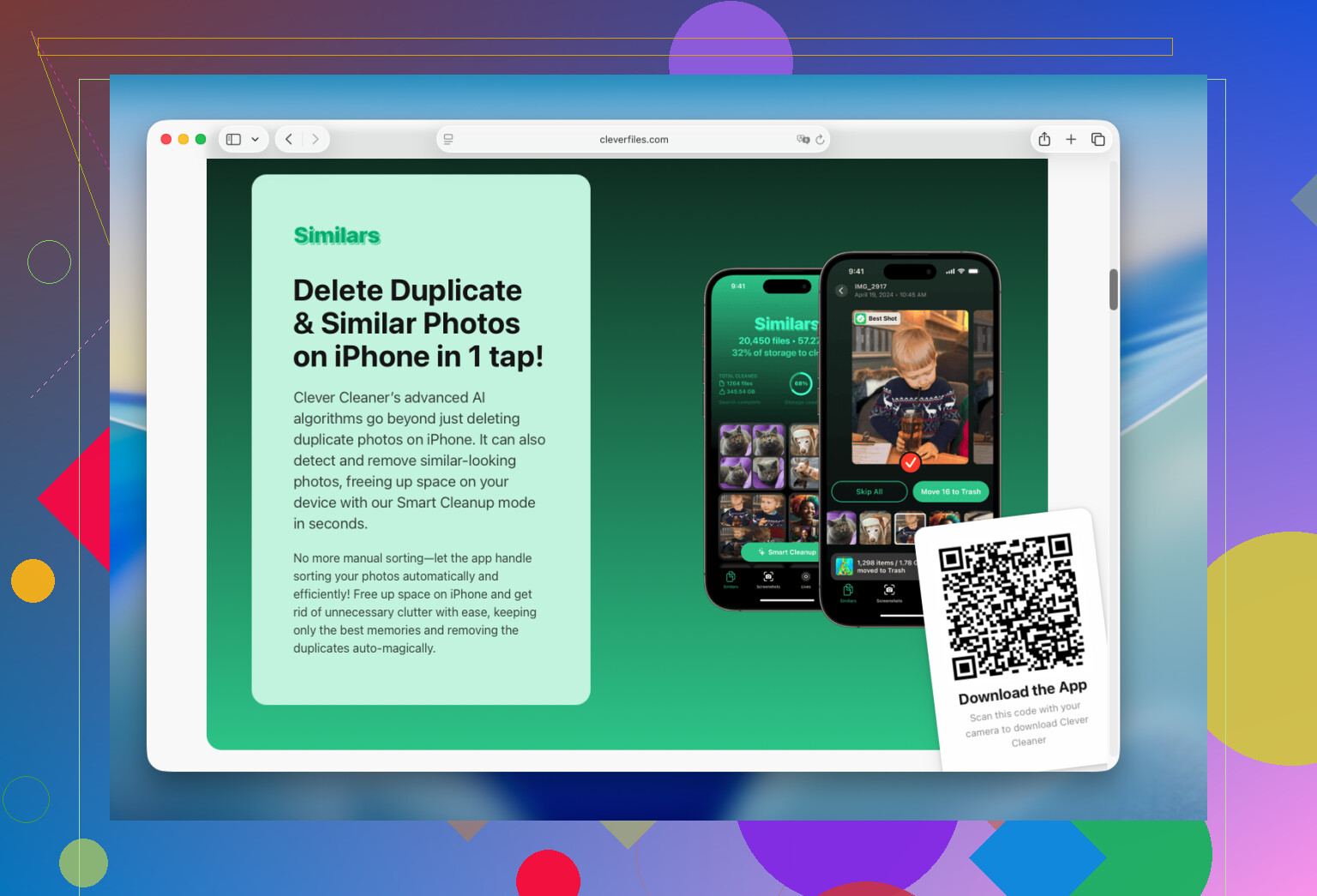
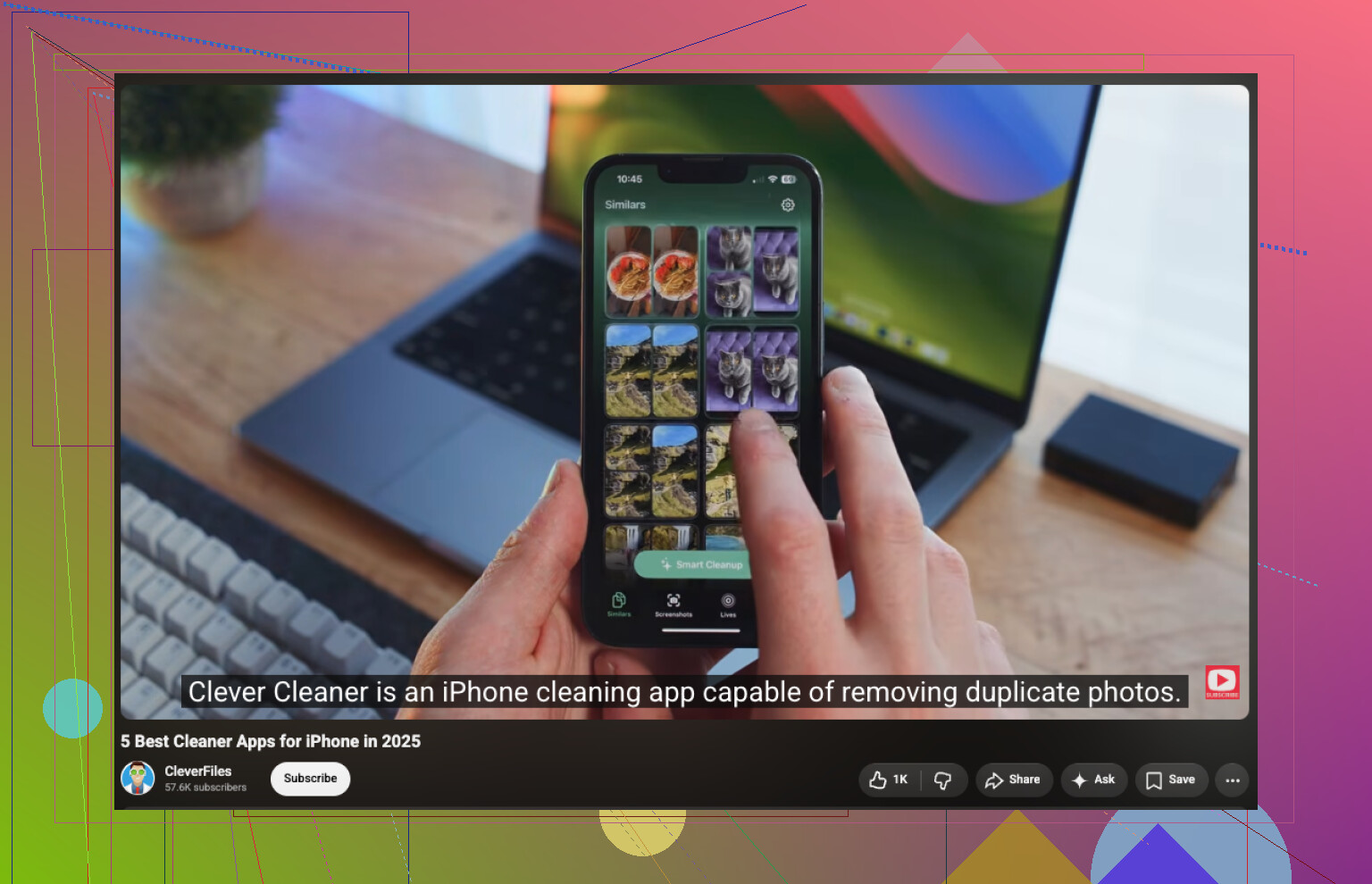
Ahí es donde Clever Cleaner más me ayudó. La instalé para eliminar fotos duplicadas, pero también detectó cientos de fotos similares, vídeos olvidados, capturas de pantalla y Live Photos. Clasificarlos con la aplicación fue mucho más rápido que revisar manualmente toda la fototeca. No tiene anuncios, procesa la fototeca en el dispositivo y la versión gratuita es suficiente para las limpiezas rutinarias.
Yo empezaría por Similares. Agrupa las fotos duplicadas y casi idénticas, y sugiere cuál conservar. Puedes revisar y modificar sus selecciones antes de eliminar nada. Después, consulta Vídeos, Live Photos y Capturas de pantalla, ya que pueden ocupar más espacio de lo que imaginas.
Si quieres gestionar varias categorías a la vez, puedes usar Limpieza inteligente. La opción Deslizar es mejor si prefieres decidir individualmente qué hacer con cada foto.
El proceso básico es el siguiente:
- Instala Clever Cleaner y dale acceso a tu fototeca.
- Revisa los grupos de Similares y confirma qué fotos deben eliminarse.
- Busca archivos grandes o no deseados en Vídeos.
- Elimina las Live Photos y las Capturas de pantalla innecesarias.
- Usa Limpieza inteligente o Deslizar si alguna de estas opciones se ajusta a tu forma preferida de organizar el contenido.
No olvides abrir después Fotos > Eliminado recientemente y vaciar ese álbum. Las fotos eliminadas permanecen allí durante un tiempo y no recuperarás el espacio de almacenamiento inmediatamente a menos que también las borres de ahí.
Cuando hayas organizado la fototeca, ve a Ajustes > General > Almacenamiento del iPhone. Ahí podrás ver qué aplicaciones ocupan más espacio. Puedes eliminar o desinstalar las aplicaciones que apenas usas, borrar las descargas sin conexión de aplicaciones como Spotify, Netflix, Telegram o YouTube y comprobar si hay descargas antiguas en la aplicación Archivos.
En mi caso, limpiar las fotos marcó una diferencia mucho mayor que eliminar aplicaciones o borrar sus cachés. Todo el proceso de revisión duró unos 15 minutos y liberó mucho más espacio de almacenamiento que las demás medidas de limpieza.
Si Fotos está usando la mayor parte del espacio, una aplicación de limpieza puede ayudar; si el problema son los Datos del sistema, eliminar imágenes apenas cambiará nada. Primero dejaría intacta la fototeca, reiniciaría el teléfono, borraría los datos de sitios web de Safari, eliminaría las descargas sin conexión y los archivos adjuntos grandes de Mensajes y, después, descargaría las aplicaciones que no se usan en lugar de eliminarlas. @jackson tiene razón en que las aplicaciones de limpieza no pueden purgar directamente las cachés de iOS. Si los Datos del sistema siguen ocupando demasiado espacio, haz una copia de seguridad del iPhone y restáuralo. Esto requiere más trabajo, pero suele eliminar los archivos temporales persistentes sin sacrificar las fotos que tengan una copia de seguridad adecuada.
Si Fotos en iCloud ha terminado de sincronizarse, activa Optimizar almacenamiento del iPhone antes de eliminar nada. Tus fotos en resolución completa permanecerán en iCloud, mientras que el teléfono conservará versiones locales más pequeñas y eliminará los originales descargados cuando necesite espacio. Comprueba primero que la sincronización haya finalizado y guarda una copia de seguridad independiente de todo aquello que sea irremplazable. Si eliminas una foto mientras Fotos en iCloud está activado, también se eliminará de tus otros dispositivos sincronizados.
Para lograr exactamente este objetivo, no empezaría con Clever Cleaner ni con ninguna aplicación de limpieza de fotos. La sugerencia de @jackson tiene sentido si estás dispuesto a eliminar duplicados y vídeos, pero no resuelve el problema sin borrar elementos de la fototeca. Empieza por las descargas de música y vídeos sin conexión, los episodios de pódcast, los datos del navegador, los archivos adjuntos de Mail y los archivos grandes de Descargas. Descargar una aplicación conserva sus documentos, mientras que eliminarla y volver a instalarla puede borrar los datos locales, así que comprueba primero si la aplicación se sincroniza.
Si Datos del sistema sigue ocupando muchísimo espacio después de reiniciar y actualizar iOS, deja el teléfono conectado a la corriente y a una red Wi-Fi durante un tiempo. Esa categoría puede reducirse cuando iOS termine de indexar y realizar las tareas de mantenimiento. Consideraría la opción de copia de seguridad y restauración de @primeshifthq como último recurso, no como mantenimiento habitual.

Si la pantalla de almacenamiento muestra una aplicación con una cantidad enorme en “Documentos y datos”, desinstalarla conservando sus datos no solucionará esa parte. Esta opción elimina la aplicación, pero conserva sus datos, por lo que el espacio liberado puede ser mínimo. Primero, abre la aplicación y busca una opción propia como Gestionar almacenamiento, Descargas o Borrar caché. Elimínala y vuelve a instalarla únicamente después de confirmar que sus datos importantes estén sincronizados o tengan una copia de seguridad.
Mensajes es otro lugar que suele pasarse por alto. Los vídeos y archivos adjuntos grandes pueden eliminarse sin afectar a la fototeca, pero las conversaciones y los archivos adjuntos eliminados pueden permanecer en la carpeta Eliminado recientemente de Mensajes durante un máximo de 30 días, a menos que los borres permanentemente. Revisa esa carpeta después de comprobar si contiene algo que realmente quieras conservar.
Clever Cleaner no viene al caso si no quieres eliminar fotos. Puede ayudarte a revisar la fototeca, pero no puede limpiar los datos privados de otra aplicación ni borrar mágicamente todos los datos del sistema. Yo usaría la pantalla Almacenamiento del iPhone para centrarme en la aplicación que no sea de fotos que más espacio ocupe, en lugar de realizar una “limpieza” general.
Perseguir que «Datos del sistema» llegue a cero es una trampa. Esa cifra fluctúa. Se llena con cachés de streaming, datos de Safari y archivos temporales que iOS guarda ahí intencionadamente, y vuelve a llenarse en cuanto usas el teléfono otra vez. Así que, si tu plan es seguir insistiendo hasta reducirla, solo conseguirás frustrarte. iOS considera ese espacio prescindible y lo libera cuando otra cosa realmente necesita espacio.
@primeshifthq y @digital_circuit dieron con la idea correcta: dejar de considerar las fotos como el primer objetivo. Eso coincide con lo que suele mostrar la pantalla de almacenamiento. En muchos teléfonos, lo que realmente ocupa espacio son las aplicaciones de streaming que guardan contenido sin conexión y Mensajes, que acumula años de archivos adjuntos de vídeo. Borrar eso no afecta en absoluto a tu fototeca.
Donde discreparía un poco es en el truco de hacer una copia de seguridad y restaurarla, que suele recomendarse como un reinicio mágico. Sí, reduce Datos del sistema, pero la gente olvida que una copia de seguridad local cifrada es la única que conserva los datos de Salud, las contraseñas guardadas y algunos inicios de sesión de aplicaciones. Si restauras desde una copia de seguridad normal de iTunes o una copia parcial de iCloud, puedes perder cosas que ni siquiera aparecían como «almacenamiento». Si optas por esa vía, cifra la copia de seguridad y comprueba que haya terminado antes de borrar nada.
En cuanto a la herramienta de la primera respuesta, hace lo que dijo @jackson. Clever Cleaner está bien para reducir ráfagas de fotos casi duplicadas y grabaciones de pantalla antiguas, y hacerlo en el dispositivo es mejor que revisarlas manualmente. Pero hay que dejar claro que es una herramienta para fotos. No modificará la cifra de Datos del sistema que preocupa a todos aquí, así que úsala únicamente para revisar las fotos.
Mi orden sería más sencillo que el de la mayoría del hilo:
- Ajustes, General, Almacenamiento del iPhone. Mira qué ocupa realmente mucho espacio antes de borrar una sola cosa.
- Elimina las descargas sin conexión de las aplicaciones de streaming que uses. Suele ser la forma más rápida de liberar espacio.
- Elimina los archivos adjuntos de Mensajes y después vacía Eliminado recientemente, como dijo @just_socket.
- Solo entonces ocúpate de las fotos y vacía Eliminado recientemente en Fotos después, o el espacio no se recuperará durante 30 días.
Una salvedad sobre la sugerencia de Optimizar almacenamiento de iCloud. Funciona, pero si tu fototeca es mayor que la capacidad de tu plan de iCloud, la sincronización se detiene y Optimizar no puede hacer su trabajo. Por tanto, comprueba que tu almacenamiento de iCloud no esté ya lleno antes de confiar en esa función. Y sí, si eliminas una foto sincronizada, desaparecerá de todos los dispositivos, así que cualquier cosa irreemplazable debería guardarse primero en una segunda copia de seguridad.
Si después de todo eso sigues teniendo poco espacio y Datos del sistema ocupa una cantidad realmente enorme, reinicia el dispositivo, actualiza iOS y déjalo cargando durante la noche conectado a una red Wi-Fi. La mitad de las veces se normaliza por sí solo cuando termina la indexación.