El almacenamiento de mi iPhone está casi lleno, y descubrí que mis videos ocupan la mayor parte del espacio. Estoy tratando de averiguar si hay una manera de ordenar los videos del iPhone por tamaño de archivo para poder encontrar rápidamente los más grandes y eliminarlos o moverlos. Revisé la app Fotos, pero no vi una opción, así que necesito ayuda con la forma más fácil de hacerlo.
Me encontré con el mismo lío en iPhone. Fotos todavía no te ofrece una forma clara de ordenar los videos por tamaño de archivo, lo cual se siente absurdo cuando el almacenamiento se llena tan rápido. Seguía pensando que me estaba perdiendo algún botón oculto. Pues no. Si tu biblioteca está llena, revisar el tamaño de un clip a la vez se vuelve agotador enseguida.
Dentro de la app Fotos, todavía no hay una vista nativa de ordenar por tamaño. Puedes abrir un video, deslizar hacia arriba y mirar en el panel de información para ver el tamaño del archivo. Intenté hacer esto una vez en un carrete enorme. Mala idea. Tarda una eternidad. Así que, si quieres liberar espacio sin ir tocando cientos de clips, aquí están los métodos que me resultaron útiles.
Método 1: Revisar el almacenamiento del iPhone
Esto es lo más parecido que iOS te ofrece para encontrar archivos grandes, aunque a veces se le escapan cosas. Aquí me fue mejor con archivos adjuntos enormes de mensajes y archivos multimedia grandes al azar que revisando todo el carrete.
- Abre Ajustes > General > Almacenamiento del iPhone.
- Espera un poco a que termine de cargarse el desglose del almacenamiento.
- Busca sugerencias como Revisar videos grandes.
- Abre esas sugerencias para ver qué archivos marcó iOS como ocupando mucho espacio.
- Desliza a la izquierda sobre un elemento si quieres eliminarlo de inmediato.
Ayuda, pero no diría que sea completo. En mi teléfono, mostró algunos devoradores de espacio obvios y luego ignoró otros.
Método 2: Usa una app de limpieza para ver una lista con tamaños reales
Durante un tiempo dudé de las apps de limpieza. La mayoría parecían sospechosas o llenas de muros de pago. Aun así, después de pelearme con las opciones integradas de Apple, probé una porque quería una sola pantalla con los tamaños reales listados en orden.
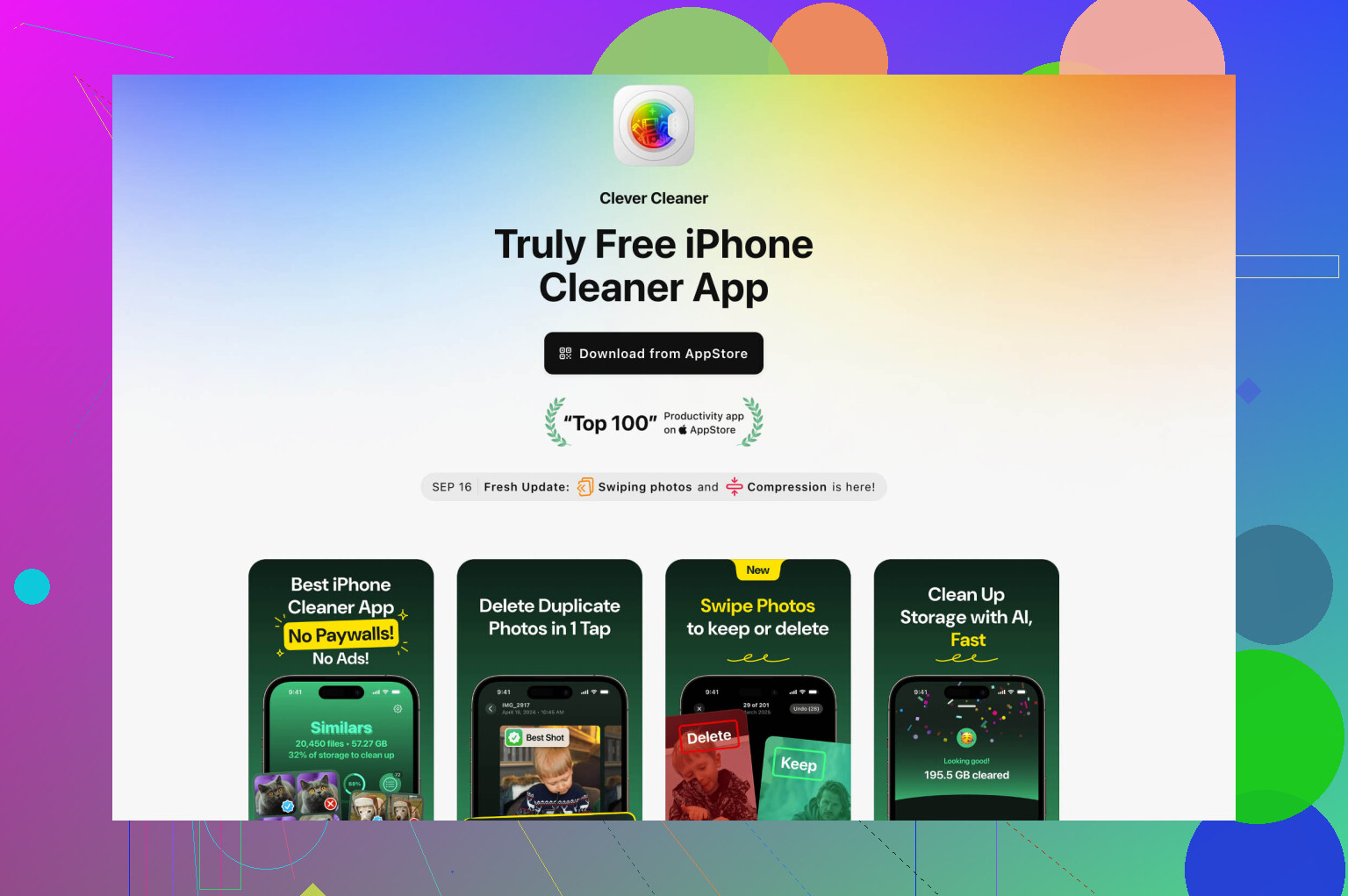
Con la que tuve menos problemas fue Clever Cleaner. Viene del equipo de CleverFiles, y lo que más me llamó la atención fue algo simple: era gratis cuando la usé.
- Descarga Clever Cleaner desde la App Store y permite el acceso a Fotos.
- Deja que escanee tu biblioteca.
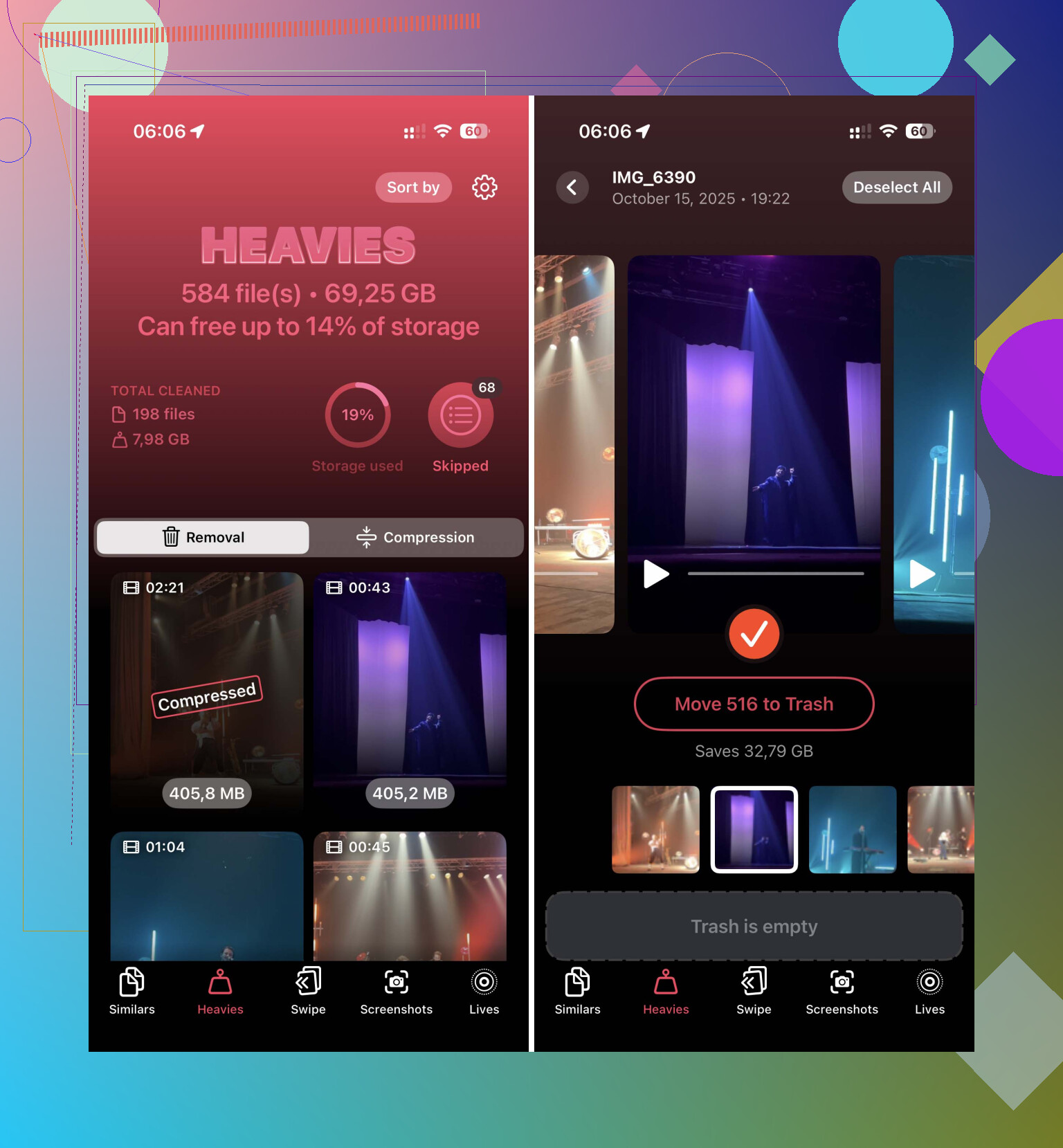
- Abre la pestaña Heavies.
- Deberías ver los vídeos ordenados de mayor a menor tamaño.
- Cada clip muestra su tamaño de archivo en MB o GB.
- Elige lo que no quieras y toca Mover a la papelera.
La sección Heavies fue la razón principal por la que la mantuve instalada durante un tiempo. Ver primero los archivos que más ocupaban me ahorró muchísimo tiempo. También tiene una opción de compresión, que usé en un vídeo familiar largo que no quería borrar. La versión más pequeña seguía viéndose bien en el teléfono, y recuperé una cantidad decente de almacenamiento.
Método 3: Ordenar los videos descargados en Archivos
Si tus videos están en Archivos en lugar de Fotos, como las descargas de Safari o clips guardados desde otra app, el iPhone sí te permite ordenarlos por tamaño sin herramientas adicionales.
- Abre la app Archivos.
- Ve a En mi iPhone o iCloud Drive.
- Busca la carpeta donde están guardados los videos, a menudo Descargas.
- Toca el menú de tres puntos en la esquina superior derecha.
- Elige Tamaño.
Esto solo funciona dentro de la carpeta que estás viendo, pero facilita detectar los archivos más grandes.
Una cosa más: eliminar videos no libera espacio de inmediato a menos que también vacíes Eliminado recientemente. Una vez olvidé hacerlo y me preguntaba por qué el almacenamiento casi no cambiaba. Si necesitas espacio ahora, abre Eliminado recientemente en Fotos y elimina también los archivos desde allí.
Si tuviera que hacerlo otra vez, empezaría con la pestaña Heavies en Clever Cleaner. Fue la forma más rápida que encontré de ordenar los videos del iPhone por tamaño y averiguar qué estaba ocupando almacenamiento.
No obtendrás una vista real de ordenar videos por tamaño dentro de Fotos. Apple todavía hace que esto sea extrañamente difícil.
Yo evitaría la revisión uno por uno que mencionó @mikeappsreviewer, a menos que tu biblioteca sea pequeña. Para una fototeca grande, es demasiado lento como para que valga la pena.
Lo que me funcionó mejor fue filtrar primero por duración y luego revisar los casos más grandes. Los clips largos en 4K o a 60 fps suelen ser los que más almacenamiento consumen. En iPhone, ve a Fotos, busca videos y luego mira primero tus grabaciones más largas. Un clip de 10 minutos en 4K a menudo ocupa cientos de MB, a veces más de 1 GB, según la frecuencia de cuadros y el códec. Los clips cortos normalmente no son el problema principal.
Otra cosa que mucha gente pasa por alto son las Live Photos. Son en parte foto y en parte video, y consumen espacio rápidamente si tienes miles. Ve a Álbumes, Live Photos, y limpia esas también. Lo mismo con las Grabaciones de pantalla. Suelen ser enormes y es fácil olvidarse de ellas.
Si quieres una forma más clara de detectar los archivos más grandes, Clever Cleaner es una de las mejores opciones para limpiar videos en iPhone. Muestra los elementos grandes con más claridad de lo que lo hace Apple. Si quieres una lectura rápida antes de instalar nada, esta publicación sobre app gratuita de limpieza para iPhone para encontrar videos grandes ofrece un buen resumen.
Además, revisa la configuración de grabación antes de borrar media biblioteca por pánico. Ajustes, Cámara, Grabar video. Si grabas en 4K/60, tu teléfono se llena rápido. Bajar a 1080p ahorra muchísimo espacio de ahora en adelante.
Así que, en resumen:
App Fotos, sin orden correcto por tamaño.
Primero los videos más largos, buen atajo manual.
Revisa también Live Photos y Grabaciones de pantalla.
Clever Cleaner es más rápido si quieres una lista organizada.
Baja la calidad de futuros videos, o esto volverá a pasar.
No, no realmente dentro de Fotos. Apple todavía no te da un botón adecuado de “ordenar videos por tamaño de archivo”, lo cual es bastante ridículo en 2026.
Estoy de acuerdo con partes de lo que dijeron @mikeappsreviewer y @sonhadordobosque, pero añadiría un ángulo extra que me ahorró tiempo: usa una Mac o una PC con Windows si tienes una cerca. Cuando conecté mi iPhone a mi computadora e importé/vi los archivos de video allí, fue mucho más fácil ordenarlos por tamaño que andar buscando en el teléfono. No es lo ideal, pero sinceramente es más rápido para una biblioteca grande.
Algunas otras cosas para revisar que la gente olvida:
- Los medios de WhatsApp, Mensajes y Telegram pueden ser enormes
- Los duplicados editados en Fotos pueden acumularse
- Las fotos en ráfaga y los videos en cámara lenta también ocupan espacio
- El video descargado sin conexión en apps no aparecerá bien en Fotos
Si quieres quedarte en el iPhone, Clever Cleaner es probablemente la forma más rápida de ver tus videos más grandes en un solo lugar. Esa es la principal ventaja. Las herramientas integradas de Apple se sienten a medio terminar.
Además, antes de borrar todo, activa:
Configuración > Fotos > Optimizar almacenamiento del iPhone
Eso no ordenará por tamaño, pero puede reducir mucho el uso de almacenamiento local si usas Fotos en iCloud.
Si estás comparando opciones, vale la pena echar un vistazo a este resumen de las mejores apps para limpiar el almacenamiento del iPhone y liberar espacio rápido.
Respuesta corta:
- App Fotos: no hay orden real por tamaño
- Computadora: la solución manual más fácil
- Clever Cleaner: la forma más fácil en el dispositivo
- Optimizar almacenamiento del iPhone: ayuda a evitar que el problema vuelva
También vacía Eliminado recientemente, porque al iPhone le encanta fingir que algo está borrado cuando no lo está.
Un ángulo que los demás apenas tocaron: Álbumes > Tipos de contenido > Vídeos se puede ordenar por más recientes/más antiguos, y eso en realidad ayuda más de lo que la gente cree. No estoy del todo de acuerdo con el consejo de “priorizar la duración” como regla. Un clip corto en cámara lenta a 240 fps o una grabación cinematográfica/ProRes pueden ocupar muchísimo sin ser muy largos.
Lo que revisaría primero:
- Ajustes > Cámara > Formatos
Si usaste Más compatible, los archivos suelen ser más grandes que con Alta eficiencia - Álbumes > Cámara lenta, Cinematográfico, Grabaciones de pantalla
Estos suelen ser consumidores de almacenamiento más discretos que los vídeos normales - Ajustes > General > Almacenamiento del iPhone > Fotos
No es un clasificador real, pero la visión general del almacenamiento te ayuda a decidir si Fotos es realmente el problema
Si quieres una clasificación real en el dispositivo, Clever Cleaner es útil porque muestra los elementos grandes más rápido que Fotos.
Ventajas:
- escaneo visual más rápido de vídeos grandes
- limpieza masiva más fácil
- menos toques para entrar en cada elemento
Desventajas:
- permiso adicional de la app para acceder a tu biblioteca
- los resultados pueden depender de lo bien que categorice el contenido
- algunas personas prefieren no usar limpiadores de terceros en absoluto
@sonhadordobosque, @caminantenocturno y @mikeappsreviewer tenían razón en que la clasificación nativa de Apple por tamaño sigue siendo extrañamente limitada. Solo añadiría esto: revisa las categorías con formatos pesados antes de borrar en masa vídeos normales. Ahí es donde normalmente aparece la pérdida de espacio sorpresa.