Mi unidad USB de repente dejó de abrirse después de que moví archivos importantes del trabajo y fotos familiares a ella, y ahora mi computadora dice que necesita ser formateada. Realmente necesito ayuda para encontrar la mejor manera de recuperar datos de una unidad USB dañada sin empeorar las cosas ni perderlo todo.
He estado en esta situación antes, y es horrible. Una memoria USB parece inofensiva hasta que un día no se abre, o Windows te lanza el encantador mensaje de “formatee esta unidad”.
Lo primero, calma. Yo todavía no la formatearía. Todavía no ejecutaría CHKDSK. No le lanzaría aplicaciones aleatorias de “reparación”. Hice eso una vez con una vieja memoria USB llena de fotos y empeoré el desastre. Si los archivos importan, tu primer trabajo es sacar los datos, no arreglar la memoria.
La corrupción ocurre por razones aburridas la mayoría del tiempo. La he visto después de sacar una unidad en medio de una transferencia. La he visto después de un corte de energía. A veces Windows informa mal la partición. A veces el sistema de archivos queda destrozado. A veces la memoria dentro de la unidad simplemente se está desgastando. Los medios flash antiguos se vuelven raros. Un día funciona, al día siguiente empieza a dar errores RAW y a comportarse como si estuviera medio muerta.
Lo que hagas después depende de lo que esté haciendo la USB.
Cuándo probaría primero con software
- La USB aparece en Administración de discos.
- El tamaño parece correcto.
- Windows pide formatearla.
- El sistema de archivos aparece como RAW o la unidad se abre como inaccesible.
Si ves esas señales, normalmente optaría por un software de recuperación antes de intentar repararla.
Cuándo dejaría de intentarlo y lo enviaría
- La unidad no aparece en ningún sitio, no solo en el Explorador de archivos.
- Sigue desconectándose por sí sola.
- El conector USB está doblado, agrietado o flojo.
- La memoria USB se calienta rápido.
- Tus archivos son lo bastante importantes como para que un solo error cause daño.
En ese punto, yo omitiría las soluciones caseras. He visto que las unidades inestables empeoran con escaneos repetidos y reconexiones.
Lo que usaría
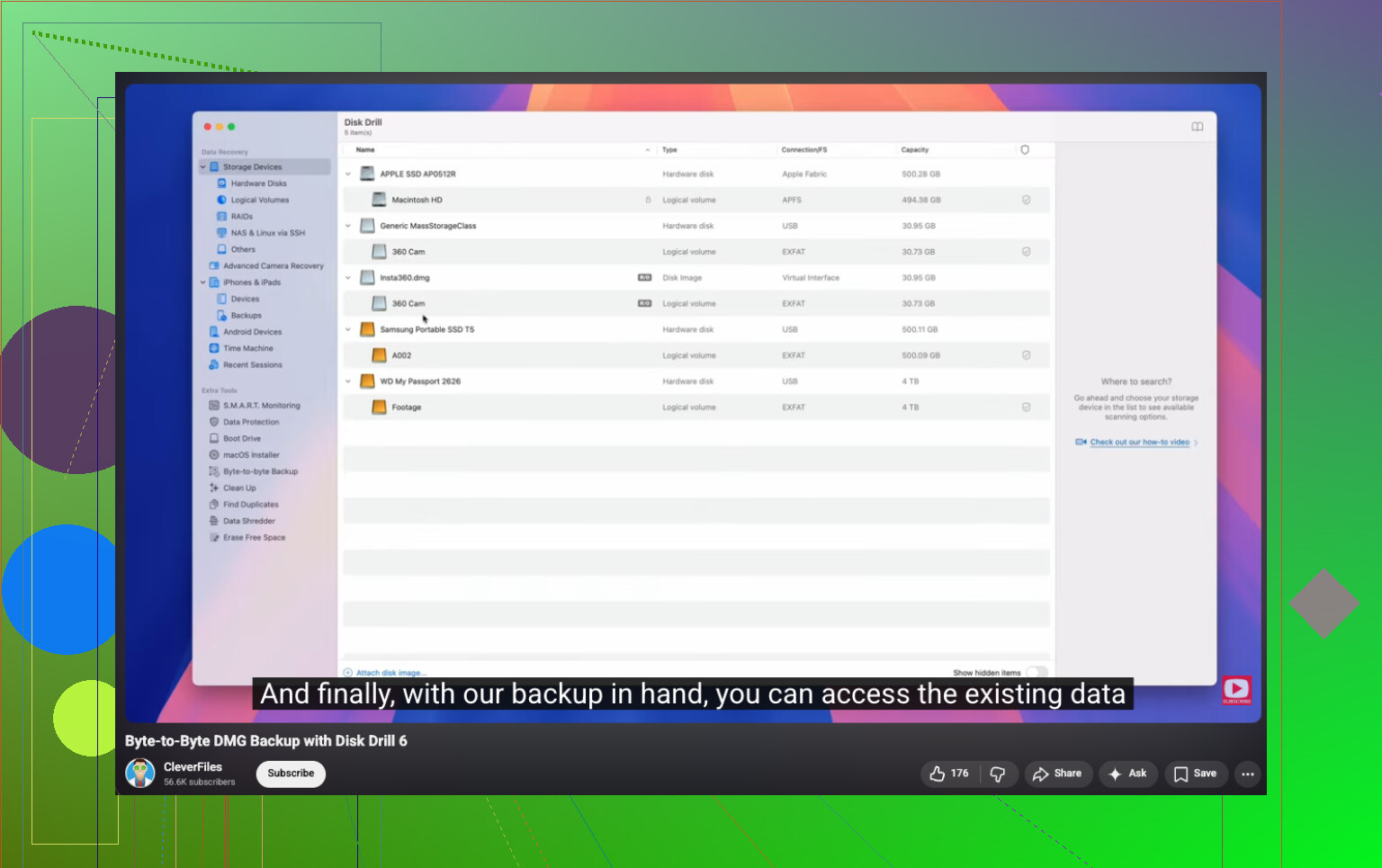
He tenido resultados decentes con Disk Drill. Lo usé en unidades flash que Windows se negaba a leer y en particiones que aparecían como RAW. La parte que más me gusta es la opción de crear primero una imagen completa del dispositivo. Si la memoria USB es inestable, trabajar desde una imagen es más seguro que forzar el original una y otra vez.
Aquí está el enlace de YouTube para la parte de la copia de seguridad byte a byte:
https://www.youtube.com/watch?v=oJ1aQPFxTag&t=168s
El proceso de recuperación que seguiría
- Instala Disk Drill en tu PC, no en la memoria USB.
- Conecta la USB.
- Abre el programa y selecciona el dispositivo USB.
- Si la unidad parece inestable, primero haz una copia de seguridad byte a byte.
- Ejecuta el escaneo completo.
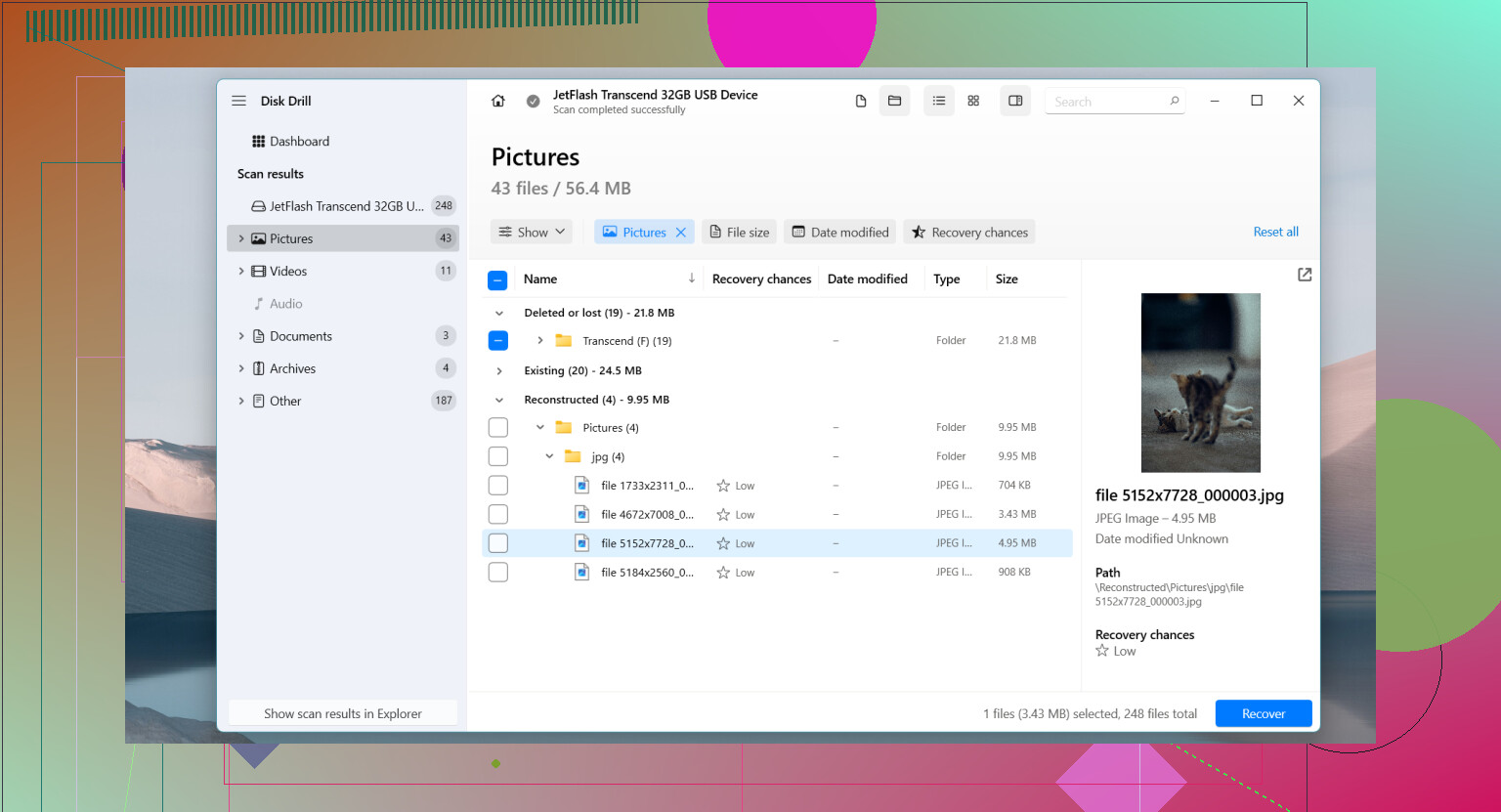
- Previsualiza lo que encuentre.
- Guarda los archivos recuperados en otra unidad.
No recuperes archivos en la misma USB. Cometí ese error hace años. Mala idea.
Después de que los archivos estén a salvo
Solo después de la recuperación me metería con las reparaciones. Luego probaría las cosas habituales de Windows:
- Asígnale una nueva letra de unidad en Administración de discos.
- Ejecuta CHKDSK si el sistema de archivos parece dañado.
- Prueba la Comprobación de errores de Windows.
- Quita y reinstala el dispositivo USB en el Administrador de dispositivos.
- Vuelve a formatearlo si la corrupción sigue apareciendo.
Mi regla es simple. Si una unidad flash sigue fallando después de un formateo, dejo de confiar en ella. Si los archivos desaparecen, las escrituras fallan, pierde la conexión o la corrupción vuelve, la reemplazo. La memoria USB es barata. Los datos perdidos no lo son.
No lo formatees todavía. Lo mejor es recuperar primero y reparar después.
Estoy de acuerdo con @mikeappsreviewer en un punto importante: deja de escribir cualquier cosa en el USB. Difiero un poco sobre CHKDSK. Yo casi siempre lo omitiría al principio. CHKDSK está bien para un disco que no te importa. Para recuperación, a veces arregla el sistema de archivos eliminando entradas dañadas, lo que significa que tus archivos se vuelven más difíciles de recuperar. Lo aprendí por las malas.
Qué revisar primero:
- Conéctalo a un puerto USB diferente.
- Prueba con una segunda computadora.
- Abre Administración de discos.
- Comprueba si el USB muestra el tamaño correcto.
Si la unidad aparece allí con la capacidad correcta, incluso si dice RAW o no asignado, eso es una señal decente. Significa que el controlador todavía se comunica con la PC.
Mi orden sería:
- Haz primero una imagen del USB si la unidad se desconecta, se congela o lee lento.
- Escanea la imagen o el USB con Disk Drill.
- Recupera los archivos en tu unidad interna o en otra unidad externa, nunca de vuelta al mismo dispositivo.
Disk Drill es una de las mejores opciones para recuperar una unidad USB dañada porque maneja bien particiones RAW, archivos perdidos y formatos de fotos. En medios flash, me importa mucho la compatibilidad con vista previa. Si tus archivos JPG, DOCX, PDF y XLSX se previsualizan correctamente, tus probabilidades son mejores. Si todo lo que obtienes son nombres de archivo rotos y cero vistas previas, el daño es peor.
Una guía útil aquí:
guía en video paso a paso para recuperar datos de una unidad USB
Algunas señales rápidas de que deberías dejar de intentar hacerlo por tu cuenta:
- El USB se calienta.
- Se desconecta cada pocos segundos.
- Muestra 0 bytes.
- El conector se siente flojo o agrietado.
Si ves eso, hacer escaneos repetidos es una mala apuesta. En ese punto, un laboratorio profesional es más seguro.
Después de la recuperación, formatea el USB y pruébalo solo con unos pocos archivos basura. Si falla una vez más, tíralo. Las memorias flash mienten justo antes de morir, y lo hacen sin ninguna vergüenza.
Yo añadiría una cosa que @mikeappsreviewer y @suenodelbosque solo mencionaron por encima: comprueba si el problema es realmente el sistema de archivos, o si solo es que Windows se está volviendo loco con la tabla de particiones.
Si abres Administración de discos y el USB muestra el tamaño total correcto pero aparece como no asignado, yo no iría directamente a las herramientas de reparación. En ese caso, un escaneo de recuperación de particiones a veces puede reconstruir la estructura de partición perdida y permitirte copiar archivos con las carpetas originales intactas. Eso puede ser más limpio que una simple recuperación por firmas.
Mi orden aproximado sería:
- Prueba otro cable/puerto/ordenador si aplica.
- En Administración de discos, fíjate si aparece como RAW, no asignado o correcto pero sin letra.
- Si no tiene letra, asígnale una primero. Suena tonto, pero he visto que eso lo soluciona.
- Si la partición parece dañada pero el tamaño de la unidad es correcto, usa una herramienta de recuperación que pueda escanear todo el dispositivo, no solo el volumen visible.
Disk Drill sigue siendo una opción sólida aquí porque puede escanear unidades USB a nivel de dispositivo y a veces recuperar tanto los archivos como la estructura original de directorios. Yo usaría eso antes de hacer cualquier operación de arreglo. Una pequeña discrepancia con los demás: sí creo que vale la pena comprobar primero si falta una letra de unidad o si hay un punto de montaje mal configurado antes de una sesión completa de recuperación, porque a veces la unidad no está realmente dañada, solo está montada incorrectamente. Súper molesto, pero pasa.
Además, si quieres leer más sobre herramientas de recuperación para USB, este hilo es útil:
mejores recomendaciones de software de recuperación para memorias USB según usuarios de recuperación de datos
Una cosa más que la gente suele pasar por alto: si este USB contenía la única copia de archivos de trabajo y fotos familiares, deja de conectarlo una y otra vez para hacer pruebas. Cada reconexión en una memoria flash que está fallando es una pequeña apuesta. Si Administración de discos empieza a mostrar una capacidad extraña, 0 bytes, o el dispositivo se desconecta a mitad de lectura, deja de intentar hacerlo por tu cuenta. Ese es el punto en el que la recuperación casera puede pasar de “quizá” a “vaya, eso fue una tontería”.
Si logras recuperarlo todo, no vuelvas a confiar en esa memoria. Quizá para archivos sin importancia, vale. ¿Para fotos y trabajo? no.
Un pequeño desacuerdo con @suenodelbosque, @waldgeist y @mikeappsreviewer: antes de cualquier escaneo grande, revisa el USB en Linux si puedes. Un USB live de Ubuntu a veces monta unidades que Windows etiqueta como “necesita formato”, especialmente si el problema es una confusión de metadatos del lado de Windows y no una corrupción real.
Si Linux lo ve, copia todo inmediatamente. Si no, entonces usa Disk Drill.
Ventajas de Disk Drill:
- Bueno para recuperar archivos RAW y eliminados
- Las vistas previas ayudan a evaluar el estado de los archivos
- Puede escanear todo el dispositivo, no solo el volumen dañado
Desventajas:
- Los escaneos profundos pueden ser lentos
- Los mejores resultados a menudo requieren la versión de pago
- Los nombres de archivo/la estructura de carpetas no siempre se conservan en casos de corrupción grave
Además, si se trata de fotos, revisa cuidadosamente los JPEG recuperados. La corrupción de la memoria flash puede producir archivos que se abren pero están medio grises o truncados. El éxito de la recuperación no es solo “archivo encontrado”, es “archivo realmente utilizable”.
Y sí, si alguna vez la memoria reporta una capacidad falsa o cifras absurdas de espacio libre, sospecharía de una memoria flash falsificada o en mal estado, no solo de corrupción. En ese punto, recupera lo que puedas y retírala de uso.