Estoy intentando transferir archivos de mi teléfono Android a mi MacBook sin usar un cable USB, pero no estoy seguro de qué aplicaciones o métodos funcionan mejor. Intenté usar Transferencia de Archivos de Android, pero no pude hacer que funcionara correctamente. ¿Alguien conoce una manera confiable de transferir archivos de forma inalámbrica de Android a Mac?
Si alguna vez has intentado mover archivos entre un Android y un Mac, probablemente ya sabes que no es precisamente enchufar y listo. Yo he estado en ese barco—olas chocando, iconos de Bluetooth girando—y viví para contarlo. Si te preguntas qué realmente funciona y qué solo te hará perder la paciencia, aquí tienes mi caja de herramientas personal después de demasiadas sesiones de prueba y error.
Bluetooth: El Dinosaurio Que Se Niega a Morir
Bueno, puedes usar Bluetooth. Yo lo he hecho. Sí, técnicamente funciona… a veces. Aquí está el procedimiento para quienes se sientan aventureros:
- Activa Bluetooth tanto en tu Android como en tu Mac.
- Ve a Ajustes > Bluetooth en tu móvil, encuentra tu Mac, tócala y (probablemente) escribe algún código de emparejamiento que parece clave de un tesoro.
- Busca los archivos de tu Android y selecciona lo que quieres enviar.
- Pulsa el botón Compartir, elige Bluetooth y selecciona el nombre de tu Mac en la lista mágica.
- Contén la respiración—tu Mac te preguntará si apruebas lo que el móvil intenta enviar. Dale que sí.
- Ahora espera… y espera. Si son más de un par de fotos, quizás quieras preparar un bocadillo.
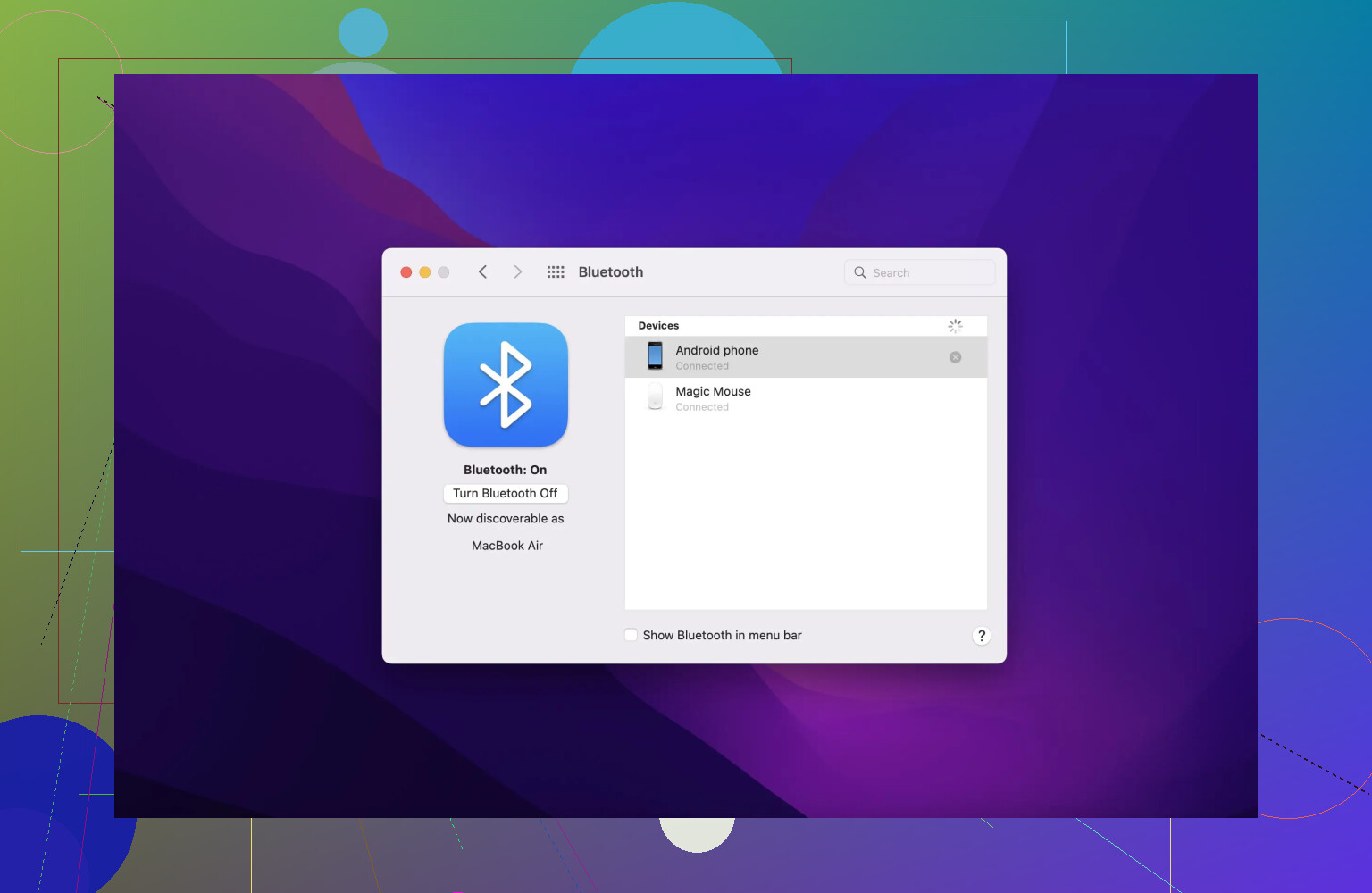
¿Es cómodo? A veces. ¿Es rápido? Ni en sueños. Cualquier cosa más grande que un selfie y estarás viendo la barra de progreso avanzar como si corriera una maratón en la arena. Solo lo recomiendo si tienes la paciencia de un santo o si son archivos minúsculos.
Probé Todos los Atajos… Nada Es Más Fluido Que Esto
Te cuento, cada vez que Bluetooth me deja tirado, salgo a buscar alternativas. Después de perderme en foros, APKs dudosos y apps que se congelan al 2%, casi me resigné. Pero un día, alguien susurró MacDroide en un foro y decidí probar suerte. Y, sinceramente, ha sido la solución menos dolorosa hasta ahora.
Así es como se pone a funcionar esto:
- Abre la app en tu Mac (olvida el nombre, no hay robot implicado).
- Sigue los pasos súper sencillos en pantalla para conectar tu Android. Si ves una opción en el móvil llamada ‘modo Transferencia de archivos’, tócala.
- Tu Android aparece dentro del Finder, como si fuera una carpeta normal. Arrastra, suelta, sin dramas. Incluso moví un vídeo de 2GB una vez—Bluetooth se habría desmayado.
- Y en serio, la integración con Finder significa que puedes tratar el almacenamiento de tu Android como si fuera una memoria USB. Sin ventanas raras, sin pop-ups extraños.

Ahora, en serio: MacDroide no es ninguna ganga gratuita. Te costará veinte euros al año. No me emocionó al principio, pero la verdad, tras varias semanas de transferencias sin dolor, me parece justificado. Paso muchos vídeos y fotos entre dispositivos (por razones como este vídeo de transferencia inalámbrica de archivos), y esa sensación de que ‘simplemente funciona’ me ha ahorrado muchos dolores de cabeza. Probé un montón de apps diferentes (algunas muy populares), y ninguna fue tan rápida ni tan fluida ‘al estilo Mac’.
¿Es revolucionario? Para mí, sí. Si vas y vienes entre Android y Mac a menudo, supera cualquier otra cosa que haya probado. No es perfecto, pero, honestamente, ¿qué lo es?
Así que, colegas malabaristas de archivos, si quieres pocos líos, el camino de pago puede ser tu salvavidas. Si solo vas a mover un par de memes, quédate con el Bluetooth. ¡Espero que esto te ahorre unas cuantas horas de quebraderos de cabeza!
Si tuviera una moneda de diez centavos por cada vez que las transferencias de archivos de Androide a Mac me han dado jaqueca, al menos me compraría un café, pero no lo suficiente para esa suscripción de MacDroide que mencionó @mikeappsreviewer (que, no voy a mentir, se ve bastante elegante si no te molesta el costo).
Pero, oye, déjame proponer algo diferente: ¡almacenamiento en la nube! Evita la antigua danza del Bluetooth a menos que disfrutes ver cómo los archivos avanzan como caracoles. Google Drive, Dropcaja, o incluso UnaNube: subes desde tu Androide, descargas en tu Mac. Funciona de maravilla para documentos, fotos o incluso videos grandes si tu wifi no es de calidad patata. Sin cables, sin dramas de compatibilidad, y cero aplicaciones extra si ya usas algún servicio en la nube.
Si eres como yo y eres alérgico a las suscripciones que se multiplican, también probé la aplicación web Snapdrop. Ábrela en Cromo/Safari en ambos dispositivos y ¡zas! transferencia arrastrando y soltando archivos de manera local sobre WiFi, sin instalar nada, sin inicios de sesión, ni un solo anuncio. A veces falla, sí, pero comparado con la pesadilla que es Bluetooth (en serio, ¿quién mantiene esa tecnología con vida artificial?), es todo un alivio.
En resumen: Bluetooth es un no rotundo para cualquier cosa de más de 10 MB a menos que pienses que “instantáneo” significa “nos vemos en una hora”. MacDroide parece calificar bien para lo más pesado, debo reconocerle eso a @mikeappsreviewer, pero si solo mueves archivos de vez en cuando y quieres evitar otra app de pago, la nube o Snapdrop te resuelven sin sufrir tu bolsillo.
Curiosidad: ¿alguien aquí ha logrado que Transferencia de archivos de Androide funcione de manera fiable? ¿O solo es Manzana burlándose de nosotros?
Aquí va sin adornos, sin edulcorar: Si buscas pasar archivos inalámbricamente de Android a Mac, sinceramente el panorama es un desastre. Tal y como ya profundizó @revisordemikapp, MacDroide es la mejor opción—y si no te importa pagar, ni voy a discutir, porque es lo más cerca que vas a estar de “Lanzamiento de Aire para Android.” Pero no todos quieren otra suscripción, así que hablemos claro. Bluetooth es una reliquia, lo dicho, y Transferencia de Archivos de Android está maldita: no conozco a nadie que no haya abandonado esa cosa de puro enojo.
Por otro lado, @suenodelbosque tenía un buen punto con lo de la nube, pero si alguna vez trataste de subir un video de 1GB a Disco con WiFi inestable, ya sabes que es una lección de paciencia. Personalmente, la “vuelta por la nube” es demasiado lenta, a menos que tengas velocidad de internet de la NASA.
Para un método sin aplicación ni nube, aquí va un truco rarísimo: FTP. Sí, es de la vieja escuela, pero con algo como Explorador de Archivos FE o Explorador Sólido en Android, puedes literalmente hacer que tu teléfono sea un servidor FTP. Luego, desde tu Mac, usa “Conectar con el servidor” de Finder (⌘K), pon la dirección FTP y arrastra archivos vía WiFi—sin instalar nada extra en el Mac. No es bonito, pero es gratis y sorprendentemente rápido con un buen WiFi.
También, Descargafuga (¡buen apunte por mencionarlo!) a veces me funciona y otras ni se entera de mí. Cuando anda es genial, pero a veces desaparece de la nada. Así que, ¿apostaría mi tesis a que funciona? Ni loco.
Resumen: ¿Quieres que funcione a lo “simplemente va”? Acepta y paga por MacDroide. ¿Te gusta ahorrar o eres fan del cacharreo? Prueba el truco de FTP por WiFi—es menos sospechoso de lo que suena. Si no, la “vuelta por la nube” funciona, pero prepara tu comida al microondas (dos veces) durante la espera. ¿Bluetooth y Transferencia de Archivos de Android? Gracias, pero no. ¿Alguien conoce alguna alternativa nueva y sensata? De verdad, escucho sugerencias, porque esto de evitar cables ya cansa.
Voy al grano: si buscas una transferencia de archivos de Android a Mac sin fricciones, MacDroide es probablemente tu boleto dorado: configuración mínima, funciona directamente en Finder, fiable para transferencias grandes y se siente como un “Mac nativo”. Sinceramente, es una apuesta más estable que Bluetooth o el obsoleto Transferencia de Archivos de Android, que, como ya se comentó, merecen jubilación.
Pero fuera del mundo ideal, hay que ser realistas: MacDroide pide suscripción (unos 20 $/año), así que si odias pagar o no envías archivos semanalmente, piénsalo bien. ¿El lado positivo? Más rápido, menos errores (nada de desconexiones aleatorias), soporte para archivos realmente grandes. ¿La parte mala? Sí, toca tu bolsillo, y no es realmente inalámbrico salvo que uses cable (MacDroide rinde mejor por USB, aunque admite ADB inalámbrico, que, siendo honestos, ni es común ni tan “inalámbrico” como la magia de AirDrop).
Competidores como los atajos FTP sólidos (Explorador Sólido para el móvil + FTP en Finder en Mac) te ofrecen 100 % inalámbrico, pero no son tan amigables, sobre todo para principiantes: muchos pasos y algo de paciencia. Soluciones en la nube —gracias a quienes las sugirieron— sirven si no te importa esperar a subir/bajar nada y no te molesta compartir tu mundo entero con Google o Dropbox.
Algunos mencionan Snapdrop y similares, que cuando funcionan, son geniales. Pero, ¿la verdad? Se caen con WiFi inestable o si tus dispositivos no “se encuentran” en la red.
Resumen claro:
MacDroide:
Ventajas—Rápido, fluido, integrado al Finder.
Desventajas—20 $/año, configuración, y sigue prefiriendo USB (el modo WiFi es truco).
Alternativas:
- FTP (Explorador Sólido/FE Explorador de Archivos): Gratis, inalámbrico, para usuarios avanzados.
- Nube: Lento, sin privacidad, pero universal.
- Snapdrop: Ruleta divertida, pero poco fiable.
Si sueles mover archivos grandes con frecuencia, el costo anual de MacDroide es un impuesto a la tranquilidad; si no, vale la pena probar FTP o Snapdrop antes de soltar dinero.