Necesito ayuda para recuperar archivos de un disco duro que está fallando lo antes posible. Mi computadora empezó a congelarse, algunas carpetas desaparecieron y ahora faltan fotos importantes y documentos de trabajo o no se pueden abrir. Me preocupa que la unidad esté muriendo y necesito la forma más segura de recuperar los datos antes de que empeore.
Perder archivos de un HDD se siente mal muy rápido. Me ha pasado, y la peor decisión fue seguir usando la unidad mientras esperaba que se arreglara sola. Si tu disco duro empieza a comportarse raro o desaparecen archivos, deja de escribir en él de inmediato.
No copies archivos nuevos en él. No instales aplicaciones en él. No muevas carpetas de un lado a otro. Cada escritura aumenta las probabilidades de sobrescribir datos que todavía podrías recuperar.
Antes de ejecutar herramientas de recuperación, fíjate en el comportamiento de la unidad. Yo prestaría atención a cosas como:
- sonidos de clic o rechinidos
- desconexiones aleatorias
- la unidad aparece y luego desaparece
- apertura de carpetas desesperadamente lenta
- errores de lectura o sectores defectuosos en la información S.M.A.R.T.
Si quieres una comprobación rápida del estado, revisa el estado S.M.A.R.T. con una utilidad de disco. Si el informe muestra que se acumulan sectores defectuosos o fallos de lectura, yo trataría la unidad con cuidado y mantendría la sesión corta.
Si el HDD todavía se abre, empieza primero por lo obvio. La gente se salta esto y pierde una hora escaneando archivos que están en la papelera.
Revisa primero esto:
- Papelera de reciclaje en Windows
- Papelera en Mac
- Historial de archivos en Windows
- Versiones anteriores en Windows
- Time Machine en Mac
- OneDrive
- Google Drive
- Dropbox
- iCloud
Las unidades en la nube suelen guardar los archivos eliminados en su propia papelera durante 30 días, a veces más. He visto a gente recuperar ahí en dos minutos una semana entera de pánico.
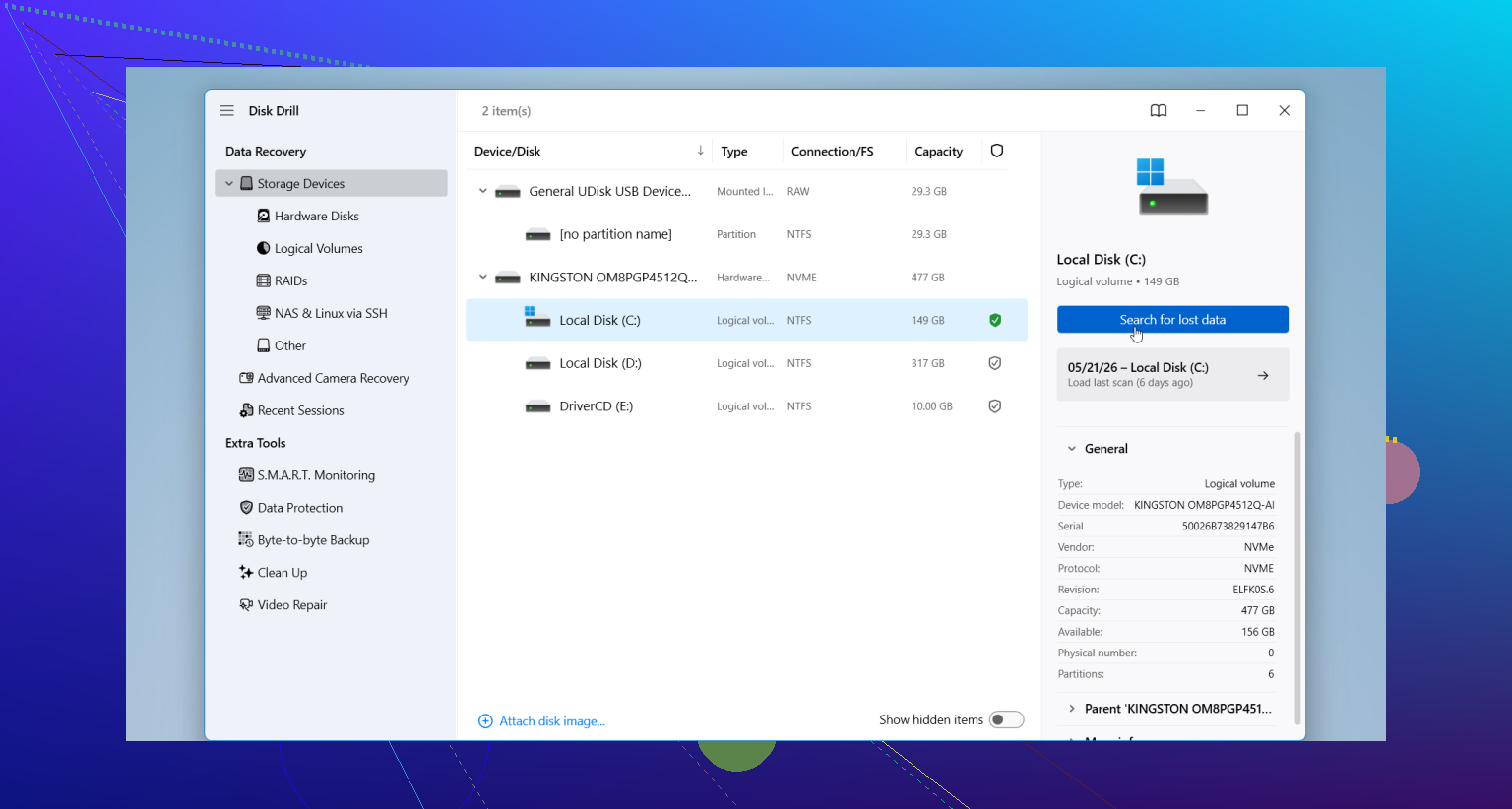
Si las copias de seguridad no dan resultado, pasa al software de recuperación. Mucha gente empieza con Disk Drill porque es fácil empezar a usarlo, y maneja archivos eliminados, HDD formateados, particiones dañadas y volúmenes RAW sin requerir demasiada configuración. La vista previa de archivos también ayuda. Si puedes previsualizar un archivo, tienes más posibilidades de recuperar algo utilizable.
El flujo básico de recuperación es simple:
- Conecta el HDD a tu computadora.
- Instala la aplicación de recuperación en una unidad diferente.
- Ábrela y elige el HDD con problemas.
- Ejecuta el escaneo.
- Previsualiza lo que encuentre.
- Restaura los archivos en otra unidad, nunca de nuevo en el mismo HDD.
Hay una cosa que yo no ignoraría. Si la unidad hace más ruido mientras escanea, empieza a perder la conexión una y otra vez, o bloquea todo el sistema, detente. Desconéctala. Esas son malas señales. En ese punto, forzar más un intento de recuperación por tu cuenta a veces convierte un desastre recuperable en una unidad muerta. Suena duro, pero es verdad.
Deja de usar la unidad. Esa parte de @mikeappsreviewer es totalmente acertada. Mi única pequeña discrepancia es escanear primero el disco que está fallando. Si la unidad se está degradando rápido, tu primer paso debería ser una imagen o clon sector por sector a una unidad sana de igual o mayor tamaño. Trabaja desde la copia, no desde el original. Eso reduce el desgaste y te da más de una oportunidad.
El mejor orden que yo usaría:
- Apágala.
- Conéctala como unidad secundaria, o con una base USB si hace falta.
- Clónala con una herramienta de lectura primero como ddrescue en Linux, o cualquier herramienta de imagen que omita las áreas dañadas y vuelva a intentarlo después.
- Ejecuta la recuperación de archivos en el clon.
- Guarda los archivos recuperados en un disco diferente.
Por qué clonar primero. Un HDD débil suele empeorar durante escaneos largos. Los reintentos de lectura se acumulan. La temperatura sube. Los cabezales siguen buscando. He visto unidades pasar de abre carpetas lentamente a no detectada en una sola noche. Nada divertido.
Si los archivos faltantes eran fotos y documentos de oficina, recupera primero esos tipos de archivo. Prioriza por valor. Fotos familiares, documentos fiscales, trabajo de clientes. Los archivos multimedia grandes pueden esperar.
Disk Drill está bien para la etapa de recuperación, especialmente si quieres vistas previas y una interfaz simple. Instala Disk Drill en otra unidad, escanea la imagen clonada o el disco clonado y luego recupera a una tercera unidad. Si las vistas previas fallan para JPG, DOCX, PDF, las probabilidades bajan mucho.
Si la unidad hace clic, se apaga mientras gira o desaparece en la BIOS, omite hacerlo tú mismo. Eso ya es territorio de laboratorio. Cada ciclo extra de encendido reduce tus posibilidades.
Además, este video es una buena opción rápida sobre los pasos de recuperación de archivos de discos duros:
mira esta guía de recuperación de archivos de disco duro
Si publicas si es un HDD o SSD, y si la BIOS todavía lo detecta, la gente aquí puede precisar rápido el siguiente paso.
Apágalo y deja de comprobar si los archivos siguen ahí. Esa parte arruina las recuperaciones rápido.
Estoy de acuerdo con @vrijheidsvogel en clonar primero, pero discrepo un poco en algo que la gente exagera: no todas las unidades inestables sobreviven a un intento de imagen completa. Si se queda colgada fuerte en sectores malos, a veces conviene cambiar de estrategia y sacar primero las carpetas más importantes mientras todavía medio lee. La priorización importa.
Lo que yo haría:
- Prueba primero con otro cable SATA/USB y otro puerto. Suena tonto, pero arregla más de lo que la gente admite.
- Comprueba si la unidad aparece en BIOS/UEFI.
- Si aparece y está más o menos estable, copia primero lo irremplazable en lotes pequeños.
- Si las lecturas fallan por todos lados, haz una imagen/clon y trabaja desde eso.
- Recupera solo a otro disco.
Además, si los archivos de repente están ahí pero no se abren, eso puede ser corrupción del sistema de archivos, no solo eliminación. En Windows, yo no ejecutaría chkdsk todavía. A la gente le encanta sugerirlo, pero en una unidad que está fallando puede empeorar un mal día. La misma idea con First Aid/fsck si el disco se está muriendo físicamente.
Para la etapa de recuperación, Disk Drill es una opción razonable porque es rápido para ordenar por tipo de archivo y previsualizar fotos/documentos. Lo usaría en el clon si es posible, no en el original. Si las vistas previas salen mal, baja un poco las expectativas.
Si la unidad hace clic, desaparece aleatoriamente o congela el PC en cuanto intentas acceder a ella, deja el bricolaje. Eso ya es trabajo de laboratorio, sin broma.
También vale la pena leer esto si quieres más recomendaciones de software de recuperación de datos para discos duros que de verdad son útiles.
Publica si es un HDD o SSD y si BIOS todavía lo detecta. Eso cambia mucho el siguiente paso.