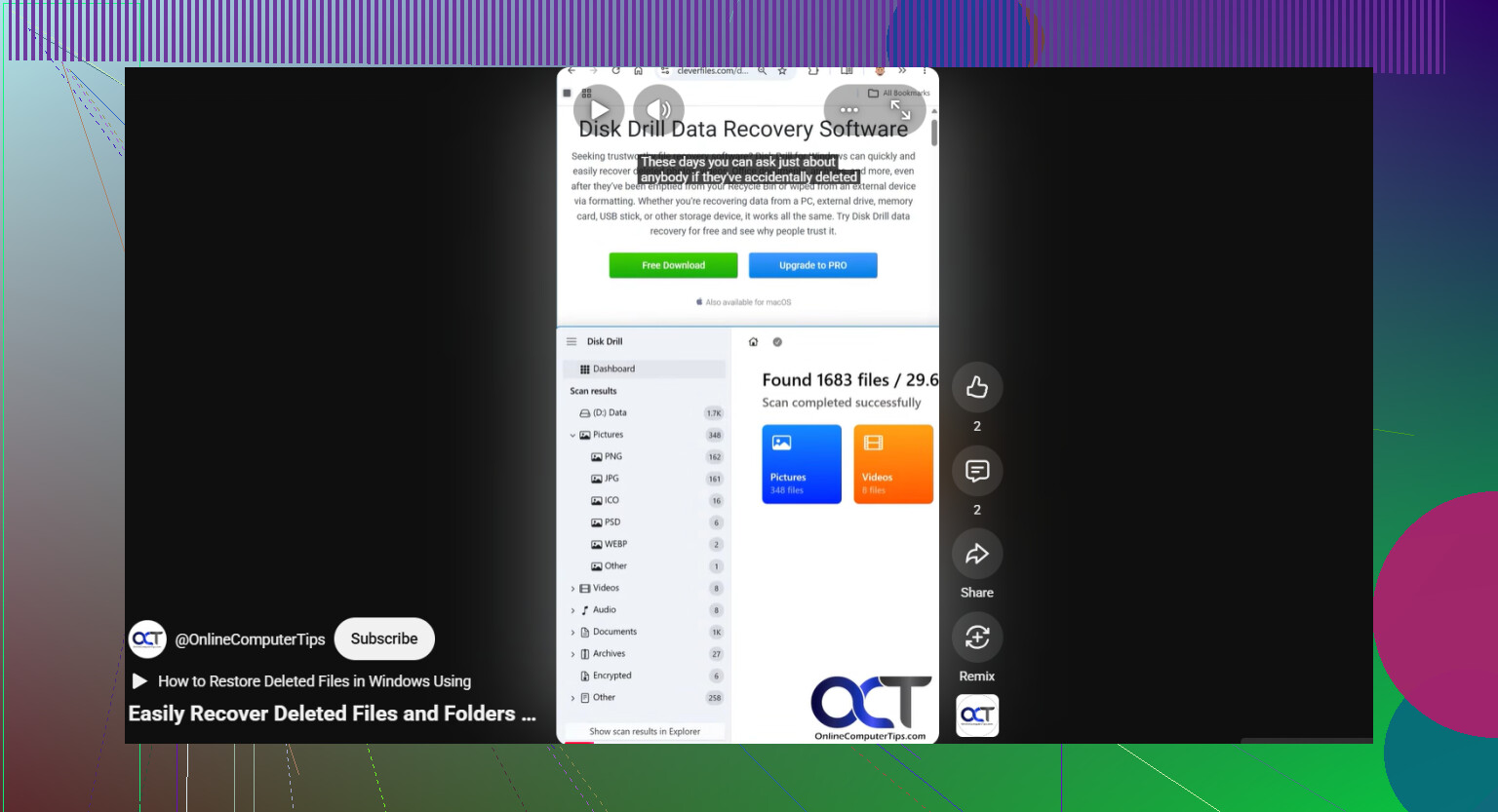
Meu disco rígido externo de repente mostra a maioria dos meus arquivos como ausentes, mas a unidade ainda é detectada pelo meu computador. Eu realmente preciso de ajuda para recuperar os dados sem formatar a unidade porque ela tem fotos importantes, documentos de trabalho e backups que não salvei em nenhum outro lugar. Estou procurando maneiras seguras de restaurar arquivos ausentes de um disco rígido externo antes que eu piore as coisas.
Encontrei isso uma vez com uma unidade USB, e o primeiro sintoma foi assustadoramente simples. A unidade aparecia no Windows. As pastas não. Achei que tinha apagado anos de coisas por engano. No fim das contas, o sistema de arquivos estava corrompido, não os dados em si. A maior parte voltou.
Se o seu disco externo ainda aparece no Windows, eu não presumiria que os arquivos se foram para sempre. Ainda há uma boa chance de os dados estarem lá e as informações de diretório terem se embaralhado. O que importa agora é o que você faz em seguida. Algumas correções comuns tendem a dificultar a recuperação.
A primeira coisa é parar de gravar na unidade.
Não copie arquivos novos para ela. Não a formate. Não execute o CHKDSK ainda. Não clique em botões aleatórios de reparo. Essas ferramentas gravam alterações no sistema de arquivos e, se seus arquivos ausentes ainda existirem, você vai querer deixar a unidade o mais intacta possível.
Vale a pena fazer algumas verificações básicas antes da recuperação:
- No Explorador de Arquivos, ative Itens ocultos. Já vi arquivos parecerem desaparecidos quando estavam apenas ocultos.
- Veja o espaço usado na unidade. Se as pastas parecem vazias, mas a unidade ainda mostra muito espaço usado, isso é um bom sinal. Muitas vezes significa que os arquivos ainda estão lá e o Windows não está conseguindo mostrá-los corretamente.
- Troque o cabo USB ou tente uma porta diferente. Parece bobo. Já fiz isso uma vez e descartei uma conexão instável rapidamente.
Se nada disso ajudar, e você não tiver backup, eu pularia as tentativas de reparo e iria direto para um software de recuperação.
O que eu usaria é o Disk Drill. Gostei dele porque não me fez adivinhar muita coisa, e ele oferece suporte aos sistemas de arquivos que as pessoas costumam ter em discos externos. A parte com a qual eu mais me importo é a opção de imagem de disco.
Isso importa mais do que as pessoas pensam. Se a unidade estiver instável, ou se ela perder a conexão de vez em quando, ficar escaneando a unidade física repetidamente é arriscado. Uma imagem de disco oferece uma cópia completa do conteúdo da unidade, incluindo dados corrompidos do sistema de arquivos e entradas excluídas. Depois você trabalha a partir da cópia, não do original. Eu gostaria que mais gente fizesse isso primeiro.
Esta é a ordem que eu seguiria:
- Instale o Disk Drill no seu disco interno, ou em algum outro disco saudável. Não o instale no disco externo com os arquivos ausentes.
- Conecte o disco externo e abra o Disk Drill.
- Se a unidade desconectar, travar ou agir de forma estranha, crie primeiro uma imagem de disco com a ferramenta integrada do Disk Drill. Depois escaneie a imagem, não o dispositivo original.
- Se a unidade parecer estável, selecione-a e inicie Procurar dados perdidos.
- Quando ele perguntar o tipo de varredura, eu escolheria Varredura universal. Esse modo reúne vários métodos de recuperação em uma única passada. Ele verifica arquivos excluídos, partições ausentes, registros corrompidos do sistema de arquivos e assinaturas de arquivos. Menos adivinhação.
- Deixe a varredura terminar. Em discos grandes, ela demora. Eu sei. Ainda assim vale a pena esperar, porque mais arquivos costumam aparecer mais tarde na varredura.
- Examine os resultados, use filtros se necessário e visualize alguns arquivos importantes para você. Eu sempre testo primeiro algumas fotos e documentos para ter certeza de que os resultados não são lixo.
- Recupere os arquivos para uma unidade diferente. Nunca envie os arquivos recuperados de volta para o mesmo disco externo.
Se você estiver no Windows, um detalhe útil é que o Disk Drill permite recuperar até 100 MB gratuitamente. Não é suficiente para um arquivo enorme de fotos, não. Mas é o bastante para testar se os seus arquivos são recuperáveis antes de gastar dinheiro.
Só depois que as coisas importantes forem copiadas para outro lugar é que eu mexeria com reparos ou formatação.
Um ponto em que eu pararia e mudaria de rumo é falha física. Se a unidade clicar, ranger, desconectar a cada poucos minutos, ler em velocidade extremamente lenta ou sumir do Windows aleatoriamente, eu pararia de usá-la. Esses são sinais ruins. Ligar e desligar de novo repetidas vezes às vezes piora o dano. Nesse ponto, eu procuraria um laboratório profissional de recuperação em vez de software.
E sim, se você conseguir recuperar seus arquivos, eu pensaria seriamente em aposentar a unidade. Discos não começam a perder pastas por diversão. Às vezes é um problema isolado no sistema de arquivos por remoção insegura. Às vezes é o começo de um disco morrendo. Se ele continuar sumindo do Windows, mostrar setores defeituosos ou perder dados de novo, eu não confiaria nele para guardar nada de que você se importa.
Aprendi isso da maneira irritante. O disco é substituível. Seus arquivos não. Recupere primeiro, substitua a unidade se ela parecer suspeita e mantenha uma segunda cópia em outro lugar depois.
Se a unidade aparece e seus arquivos parecem estar ausentes, eu verificaria primeiro se há um problema no sistema de arquivos antes de fazer qualquer coisa destrutiva. @mikeappsreviewer está certo sobre evitar a formatação. Eu também adiaria o CHKDSK no início. Ele corrige a estrutura alterando a estrutura, e às vezes essas mudanças pioram a recuperação.
Algumas coisas para inspecionar:
- Abra o Gerenciamento de Disco. Veja se a partição mostra o tamanho e o sistema de arquivos corretos, como NTFS ou exFAT. Se aparecer como RAW, os dados muitas vezes ainda estão lá, mas o registro do sistema de arquivos está danificado.
- Abra Propriedades na unidade. Compare o espaço usado com o espaço livre. Se 800 GB ainda estiverem sendo usados em uma unidade de 1 TB, seus arquivos não desapareceram no nada.
- Verifique a integridade SMART com o CrystalDiskInfo ou a ferramenta do fabricante da unidade. Setores realocados, setores pendentes e erros de CRC importam. Erros de CRC muitas vezes indicam um cabo ou gabinete com defeito, não dados perdidos.
- Se este for um HDD externo em um gabinete USB, teste o gabinete. Já vi a placa bridge SATA para USB causar pastas ausentes e erros de leitura aleatórios. Mesmo disco, gabinete diferente, os arquivos voltaram.
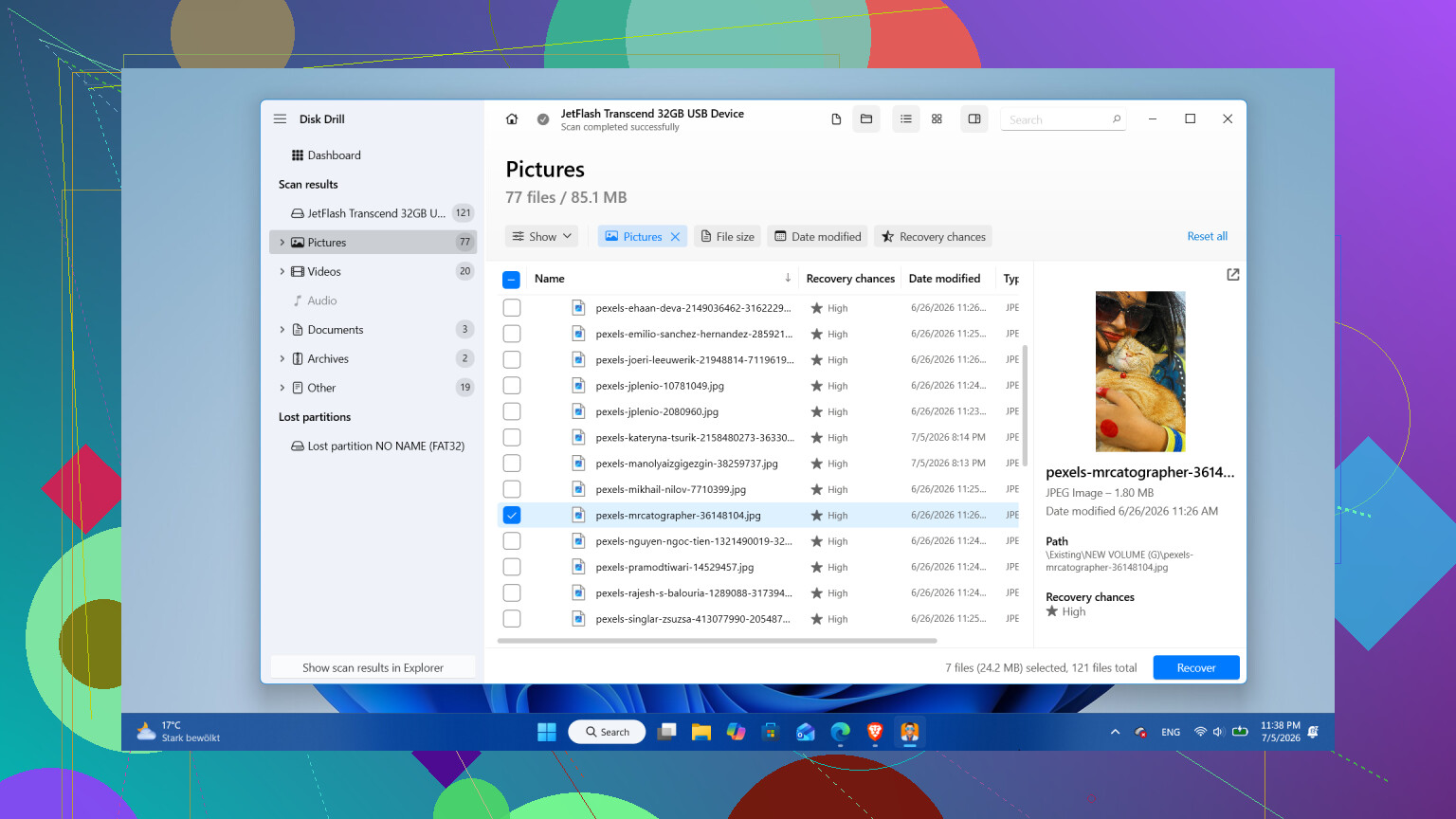
Se a integridade da unidade parecer instável, faça primeiro um clone com uma ferramenta setor por setor. Eu tendo a preferir o ddrescue para discos com falha mais do que a varredura baseada em aplicativo, já que ele lida melhor com erros de leitura e mantém um log. Depois, examine o clone. Se a unidade estiver estável, o Disk Drill é uma escolha sólida para uma tentativa de recuperação de arquivos sem formatação. Visualize os arquivos antes da recuperação. Salve os dados recuperados em outro disco, não de volta no problemático.
Mais uma coisa que as pessoas costumam ignorar. Procure snapshots do sistema de arquivos ou versões anteriores se a unidade foi usada com o Histórico de Arquivos do Windows ou o Time Machine do Mac antes. As chances são baixas, mas vale 2 minutos.
Para um bom resumo de discussões sobre software de recuperação de dados, este tópico ajuda: melhores recomendações de software de recuperação de dados de usuários do Reddit
Se a unidade começar a clicar, travar o Explorer ou ficar offline, pare por aí. Software é a escolha errada nesse ponto.
Se a unidade ainda é detectada, eu na verdade verificaria uma coisa estupidamente simples antes de entrar em modo de recuperação total: problemas estranhos de caminho de arquivo e permissões do perfil do usuário. Já vi unidades externas parecerem vazias porque as pastas de nível superior foram renomeadas, movidas para uma pasta oculta found, ou porque o Windows de repente decidiu que a conta atual não tinha acesso adequado. Clique com o botão direito na unidade, Propriedades, Segurança, e certifique-se de que sua conta pode lê-la. Também use a busca a partir da raiz da unidade com um nome de arquivo conhecido ou até mesmo apenas *.jpg / *.docx.
Concordo com @mikeappsreviewer e @hoshikuzu sobre não formatar, mas estou um pouco menos ansioso para executar ferramentas de reparo ou fazer uma varredura imediatamente se a unidade parece estável. Primeiro eu verificaria se os arquivos estão aparecendo na linha de comando:
dir X:\ /a /s
Isso pode revelar arquivos ocultos/de sistema que o Explorer ignora.
Se a estrutura de diretórios estiver destruída, então sim, o Disk Drill é uma medida razoável. É uma das melhores opções de software de recuperação de dados para discos rígidos externos para procurar arquivos ausentes sem formatar. O principal é recuperar as coisas para outro disco, não de volta para o mesmo. Se nomes de arquivos/pastas importam, priorize varreduras que reconstruam primeiro a visualização original do sistema de arquivos, depois recorra à recuperação por assinatura somente se necessário.
Verifique também a Lixeira na unidade externa se ela for NTFS. Parece bobo, mas sim… acontece.