Preciso de ajuda para recuperar arquivos de um disco rígido com falha o mais rápido possível. Meu computador começou a travar, algumas pastas sumiram, e agora fotos importantes e documentos de trabalho estão faltando ou não abrem. Estou preocupado que o disco esteja morrendo e preciso da forma mais segura de recuperar os dados antes que piore.
Perder arquivos de um HDD faz você se sentir mal rapidinho. Já passei por isso, e o pior erro foi continuar usando a unidade enquanto esperava que ela se resolvesse sozinha. Se o seu disco rígido começar a se comportar de forma estranha ou os arquivos sumirem, pare de gravar qualquer coisa nele imediatamente.
Não copie novos arquivos para ele. Não instale aplicativos nele. Não mova pastas de um lado para o outro. Cada gravação aumenta as chances de sobrescrever dados que você ainda pode conseguir recuperar.
Antes de executar ferramentas de recuperação, observe o comportamento da unidade. Eu prestaria atenção em coisas como:
- sons de clique ou de raspagem
- desconexões aleatórias
- a unidade aparecer e depois sumir
- abertura de pastas extremamente lenta
- erros de leitura ou setores defeituosos nas informações S.M.A.R.T.
Se você quiser uma verificação rápida da integridade, consulte o status S.M.A.R.T. com um utilitário de disco. Se o relatório mostrar setores defeituosos se acumulando ou falhas de leitura, eu trataria a unidade com cuidado e manteria a sessão curta.
Se o HDD ainda abrir, comece primeiro pelo mais óbvio. As pessoas pulam isso e perdem uma hora procurando arquivos que estão na lixeira.
Verifique estes itens primeiro:
- Lixeira no Windows
- Lixo no Mac
- Histórico de Arquivos no Windows
- Versões Anteriores no Windows
- Time Machine no Mac
- OneDrive
- Google Drive
- Dropbox
- iCloud
As unidades na nuvem geralmente mantêm os arquivos excluídos em sua própria área de lixeira por 30 dias, às vezes mais. Já vi gente recuperar uma semana inteira de pânico dali em dois minutos.
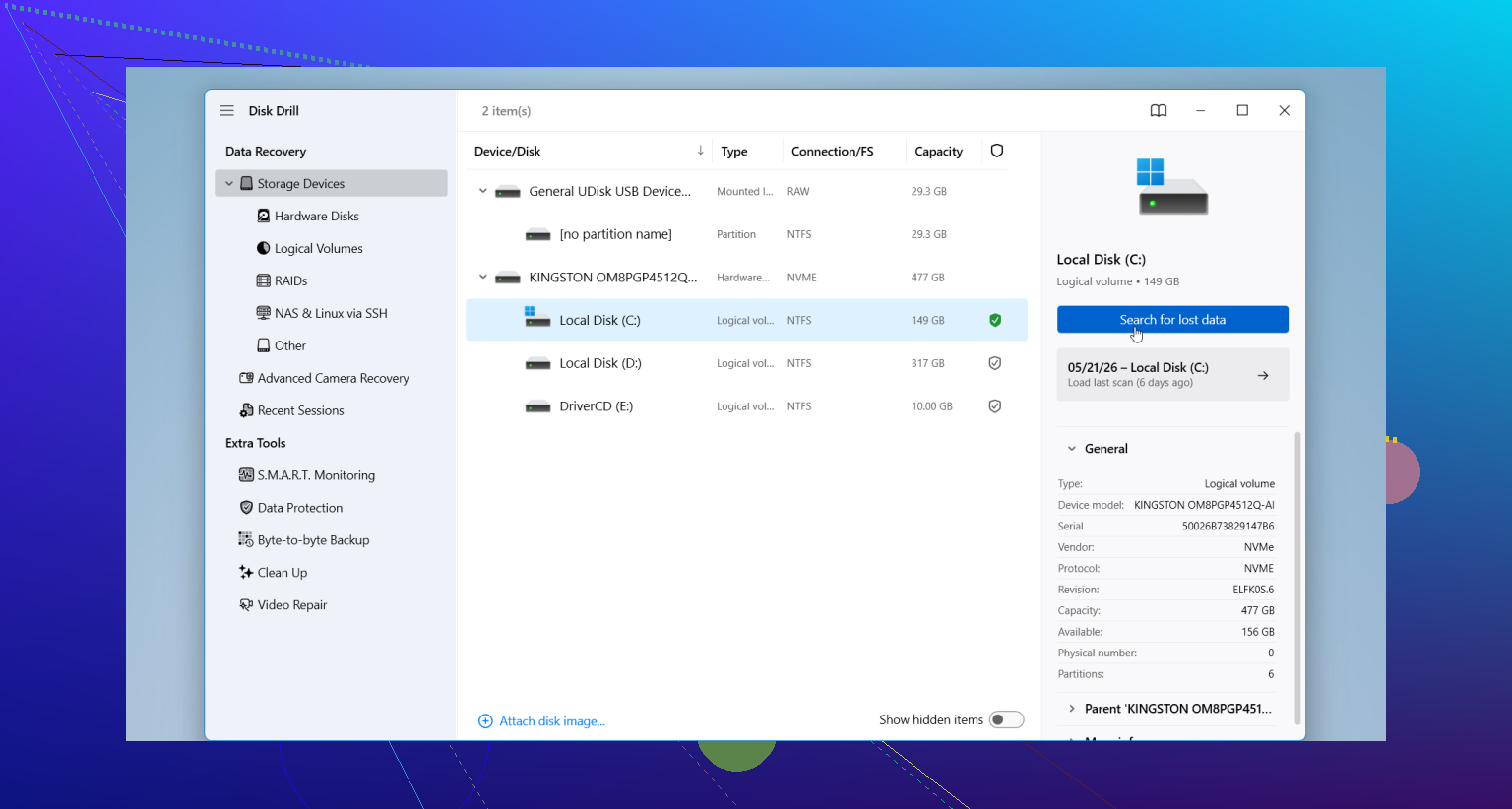
Se os backups não ajudarem, passe para um software de recuperação. Muita gente começa com o Disk Drill porque é fácil de começar a usar, e ele lida com arquivos excluídos, HDDs formatados, partições danificadas e volumes RAW sem exigir muita configuração. A visualização de arquivos também ajuda. Se você consegue visualizar um arquivo, tem uma chance melhor de recuperar algo utilizável.
O fluxo básico de recuperação é simples:
- Conecte o HDD ao computador.
- Instale o aplicativo de recuperação em outra unidade.
- Abra-o e selecione o HDD com problema.
- Execute a varredura.
- Visualize o que ele encontrar.
- Restaure os arquivos para outra unidade, nunca de volta para o mesmo HDD.
Uma coisa que eu não ignoraria. Se a unidade ficar mais barulhenta durante a varredura, começar a perder a conexão repetidamente ou travar o sistema inteiro, pare. Desconecte-a. Esses são sinais ruins. Nesse ponto, insistir mais em uma tentativa de recuperação por conta própria às vezes transforma uma bagunça recuperável em uma unidade morta. Meio duro, mas é verdade.
Pare de usar a unidade. Essa parte do @mikeappsreviewer está certíssima. Minha única pequena discordância é escanear primeiro o disco com falha. Se a unidade estiver se degradando rápido, seu primeiro passo deve ser fazer uma imagem ou clone setor por setor para uma unidade saudável de tamanho igual ou maior. Trabalhe a partir da cópia, não do original. Isso reduz o desgaste e lhe dá mais de uma chance.
A melhor ordem que eu usaria:
- Desligue-o.
- Conecte-o como unidade secundária, ou com uma dock USB, se necessário.
- Faça o clone com uma ferramenta que leia primeiro, como o ddrescue no Linux, ou qualquer ferramenta de imageamento que pule áreas ruins e volte depois.
- Execute a recuperação de arquivos no clone.
- Salve os arquivos recuperados em um disco diferente.
Por que clonar primeiro. Um HDD fraco costuma piorar durante varreduras longas. As tentativas de releitura se acumulam. O calor aumenta. As cabeças continuam buscando. Já vi unidades irem de “abre pastas lentamente” para “não detectada” em uma única noite. Nada divertido.
Se os arquivos ausentes eram fotos e documentos de escritório, recupere esses tipos de arquivo primeiro. Priorize por valor. Fotos de família, documentos fiscais, trabalho de clientes. Grandes arquivos de mídia ficam para depois.
O Disk Drill é bom para a etapa de recuperação, especialmente se você quiser pré-visualizações e uma interface simples. Instale o Disk Drill em outra unidade, escaneie a imagem clonada ou o disco clonado e depois recupere para uma terceira unidade. Se as pré-visualizações falharem para JPG, DOCX, PDF, as chances caem bastante.
Se a unidade faz cliques, para de girar ou desaparece na BIOS, pule o faça você mesmo. Isso é caso de laboratório. Cada ciclo extra de energia prejudica suas chances.
Além disso, este vídeo é uma boa opção rápida sobre as etapas de recuperação de arquivos de disco rígido:
assista a este guia de recuperação de arquivos de disco rígido
Se você informar se é um HDD ou SSD, e se a BIOS ainda o reconhece, o pessoal aqui pode indicar rapidamente o próximo passo.
Desligue-o e pare de “verificar se os arquivos ainda estão lá”. Essa parte mata recuperações rapidamente.
Concordo com @vrijheidsvogel sobre clonar primeiro, mas vou discordar um pouco em uma coisa que as pessoas exageram: nem toda unidade instável sobrevive a uma tentativa de imagem completa. Se ela trava feio em setores ruins, às vezes é melhor mudar de estratégia e pegar primeiro as pastas mais importantes enquanto ela ainda meio que lê. Triagem importa.
O que eu faria:
- Teste primeiro com outro cabo SATA/USB e outra porta. Parece bobo, mas resolve mais do que as pessoas admitem.
- Verifique se a unidade está visível no BIOS/UEFI.
- Se estiver visível e relativamente estável, copie primeiro as coisas insubstituíveis em pequenos lotes.
- Se as leituras estiverem falhando por toda parte, faça uma imagem/clonagem e trabalhe a partir disso.
- Recupere apenas para outro disco.
Além disso, se os arquivos de repente “estão lá, mas não abrem”, isso pode ser corrupção do sistema de arquivos, não apenas exclusão. No Windows, eu não executaria o chkdsk ainda. As pessoas adoram sugerir isso, mas em uma unidade com falha isso pode piorar um dia ruim. A mesma ideia vale para First Aid/fsck se o disco estiver morrendo fisicamente.
Para a etapa de recuperação, Disk Drill é uma escolha razoável porque é rápido para organizar por tipo de arquivo e visualizar fotos/documentos. Eu o usaria no clone, se possível, não no original. Se as visualizações estiverem quebradas, reduza um pouco as expectativas.
Se a unidade estiver fazendo cliques, desaparecer aleatoriamente ou travar o PC no segundo em que você a acessa, pare com o faça você mesmo. Isso é caso de laboratório, sem brincadeira.
Também vale a leitura se você quiser mais recomendações de software de recuperação de dados de disco rígido que realmente são úteis.
Informe se é um HDD ou SSD e se o BIOS ainda o reconhece. Isso muda bastante o próximo passo.