Mi disco duro externo de repente muestra la mayoría de mis archivos como desaparecidos, pero mi computadora sigue detectando la unidad. Realmente necesito ayuda para recuperar los datos sin formatear la unidad porque tiene fotos importantes, documentos de trabajo y copias de seguridad que no he guardado en ningún otro lugar. Estoy buscando formas seguras de restaurar los archivos desaparecidos de un disco duro externo antes de empeorar las cosas.
Me pasó una vez con una memoria USB, y el primer síntoma fue inquietantemente simple. La unidad aparecía en Windows. Las carpetas no. Pensé que había borrado años de cosas por error. Resultó que el sistema de archivos estaba dañado, no los datos en sí. La mayor parte volvió.
Si tu unidad externa todavía aparece en Windows, yo no asumiría que los archivos se han perdido para siempre. Todavía hay una buena posibilidad de que los datos sigan ahí y que la información del directorio se haya desordenado. Lo que importa ahora es lo que hagas después. Algunos arreglos comunes suelen dificultar más la recuperación.
Lo primero: deja de escribir en la unidad.
No copies archivos nuevos en ella. No la formatees. No ejecutes CHKDSK todavía. No pulses botones de reparación al azar. Esas herramientas escriben cambios en el sistema de archivos, y si tus archivos perdidos todavía existen, conviene dejar la unidad lo más intacta posible.
Vale la pena hacer unas comprobaciones básicas antes de la recuperación:
- En el Explorador de archivos, activa Elementos ocultos. He visto archivos parecer desaparecidos cuando solo estaban ocultos.
- Mira el espacio usado en la unidad. Si las carpetas parecen vacías pero la unidad sigue mostrando mucho espacio usado, eso es una buena señal. A menudo significa que los archivos siguen ahí y que Windows no los está mostrando correctamente.
- Cambia el cable USB o prueba otro puerto. Suena tonto. Lo hice una vez y descartó rápido una conexión inestable.
Si nada de eso ayuda y no tienes una copia de seguridad, yo omitiría los intentos de reparación e iría directamente al software de recuperación.
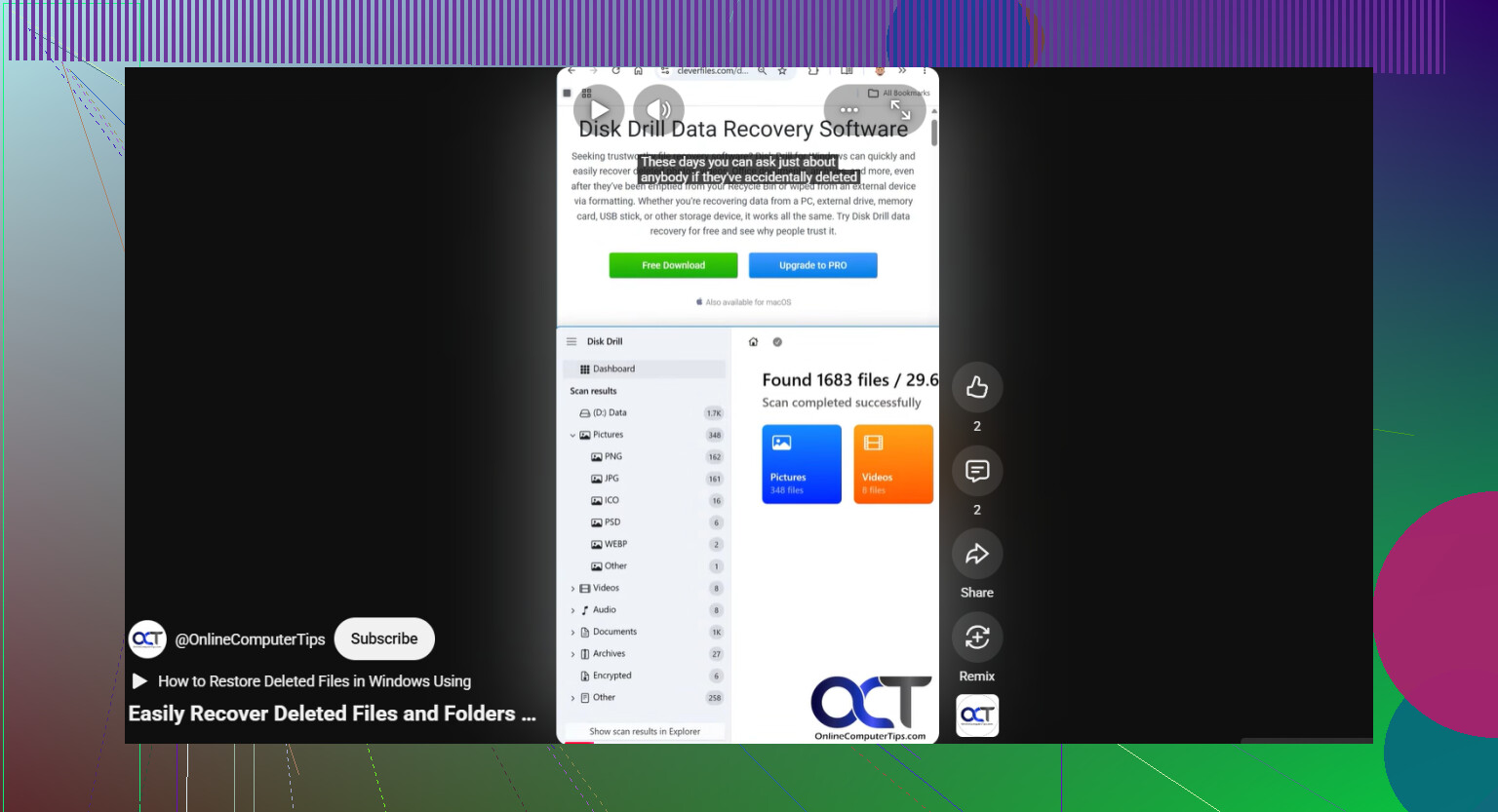
Lo que yo usaría es Disk Drill. Me gustó porque no me hizo adivinar mucho, y es compatible con los sistemas de archivos que la gente suele tener en unidades externas. La parte que más me importa es la opción de imagen de disco.
Eso importa más de lo que la gente cree. Si la unidad es inestable, o pierde la conexión de vez en cuando, escanear la unidad física una y otra vez es arriesgado. Una imagen de disco te da una copia completa del contenido de la unidad, incluidos los datos dañados del sistema de archivos y las entradas eliminadas. Luego trabajas con la copia, no con el original. Ojalá más gente hiciera esto primero.
Este es el orden que yo seguiría:
- Instala Disk Drill en tu unidad interna, o en algún otro disco en buen estado. No lo instales en la unidad externa con los archivos perdidos.
- Conecta la unidad externa y abre Disk Drill.
- Si la unidad se desconecta, se cuelga o actúa de forma extraña, crea primero una imagen de disco con la herramienta integrada de Disk Drill. Después escanea la imagen, no el dispositivo original.
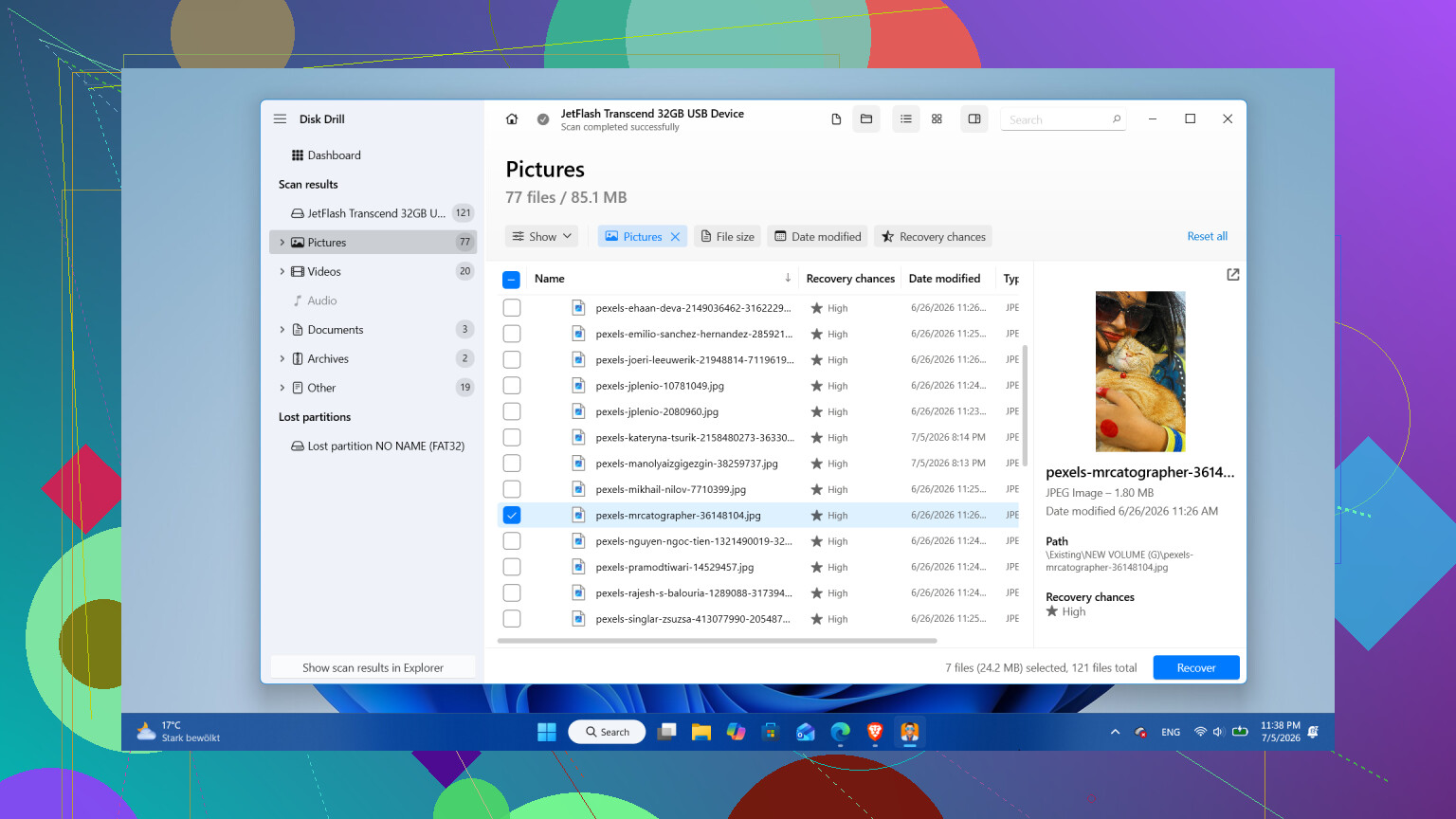
- Si la unidad parece estable, selecciónala y empieza Buscar datos perdidos.
- Cuando te pregunte el tipo de escaneo, yo elegiría Escaneo universal. Ese modo combina varios métodos de recuperación en una sola pasada. Busca archivos eliminados, particiones perdidas, registros dañados del sistema de archivos y firmas de archivos. Menos suposiciones.
- Deja que termine el escaneo. En unidades grandes tarda bastante. Lo sé. Aun así vale la pena esperar, porque a menudo aparecen más archivos más adelante en el escaneo.
- Revisa los resultados, usa filtros si hace falta, y previsualiza algunos archivos que te importen. Yo siempre pruebo primero un par de fotos y documentos para asegurarme de que los resultados no son basura.
- Recupera los archivos en una unidad diferente. Nunca devuelvas los archivos recuperados a la misma unidad externa.
Si estás en Windows, un detalle útil es que Disk Drill te permite recuperar hasta 100 MB gratis. No es suficiente para un archivo enorme de fotos, no. Pero sí es suficiente para comprobar si tus archivos se pueden recuperar antes de gastar dinero.
Solo después de copiar lo importante en otro sitio me pondría con reparaciones o formateo.
Hay un punto en el que yo me detendría y cambiaría de rumbo: el fallo físico. Si la unidad hace clics, chirría, se desconecta cada pocos minutos, lee lentísimo o desaparece de Windows al azar, yo dejaría de usarla. Esas son malas señales. Encenderla una y otra vez a veces empeora el daño. En ese punto buscaría un laboratorio profesional de recuperación en lugar de software.
Y sí, si recuperas tus archivos, yo pensaría seriamente en retirar la unidad. Las unidades no empiezan a perder carpetas porque sí. A veces es un problema puntual del sistema de archivos por una extracción insegura. A veces es el comienzo de un disco que se está muriendo. Si sigue desapareciendo de Windows, muestra sectores defectuosos o vuelve a perder datos, yo no le confiaría nada que te importe.
Lo aprendí de la forma molesta. El disco se puede reemplazar. Tus archivos no. Recupera primero, reemplaza la unidad si te parece poco fiable y guarda después una segunda copia en otro sitio.
Si la unidad aparece y parece que faltan tus archivos, yo revisaría primero si hay un problema del sistema de archivos antes de hacer algo destructivo. @mikeappsreviewer tiene razón sobre evitar el formateo. Yo también dejaría CHKDSK en pausa al principio. Repara la estructura cambiando la estructura, y a veces esos cambios empeoran la recuperación.
Algunas cosas para revisar:
- Abre Administración de discos. Mira si la partición muestra el tamaño correcto y el sistema de archivos, como NTFS o exFAT. Si muestra RAW, los datos a menudo siguen ahí, pero el registro del sistema de archivos está dañado.
- Abre Propiedades de la unidad. Compara el espacio usado frente al espacio libre. Si todavía aparecen 800 GB usados en una unidad de 1 TB, tus archivos no se desvanecieron sin más.
- Revisa la salud SMART con CrystalDiskInfo o la herramienta del fabricante de la unidad. Importan los sectores reasignados, los sectores pendientes y los errores CRC. Los errores CRC a menudo apuntan a un cable o carcasa defectuosos, no a datos perdidos.
- Si se trata de un HDD externo en una carcasa USB, prueba la carcasa. He visto que la placa puente SATA a USB provoque carpetas faltantes y errores de lectura aleatorios. El mismo disco, en otra carcasa, hizo que los archivos volvieran a aparecer.
Si la salud de la unidad parece inestable, clónala primero con una herramienta sector por sector. Yo me inclino por ddrescue para discos que están fallando más que por el escaneo basado en aplicaciones, ya que maneja mejor los errores de lectura y mantiene un registro. Luego escanea el clon. Si la unidad está estable, Disk Drill es una opción sólida para una pasada de recuperación de archivos sin formatear. Previsualiza los archivos antes de recuperarlos. Guarda los datos recuperados en otro disco, no de vuelta en el problemático.
Una cosa más que la gente suele pasar por alto. Busca instantáneas del sistema de archivos o versiones anteriores si la unidad se usó antes con Historial de archivos de Windows o Time Machine de Mac. Las probabilidades son bajas, pero vale 2 minutos.
Para un buen resumen de debates sobre software de recuperación de datos, este hilo ayuda: mejores recomendaciones de software de recuperación de datos de usuarios de Reddit
Si la unidad empieza a hacer clics, bloquea el Explorador o se desconecta, detente ahí. El software es la opción equivocada en ese punto.
Si la unidad todavía se detecta, de hecho revisaría una cosa absurdamente simple antes de entrar en modo de recuperación total: rutas de archivos extrañas y permisos del perfil de usuario. He visto unidades externas parecer vacías porque las carpetas de nivel superior fueron renombradas, movidas a una carpeta oculta found, o porque Windows de repente decidió que la cuenta actual no tenía el acceso adecuado. Haz clic derecho en la unidad, Propiedades, Seguridad, y asegúrate de que tu cuenta pueda leerla. También usa la búsqueda desde la raíz de la unidad con un nombre de archivo conocido o incluso solo *.jpg / *.docx.
Estoy de acuerdo con @mikeappsreviewer y @hoshikuzu en no formatear, pero tengo un poco menos de ganas de ejecutar herramientas de reparación o escanear de inmediato si la unidad parece estable. Primero comprobaría si los archivos se muestran en la línea de comandos:
dir X:\ /a /s
Eso puede revelar archivos ocultos o del sistema que el Explorador omite.
Si la estructura de directorios está destrozada, entonces sí, Disk Drill es una opción razonable. Es una de las mejores opciones de software de recuperación de datos para discos duros externos para escanear archivos perdidos sin formatear. Lo principal es recuperar las cosas en otro disco, no en el mismo. Si los nombres de archivo y carpetas importan, prioriza los escaneos que reconstruyan primero la vista original del sistema de archivos, y luego recurre a la recuperación por firmas solo si es necesario.
También revisa la Papelera de reciclaje en la unidad externa si es NTFS. Suena tonto, pero sí… pasa.