Accidentalmente usé Shift+Delete en algunos archivos importantes, por lo que omitieron la Papelera de reciclaje y no puedo restaurarlos de forma normal. Necesito ayuda con opciones seguras de recuperación de archivos en Windows antes de sobrescribir algo.
Si ya vaciaste la Papelera de reciclaje, no asumas que el archivo desapareció al instante. Windows a menudo solo elimina la entrada del archivo y marca ese espacio como disponible nuevamente. Si nada ha sobrescrito ese espacio todavía, la recuperación aún podría ser posible.
Primero, revisa la Papelera de reciclaje una vez más. Busca el nombre del archivo, pero también revisa la carpeta en la que solía estar. Si el archivo se eliminó junto con una carpeta, puede ser más fácil detectarlo así. Si lo encuentras, haz clic derecho sobre él y elige Restaurar.
Si definitivamente no está ahí, deja de usar esa unidad tanto como puedas. No instales herramientas de recuperación en ella, no descargues archivos en ella y no copies cosas nuevas en ella. Incluso el uso normal puede escribir datos nuevos sobre la ubicación anterior del archivo eliminado, lo que hace que la recuperación sea menos probable.
Después, comprueba si Windows tiene una copia de seguridad mediante Historial de archivos. Ve a la carpeta donde solía estar el archivo, haz clic derecho en la carpeta y elige Restaurar versiones anteriores. Revisa las versiones disponibles y elige una de antes de que se eliminara el archivo, luego vuelve a copiar el archivo.
También puedes abrir Historial de archivos aquí:
Panel de control > Sistema y seguridad > Historial de archivos > Restaurar archivos personales
Usa las flechas para moverte por fechas de copia de seguridad anteriores y restaurar el archivo que necesitas.
Si no hay copia de seguridad, prueba un software de recuperación. Una herramienta como Disk Drill puede buscar archivos eliminados que Windows ya no muestra.
El enfoque habitual es:
- Instala el programa de recuperación en una unidad diferente, no en la que intentas recuperar.
- Selecciona la unidad donde se eliminó el archivo.
- Ejecuta el análisis Buscar datos perdidos.
- Revisa los resultados y obtén una vista previa de cualquier elemento que parezca relevante.
- Recupera el archivo en otra unidad.
Un análisis profundo a veces puede encontrar datos incluso si el nombre original del archivo o la ruta de la carpeta ya no existen. La vista previa te ayuda a ver si el contenido del archivo sigue siendo legible, pero aun así abre la copia recuperada después y revísala con cuidado.
Disk Drill puede incluir una cantidad limitada de recuperación gratuita en Windows, pero ese límite puede cambiar. Revisa la cantidad actual permitida en la aplicación o en el sitio oficial antes de depender de ello.
Una cosa más: si el archivo eliminado estaba en una SSD, la recuperación puede ser mucho menos fiable. Muchas SSD usan TRIM, que puede borrar los bloques de datos eliminados después de la eliminación. Si eso ya ocurrió, es posible que el software de recuperación ya no tenga nada útil que restaurar.
Lo principal es la rapidez. Cuanto menos uses la unidad después de eliminar el archivo, mejores suelen ser tus probabilidades.
Si los archivos estaban en cualquier otra unidad que no fuera tu unidad C:, desconecta esa unidad ahora y escanéala desde otro PC. Eso suele ser más seguro que probar cinco programas de recuperación distintos en la misma instalación de Windows donde ocurrió la eliminación. Si los archivos eliminados estaban en C:, apaga el equipo en cuanto puedas y usa otra computadora para crear un USB de recuperación o instalar la aplicación de recuperación en otro lugar.
Estoy de acuerdo con la advertencia de no escribir datos nuevos, pero sería un poco más cauteloso con escanear la unidad original directamente si los archivos importan mucho. Un escaneo normalmente es de solo lectura, pero instalar herramientas, guardar resultados, la caché del navegador, las actualizaciones de Windows y los archivos temporales son el verdadero problema. Si tienes otra unidad con suficiente capacidad, hacer primero una imagen sector por sector es la opción más segura. Luego escaneas la imagen en lugar de seguir tocando el disco original repetidamente.
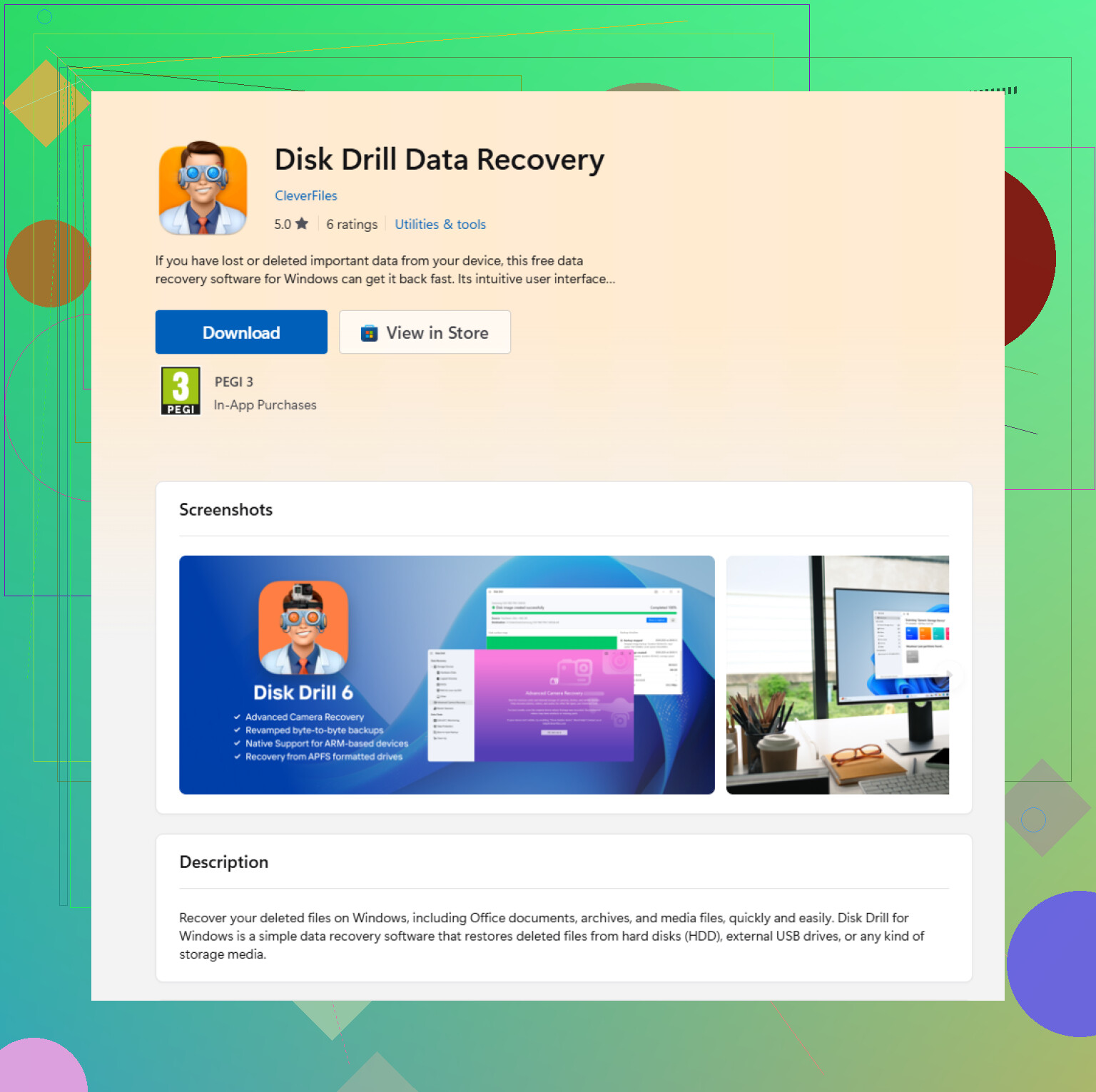
Disk Drill está bien para probar si quieres una interfaz normal y vistas previas, pero no recuperes de vuelta en la misma unidad. Si lo instalas desde la página de Microsoft Store de Disk Drill, recuerda que la instalación sigue yendo a la unidad del sistema Windows. Eso importa si los archivos perdidos se eliminaron de C:. En ese caso, usa otro PC u otra unidad para la instalación y luego guarda los archivos recuperados en un disco externo. Si el escaneo encuentra archivos con nombres raros, comprueba el tamaño del archivo, la fecha y la vista previa en lugar de confiar solo en el nombre de archivo original, ya que la recuperación después de Shift+Delete no siempre conserva la estructura de carpetas de forma limpia.
No vuelvas a iniciar esa instalación de Windows solo para “comprobar una cosa más” si los archivos eliminados estaban en el mismo SSD. Cada inicio de sesión, apertura del navegador, actualización, caché de miniaturas, actualización del índice de búsqueda y archivo temporal puede reducir tus probabilidades.
Shift+Delete ya no es realmente “recuperación de la Papelera de reciclaje”. Es recuperación de archivos eliminados. Esa diferencia importa porque la Papelera de reciclaje mantiene un registro de restauración normal, mientras que Shift+Delete elimina la ruta de restauración fácil y te deja dependiendo de copias de seguridad, historial en la nube, registros del sistema de archivos o recuperación en bruto de archivos.
Antes de ejecutar software de recuperación, yo revisaría los lugares que no tocan mucho la unidad dañada:
Abre la versión web de OneDrive, Google Drive, Dropbox, etc. si la carpeta estaba sincronizada. Un Shift+Delete en Windows aún puede dejar algo en la papelera en línea o en el historial de versiones del servicio en la nube. La gente lo olvida porque la Papelera de reciclaje local está vacía, pero la cuenta en la nube puede tener su propia área de elementos eliminados.
Comprueba si el archivo estaba adjunto en un correo electrónico, subido a algún sitio, copiado a una memoria USB, guardado en una aplicación de chat o incluido en un ZIP/exportación antiguo. Suena obvio, pero a menudo es más seguro que escanear el disco original durante horas.
Si era un archivo de Office, revisa los archivos recientes de Office y las ubicaciones de AutoRecover, pero ten cuidado de no guardar nada de nuevo en la misma unidad. A veces encuentras una copia temporal o autoguardada en lugar del archivo eliminado exacto.
Estoy de acuerdo con @andarilhonoturno en hacer primero una imagen si los archivos son valiosos. Esa es la respuesta aburrida, pero es la correcta cuando los datos importan. Escanear una imagen es menos estresante porque, si la primera herramienta da resultados desordenados, puedes probar otra herramienta con la imagen en lugar de estar tocando repetidamente el disco original.
El inconveniente es que crear una imagen requiere otra unidad al menos tan grande como el área usada de origen, e idealmente tan grande como todo el disco. Si no la tienes, entonces el siguiente compromiso más seguro es:
- Deja de usar la unidad afectada.
- Pon la herramienta de recuperación en otro ordenador o en otra unidad.
- Escanea la unidad con archivos eliminados en modo solo lectura.
- Guarda los archivos recuperados solo en un disco diferente.
- Verifica las copias recuperadas antes de asumir que el trabajo está hecho.
Disk Drill está bien para un escaneo y una vista previa más fáciles de usar, especialmente si estás tratando de identificar fotos, documentos, vídeos o archivos comprimidos sin lidiar con herramientas de línea de comandos. La vista previa es importante. Que un nombre de archivo aparezca en los resultados del escaneo no siempre significa que el archivo esté intacto. Si la vista previa falla, el archivo recuperado aún puede estar corrupto o solo recuperado parcialmente.
Una opción un poco más barata es probar Windows File Recovery de Microsoft, pero es menos amigable y puede resultar confuso si no te sientes cómodo con la sintaxis de línea de comandos. La misma regla se aplica allí también: no lo instales en la unidad desde la que estás intentando recuperar, y no recuperes de vuelta en esa unidad.
Para los SSD, mantén las expectativas bajas. TRIM puede hacer que los archivos eliminados con Shift+Delete desaparezcan de las herramientas de recuperación muy rápidamente. No se trata de que la aplicación de recuperación sea mala. Puede que a la unidad ya se le haya indicado que esos bloques ya no son necesarios. En un disco duro, las probabilidades suelen ser mejores si dejaste de escribir en él de inmediato.
Si quieres una guía visual antes de tocar nada, este video de recuperación de archivos puede ayudar, pero míralo desde otro dispositivo si los archivos eliminados estaban en la unidad del sistema.
El mayor error que debes evitar: encontrar los archivos perdidos en los resultados del escaneo y luego recuperarlos en la misma unidad porque es la opción predeterminada o la más conveniente. Eso puede sobrescribir otros archivos eliminados durante la propia recuperación. Usa una unidad externa, otra unidad interna o una ubicación de red. Una vez que tengas las copias recuperadas a salvo en otro lugar, podrás revisar los duplicados, los archivos renombrados y los dañados sin seguir poniendo en riesgo la unidad original.

No ejecute chkdsk, desfragmentación, limpieza de unidad ni ninguna herramienta de reparación en ese disco primero. Esas pueden cambiar el sistema de archivos lo suficiente como para hacer que un archivo recuperable eliminado con Shift+Supr sea más difícil de reconstruir, incluso antes de que pruebe Disk Drill o cualquier otro escáner.
Si necesita probar algo, pruebe la recuperación en una memoria USB de repuesto o en una unidad externa, nunca de vuelta en la misma partición.