Minha biblioteca de fotos do iPad tem muitas imagens quase duplicadas de fotos em sequência, edições, capturas de tela e imagens sincronizadas, mas elas não são cópias exatas, então o app Fotos nem sempre as detecta. Estou tentando liberar espaço de armazenamento e limpar minha galeria sem excluir as fotos erradas. Qual é a maneira mais segura de encontrar e remover fotos duplicadas semelhantes em um iPad?
Eu lidaria com isso em duas etapas, porque “duplicados” em um iPad geralmente significa duas coisas diferentes.
O app Fotos da Apple procura principalmente duplicatas reais. Isso ajuda se você salvou ou importou o mesmo arquivo mais de uma vez. Mas grande parte da bagunça em uma biblioteca de fotos real é composta por coisas que só parecem duplicadas: várias selfies do mesmo momento, cinco fotos da mesma vista, cópias editadas, imagens salvas novamente do Mensagens ou fotos tiradas com um segundo de diferença.
Para esse tipo de bagunça, eu começaria com o Clever Cleaner, especialmente se a biblioteca for grande. A seção Similares agrupa fotos visualmente parecidas, mesmo quando não são exatamente o mesmo arquivo. Essa é a parte que a ferramenta de duplicatas integrada da Apple ხშირად deixa passar.
Ele também escolhe a Melhor Foto em cada grupo, mas eu não sairia apagando tudo cegamente com base nisso. Abra o grupo, compare as fotos e mantenha aquela de que você realmente gosta. Ainda assim, é muito mais rápido do que passar pelo app Fotos uma imagem de cada vez e ampliar cada pequena diferença.
O Clever Cleaner também pode encontrar duplicatas exatas, então funciona bem como uma primeira etapa de limpeza quando você tem anos de fotos e nenhuma ideia clara de quanto lixo há ali. A parte útil é que ele encontra tanto cópias exatas quanto quase cópias.
Depois disso, verifique também o álbum Duplicados da Apple. No iPadOS 16 ou mais recente, abra o Fotos, role até Utilitários e toque em Duplicados. A Apple agrupará os itens correspondentes e mostrará um botão Mesclar. Quando você os mescla, ela mantém a versão de melhor qualidade com os metadados úteis e envia os extras para Apagados Recentemente.
Só saiba que a Apple é bem rigorosa aqui. Se uma foto foi cortada, editada, comprimida ou tirada um momento depois, ela pode não aparecer como duplicata, mesmo que pareça praticamente idêntica para você. É por isso que algumas pessoas veem apenas alguns resultados em Duplicados enquanto a biblioteca ainda parece cheia de repetições.
Se você não vir o álbum Duplicados, talvez ele ainda não esteja pronto. O iPad pode levar um tempo para analisar tudo, especialmente após uma importação grande, uma atualização de software ou uma grande sincronização do Fotos do iCloud. Deixe-o bloqueado e conectado à energia por um tempo. Com uma biblioteca grande, isso pode levar um ou dois dias. Além disso, o recurso não está disponível no iPadOS 15 ou anterior.
Se a sua biblioteca for pequena e você principalmente copiou os mesmos arquivos algumas vezes, a ferramenta da Apple pode ser suficiente. Se você tiver milhares de fotos, um limpador que verifica imagens semelhantes geralmente encontrará muito mais.
Você também pode fazer isso manualmente se não quiser instalar nada. Pesquise no Fotos por coisas como “capturas de tela”, “cachorro”, “praia” ou o nome de uma cidade. Navegar por Meses ou Anos também pode ajudar, especialmente para viagens, eventos ou lugares em que você provavelmente tirou várias versões da mesma foto. É mais lento, mas funciona.
Uma última coisa: fotos mescladas ou apagadas ficam em Apagados Recentemente por até 30 dias, e ainda usam armazenamento até serem removidas de lá. Verifique esse álbum antes de esvaziá-lo, especialmente se você estiver apagando muitas fotos de uma vez.
E, se o Fotos do iCloud estiver ativado, apagar no iPad também afeta seu iPhone, Mac e outros dispositivos Apple sincronizados. Certifique-se de que você está de acordo com perder essas cópias em todos os lugares antes de apagá-las permanentemente.
Algumas “duplicatas” não poderão ser removidas do próprio iPad se tiverem sido sincronizadas de um computador em vez de armazenadas normalmente no Fotos. Se a opção de lixeira/excluir estiver ausente ou esmaecida, verifique as configurações de sincronização do Finder/iTunes no computador e remova essa pasta ou álbum por lá, depois sincronize novamente.
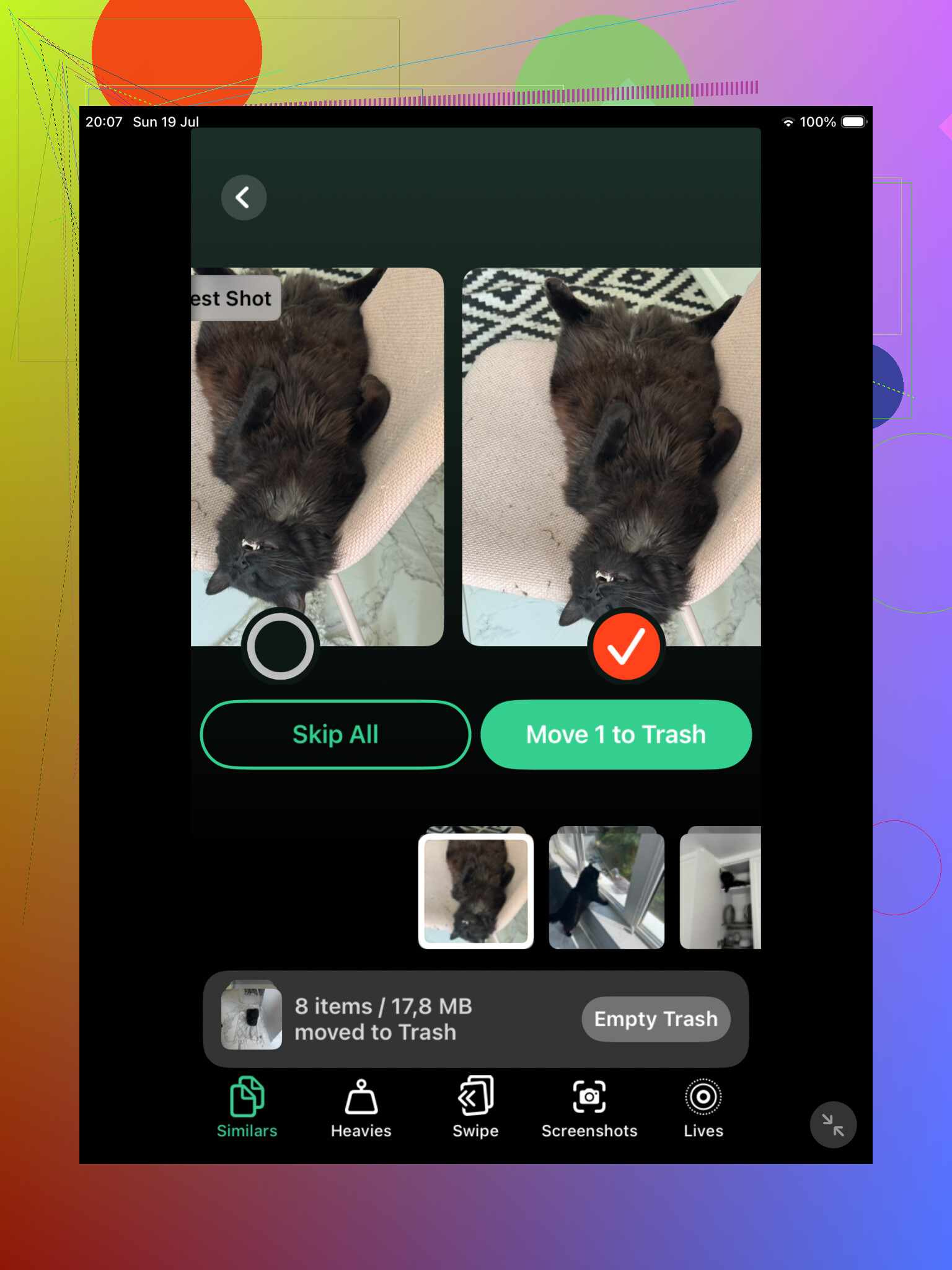
Se o Fotos do iCloud estiver ativado, trate o iPad como um controle remoto para toda a biblioteca, não como um espaço de limpeza separado. Antes de usar qualquer limpador de fotos semelhantes ou fazer exclusões em massa no Fotos, faça primeiro uma pequena verificação de segurança: favorite as fotos que você sabe que quer manter e depois exclua em lotes, em vez de aprovar centenas de uma vez. Quase duplicatas são arriscadas porque a pior pode ser a única original sem corte, a única Live Photo ou a versão com metadados melhores. O Clever Cleaner ou ferramentas semelhantes podem acelerar a localização dos grupos, mas eu ainda os usaria como auxílio de organização, não como um botão de exclusão automática.
Não limpe fotos em sequência da grade principal de fotos, porque é fácil demais apagar o quadro nítido e manter a foto com os olhos piscando. Vá para Fotos > Álbuns > Sequências, abra cada sequência, toque em Selecionar, marque as melhores, depois escolha Manter Apenas Favoritas; é chato, mas isso remove muitas quase duplicatas sem precisar de um aplicativo para adivinhar.