O armazenamento do meu iPhone está quase cheio, e acho que os arquivos baixados, as fotos e o conteúdo dos apps estão ocupando espaço demais. Não tenho certeza de onde encontrar todos os meus downloads nem de como removê-los com segurança sem apagar algo importante. Preciso de ajuda para descobrir a maneira mais rápida de limpar os downloads e liberar espaço no meu iPhone.
Encontrei isso no meu iPhone há um tempo. Achei que downloads significava uma pasta, uma limpeza e pronto. Nada disso. O iOS espalha as coisas, então apagar uma pilha deixa o resto lá parado.
Onde o que você baixou vai parar
Não existe um local mestre de Downloads para o telefone inteiro. O que encontrei parecia mais ou menos com isto:
- O Safari salva os downloads no app Arquivos
- As músicas baixadas ficam dentro do app Música
- Conteúdo offline de apps como Netflix ou Spotify fica dentro desses apps
- Chrome e Firefox mantêm suas próprias pastas dentro de Arquivos
Então, se o seu armazenamento quase não muda depois de apagar algo, normalmente é por isso.
Limpando downloads do app Arquivos
Este é o local de que a maioria das pessoas precisa primeiro, já que o Safari joga os arquivos aqui.
- Abra Arquivos e toque em Explorar
- Em No Meu iPhone, abra Downloads
- Verifique também as pastas dos navegadores, como Chrome ou Firefox, se você os usa
- Toque no menu de três pontos, toque em Selecionar, escolha os arquivos e depois apague-os
A parte que deixei passar da primeira vez, e isso importa. Apagar ali só move os arquivos para Apagados Recentemente. Eles ainda ocupam espaço até você esvaziar isso também.
Então, depois de apagar:
- Volte para Explorar
- Abra Apagados Recentemente
- Remova tudo dali
Se você pular essa etapa, o armazenamento muitas vezes fica quase igual.
Removendo a lista de downloads do Safari
Isso me enganou por um minuto. Limpar a lista de downloads do Safari não apaga os arquivos.
Vá para Safari, toque no ícone de Downloads e depois toque em Limpar.
Isso apaga apenas a lista do histórico. Os arquivos ainda precisam ser removidos no app Arquivos.
Apagando músicas baixadas sem ficar tocando para sempre
Se o seu armazenamento está lotado de músicas offline, existe um caminho mais rápido.
Vá para Ajustes > Música > Músicas Baixadas. Toque em Editar e depois use o botão vermelho de menos ao lado de Todas as Músicas.
Isso remove as cópias locais do seu telefone. Sua biblioteca continua no lugar para streaming depois.
Encontrando downloads presos dentro dos apps
É aqui que os arquivos grandes se escondem. Netflix, Spotify, YouTube e apps parecidos mantêm o conteúdo baixado dentro do app. Você não verá esses arquivos em Arquivos de jeito nenhum.
A verificação mais fácil que encontrei:
Ajustes > Geral > Armazenamento do iPhone
Espere a barra de armazenamento carregar e depois role pela lista de apps. Ela é organizada por tamanho, então os apps mais pesados ficam perto do topo. Se um app está ocupando 20 GB, há uma boa chance de os downloads offline serem o motivo.
Abra o próprio app e procure uma seção chamada Downloads, Offline ou algo parecido. Apague por lá.
Por que esta limpeza ajuda quando o telefone parece lento
Quando o armazenamento do iPhone fica apertado demais, o aparelho inteiro começa a funcionar mal. Eu vi apps travando, a câmera demorando para abrir e engasgos aleatórios ao trocar de tela. Limpar downloads ajuda porque o iOS precisa de espaço livre para arquivos temporários.
Ainda assim, no meu telefone, os downloads eram só parte da bagunça. Fotos e vídeos eram de longe o problema maior.
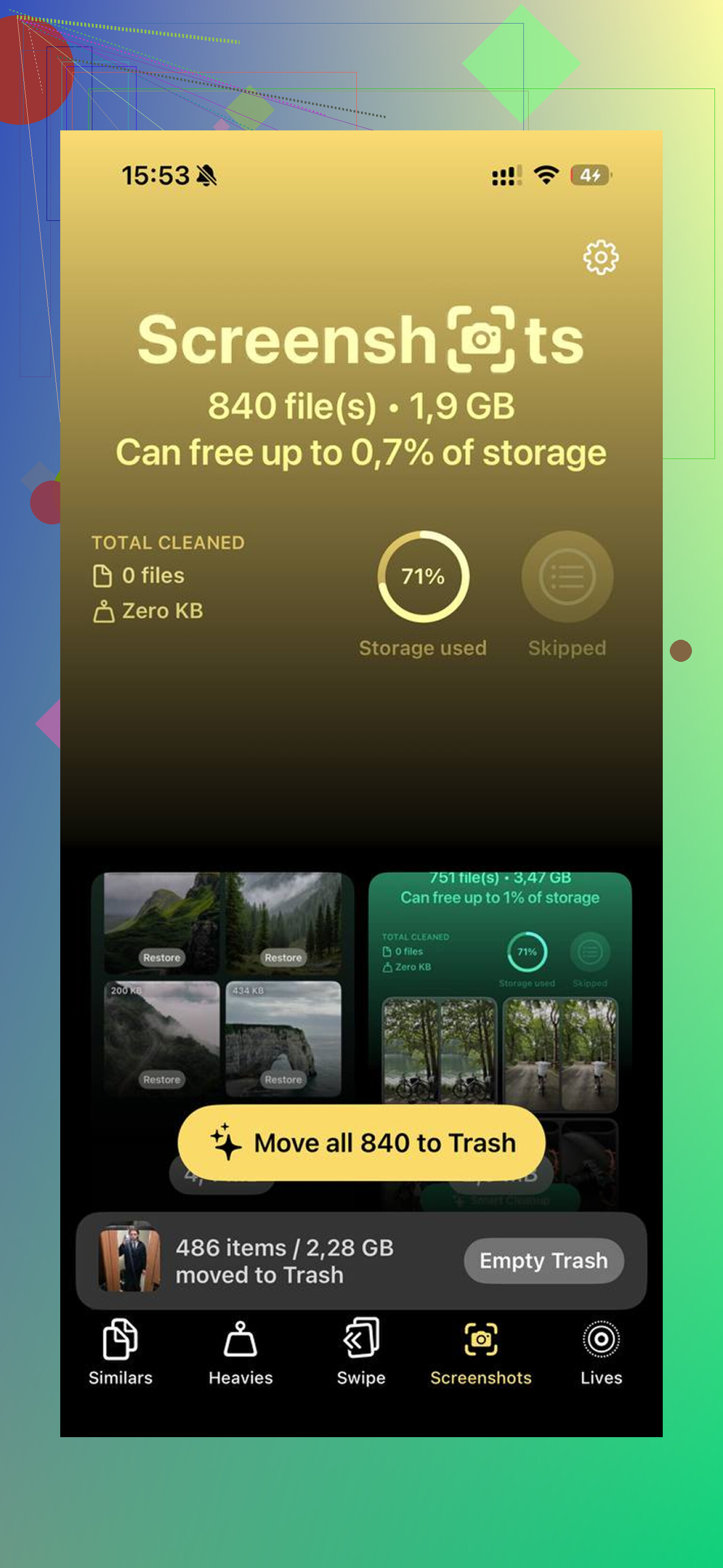
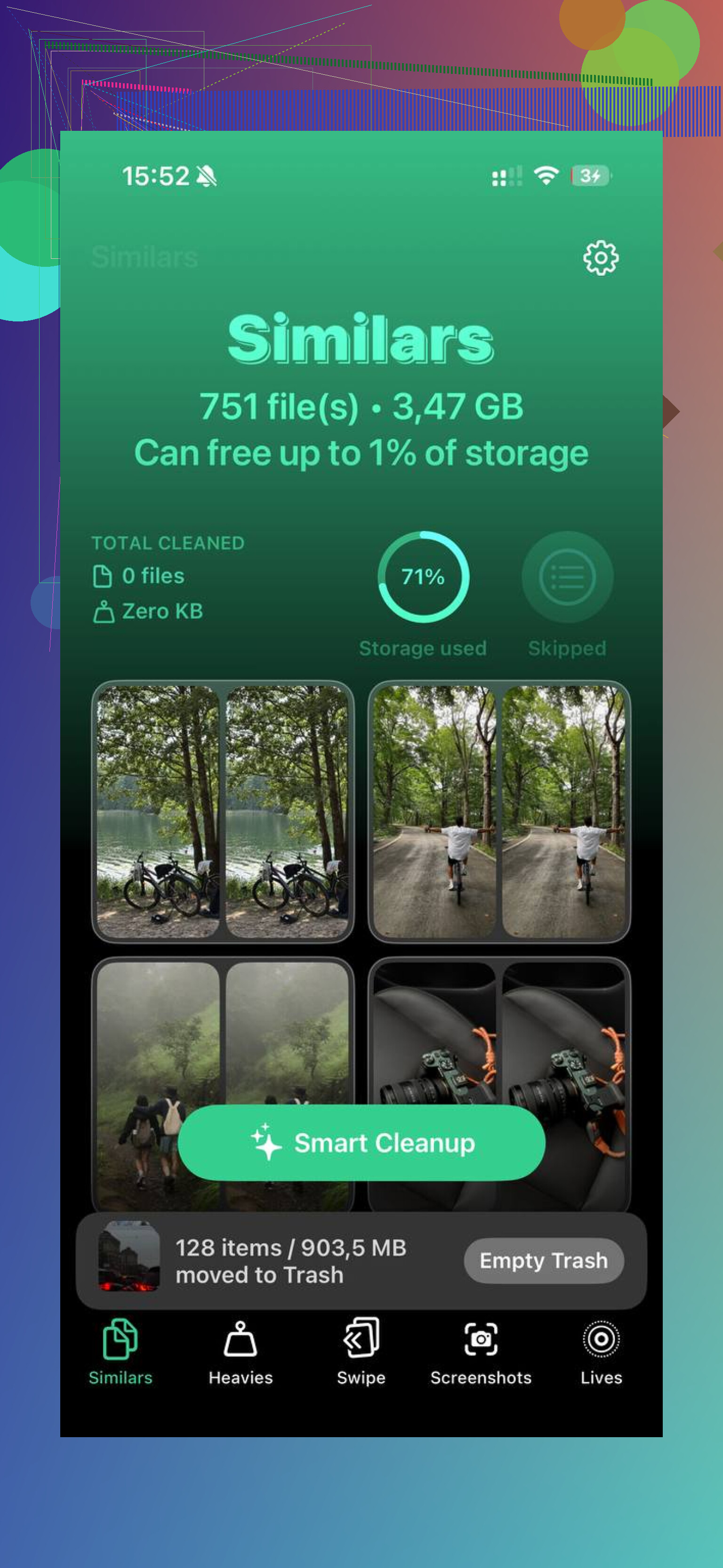
O Clever Cleaner cuida da parte de mídia da limpeza e é totalmente grátis, sem anúncios e sem assinatura. A aba Heavies organiza todos os arquivos do maior para o menor com os tamanhos exatos exibidos. Os vídeos 4K esquecidos que causam mais estrago são fáceis de identificar ali. A aba Similars usa IA para encontrar fotos quase idênticas e escolhe a Melhor Foto de cada grupo, então as fotos em sequência somem rápido. Tudo é processado no dispositivo, sem nada ser enviado para fora.
Depois que apaguei os downloads manualmente e executei o Clever Cleaner na biblioteca de fotos, recuperei cerca de 40 GB. A lentidão sumiu depois disso.
Uma coisa que eu acrescentaria ao que @mikeappsreviewer disse: verifique o Mensagens. Muita gente deixa passar, e ele consome armazenamento rapidamente.
Vá em Ajustes > Geral > Armazenamento do iPhone > Mensagens. Você verá categorias como Fotos, Vídeos, GIFs e Stickers. Exclua primeiro os itens maiores ali. Conversas antigas em grupo ocupam muito armazenamento.
Verifique também o Mail. O app Mail da Apple mantém anexos baixados e dados de mensagens em cache. Se o Mail estiver muito grande, remova e adicione a conta novamente. É uma solução meio bruta, mas funciona com mais frequência do que as pessoas admitem.
Para limpar apps, nem sempre concordo com excluir apps inteiros primeiro. Desinstalar App é mais seguro. Vá em Ajustes > Geral > Armazenamento do iPhone, toque em um app e depois escolha Desinstalar App. Isso remove o app, mas mantém seus documentos e ajustes. Bom para apps que você raramente usa.
Para fotos, use as recomendações de Armazenamento do iPhone, como Revisar Anexos Grandes e Revisar Vídeos Baixados, se aparecerem. Se a sua biblioteca for o principal problema, vale a pena dar uma olhada no Clever Cleaner. Ele ajuda a liberar armazenamento no iPhone encontrando rapidamente vídeos grandes, fotos duplicadas e capturas de tela extras. Este clipe mostra como o Clever Cleaner libera armazenamento do iPhone rapidamente mostra o que ele faz.
Uma dica pequena: reinicie o telefone depois de uma grande limpeza. Às vezes, os totais de armazenamento demoram um pouco para atualizar.
Uma coisa que eu faria e na qual nem @mikeappsreviewer nem @espritlibre realmente deram ênfase suficiente é verificar o que realmente pode ser removido antes de sair apagando coisas às cegas.
Vá em Ajustes > Geral > Armazenamento do iPhone e espere um minuto. Olhe para a barra de cores. Se Dados do Sistema ou iOS for a parte gigante, seu problema talvez nem seja “downloads”. As pessoas começam a apagar arquivos aleatórios e depois se perguntam por que só recuperaram 800 MB. Meio irritante, pra falar a verdade.
Alguns outros lugares que vale a pena verificar:
- App Podcasts: episódios baixados se acumulam rápido
- App Livros: PDFs e audiolivros podem ficar lá para sempre
- Gravações: consome armazenamento sem chamar atenção se você grava muito
- WhatsApp/Telegram: downloads de mídia e vídeos em cache podem ficar enormes
- Cache offline da Lista de Leitura do Safari: pequeno individualmente, mas vai somando
Além disso, discordo um pouco da abordagem de “simplesmente descarregar apps” se o armazenamento estiver criticamente baixo. Descarregar mantém documentos/dados, então, se a tranqueira do app estiver no contêiner de dados, talvez você não libere muito espaço. Às vezes, apagar e reinstalar o app é a única forma de limpar corretamente um cache inchado.
Se as fotos forem o verdadeiro problema, use Otimizar Armazenamento do iPhone em Ajustes > Fotos antes de apagar tudo em massa. É bem mais seguro se você usa Fotos do iCloud.
E sim, se a sua galeria estiver um caos, o Clever Cleaner é uma das melhores formas de limpar duplicatas, vídeos grandes e capturas de tela sem passar a noite inteira deslizando. Este artigo traz uma boa visão geral do que ele faz: análise completa do Clever Cleaner para iPhone e detalhamento dos recursos.
Última coisa: depois da limpeza, abra Apagados Recentemente em Fotos e Arquivos. Essa parte quase sempre passa batido.
Uma coisa que eu acrescentaria ao que @espritlibre, @cacadordeestrelas e @mikeappsreviewer abordaram: verifique o cache do navegador e os dados de sites baixados, não apenas os arquivos em si.
Vá em Ajustes > Safari > Limpar Histórico e Dados dos Sites. Isso pode liberar espaço se o Safari estiver acumulando páginas em cache, fragmentos de vídeo e logins. Mas discordo um pouco da ideia de que downloads geralmente são o principal problema. Em muitos iPhones, o maior desperdício é o cache dos apps, não os downloads reais.
Também vale verificar:
- Ajustes > Acessibilidade > Conteúdo Falado > Vozes para arquivos de voz da Siri baixados
- Ajustes > Geral > Armazenamento do iPhone > TV para filmes/episódios baixados
- App Mapas se você salvou mapas offline
- GarageBand/iMovie se você já criou projetos. Esses arquivos ficam enormes
Para fotos, eu evitaria apagar em massa antes de verificar se um limpador consegue organizar o lixo primeiro. Clever Cleaner é razoável para isso.
Prós do Clever Cleaner
- rápido para encontrar duplicatas e vídeos grandes
- bom para bagunça de capturas de tela
- mais fácil do que procurar manualmente
Contras do Clever Cleaner
- menos útil se o seu problema de armazenamento for principalmente cache de apps
- você ainda precisa revisar os resultados para não remover fotos que deseja manter
- não corrige Dados do Sistema inchados
A etapa mais ignorada: depois da limpeza, deixe o telefone carregando e conectado ao Wi-Fi por um tempo. Às vezes o iOS recalcula o armazenamento depois, não instantaneamente.