Excluí acidentalmente uma partição no meu PC com Windows enquanto gerenciava unidades, e agora os dados de que preciso não estão mais acessíveis. Estou tentando restaurar a partição excluída sem formatar a unidade nem perder arquivos importantes. Qual é a maneira mais segura de recuperar uma partição excluída do Windows e proteger meus dados?
Passei por isso uma vez, e a primeira coisa que aprendi foi simples. Não grave mais nada nessa unidade.
Quando uma partição é excluída, o Windows geralmente remove primeiro o registro da partição. Seus arquivos ainda podem estar lá, intocados. O perigo começa quando você cria uma nova partição, formata o espaço vazio ou copia dados novos para o mesmo disco. É aí que a recuperação começa a desandar.
Então, aqui está o que eu faria.
Abra o Gerenciamento de Disco e verifique como a unidade aparece. Se a partição ainda aparecer, mas estiver sem letra de unidade, adicionar uma letra pode resolver tudo em dois cliques. Se a área aparecer como Não alocado, eu pularia as tentativas no escuro e recuperaria os arquivos primeiro.
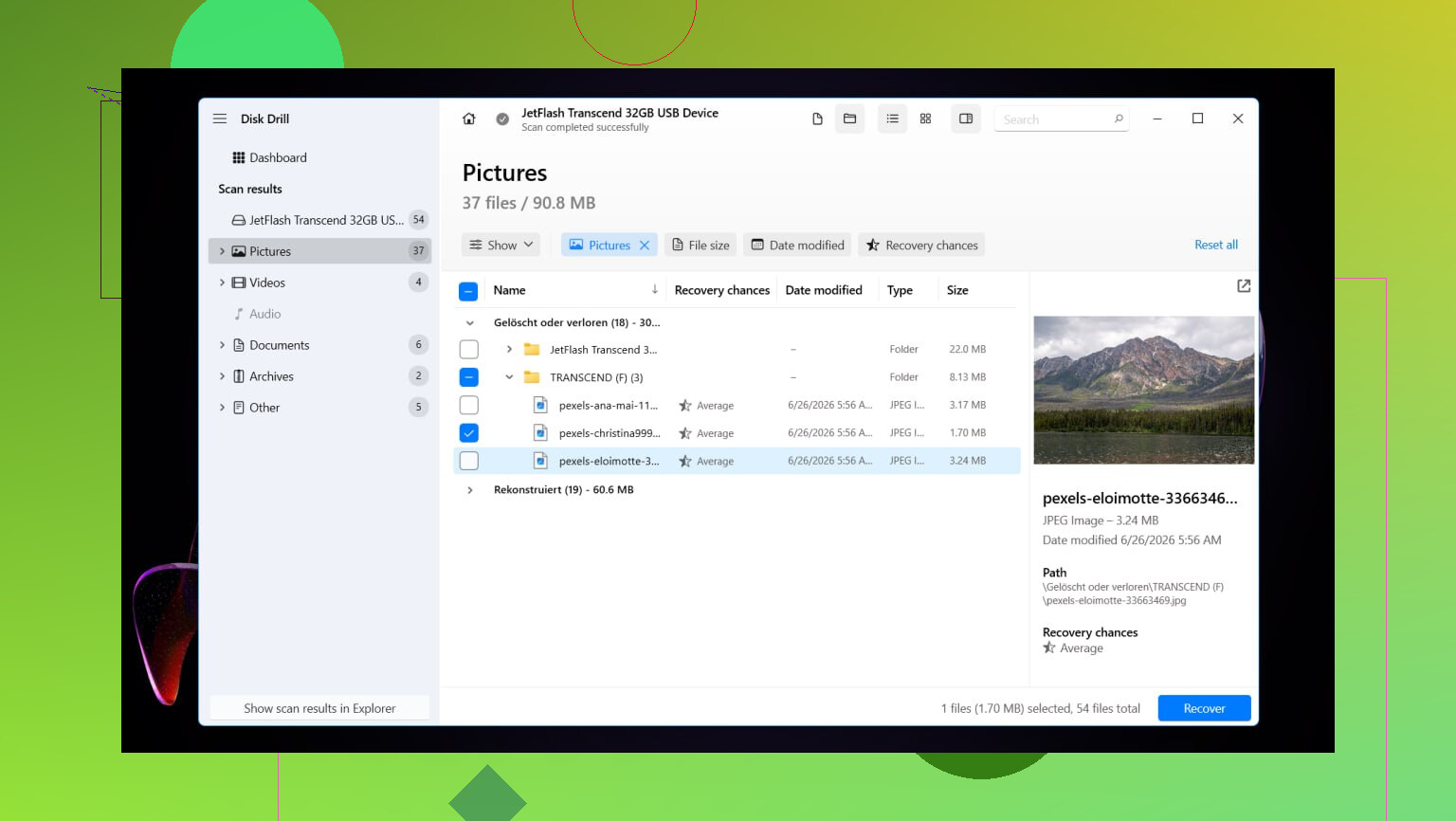
Tive resultados razoáveis com o Disk Drill. O que eu gostei foi como ele detectou partições excluídas e, no meu caso, manteve nomes de pastas e nomes de arquivos quase todos intactos. Isso me poupou de organizar uma pilha de arquivos recuperados aleatórios depois.
Aqui está o fluxo básico de recuperação que usei:
Instale o Disk Drill em uma unidade diferente. Não o instale no disco que você está tentando recuperar.
Abra-o e escolha a unidade física onde a partição excluída ficava.
Clique em Procurar por dados perdidos. Em unidades externas, ele pode pedir um tipo de verificação. Eu escolheria Verificação universal para casos normais. Se a origem for um cartão de câmera ou filmagens de drone, use Recuperação avançada de câmera.
Deixe a verificação terminar. Se ele encontrar a partição excluída, abra-a e examine o conteúdo.
Visualize alguns arquivos. Eu sempre faço isso antes de recuperar qualquer coisa.
Selecione os arquivos que você quer e clique em Recuperar.
Salve tudo em outra unidade, não de volta na mesma.
Depois que seus arquivos estiverem seguros, você terá dois caminhos. Pode tentar restaurar o layout antigo da partição com o TestDisk, ou pode criar uma nova partição no Gerenciamento de Disco, fazer uma formatação rápida e copiar os arquivos recuperados de volta. Se o seu objetivo é voltar ao trabalho rapidamente, a segunda opção costuma ser menos irritante.
Fiz isso no Windows 11. O Windows 10 é parecido o suficiente aqui. Alguns menus parecem diferentes, mas as etapas são as mesmas.
Restaure a partição antiga com o TestDisk
Se você quiser a partição original de volta em vez de apenas retirar os arquivos da unidade, vale a pena tentar o TestDisk. Ele é gratuito e, quando a tabela de partição não está muito corrompida, funciona surpreendentemente bem.
Baixe o TestDisk, extraia-o e execute testdisk_win.
Escolha Create para que ele crie um arquivo de log.
Selecione a unidade física onde estava a partição excluída.
Aceite o tipo de tabela de partição que ele detectar.
Escolha Analyse e depois execute Quick Search.
Se nada útil aparecer, execute Deeper Search.
Quando a partição ausente aparecer, destaque-a e escolha Write.
Confirme a alteração e reinicie o PC.
Se a tabela de partição não tiver sido sobrescrita de forma muito grave, a partição deverá voltar após a reinicialização.
Crie uma nova partição em vez disso
Se você já recuperou os arquivos importantes e só quer tornar a unidade utilizável novamente, este é o caminho mais rápido.
Pressione Win + X e abra o Gerenciamento de Disco.
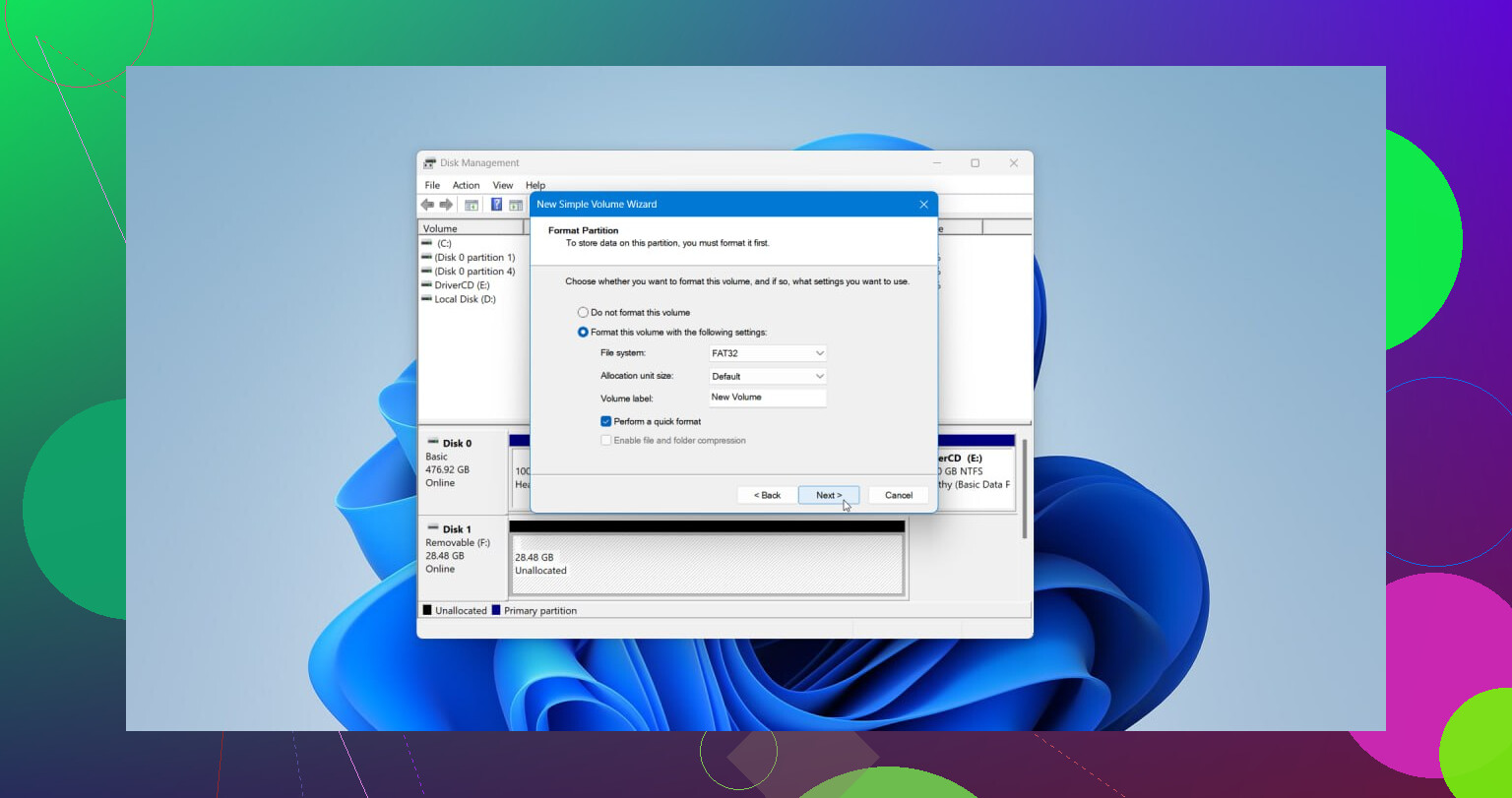
Clique com o botão direito no espaço Não alocado e escolha Novo Volume Simples.
Siga o assistente, defina o tamanho se necessário, atribua uma letra de unidade e escolha NTFS ou o sistema de arquivos que melhor se encaixar na sua configuração.
Mantenha Executar uma formatação rápida marcado e depois conclua.
Quando a nova partição estiver pronta, copie seus arquivos recuperados de volta e tudo deve ficar bem.
Pare de usar a unidade primeiro. Cada gravação reduz suas chances.
Concordo com @mikeappsreviewer em uma parte: recupere seus arquivos antes de tentar reconstruir qualquer coisa. Onde discordo um pouco é em partir direto para reescrever a tabela de partição. Se você escolher a entrada errada no TestDisk, a situação pode se complicar rapidamente. Já vi pessoas transformarem uma partição excluída em duas partições corrompidas.
O que eu faria primeiro:
- Verifique a saúde SMART com o CrystalDiskInfo. Se a unidade mostrar Caution ou Bad, faça um clone dela primeiro com HDD Raw Copy Tool ou ddrescue.
- Abra o Visualizador de Eventos do Windows e procure erros de disco. Se você vir eventos de I/O ou blocos defeituosos, pare de trabalhar no disco original.
- Use o Disk Drill para escanear toda a unidade física, não o espaço vazio. É uma das melhores opções para recuperar partições excluídas no Windows porque frequentemente reconstrói a estrutura do volume perdido e mantém os nomes dos arquivos intactos.
- Exporte a sessão de escaneamento se a ferramenta permitir. Em unidades grandes, escanear novamente desperdiça horas.
- Recupere primeiro os arquivos mais importantes para outro disco.
Se a partição foi excluída há apenas alguns minutos e nada foi gravado depois, o sucesso da restauração da partição costuma ser alto. Quando novos dados são gravados nos mesmos setores, as taxas de recuperação caem drasticamente. É por isso que agir rápido importa.
Se você quiser uma explicação visual rápida, este guia em vídeo de recuperação de dados no Windows cobre o básico de forma simples.
Depois que seus arquivos estiverem seguros, aí sim corrija o layout da partição ou recrie-o. Arquivos primeiro, reparo depois. Caminho mais seguro, menos dor de cabeça, menos momentos de poxa.
Grande coisa que quase ninguém menciona o suficiente: às vezes a partição é excluída, mas o sistema de arquivos ainda está totalmente lá, e o Windows apenas perdeu o mapa. Nesse caso, eu não correria para reconstruir a partição primeiro, mesmo que @mikeappsreviewer e @yozora estejam certos sobre interromper todas as gravações e recuperar para outra unidade.
Minha visão é um pouco diferente: tente uma inspeção somente leitura da partição antes da recuperação de arquivos ou do reparo da tabela.
O que eu verificaria:
- DiskPart
- Abra o CMD como administrador
diskpartlist diskselect disk Xlist volumelist partition
Se a partição ainda aparecer de alguma forma, não crie nada novo.
-
Setor de boot / visibilidade do sistema de arquivos
- Ferramentas como o DMDE às vezes conseguem detectar a estrutura do volume perdido sem gravar alterações imediatamente.
- Isso dá uma ideia melhor se a partição antiga pode ser montada ou se você deve apenas extrair os arquivos.
-
Se o que importa para você são principalmente os arquivos
- O Disk Drill continua sendo uma boa opção porque é mais fácil para a maioria das pessoas do que mexer com estruturas brutas.
- Faça a varredura do disco físico inteiro, visualize os arquivos e recupere apenas para outra unidade.
-
Se a partição continha uma estrutura de pastas importante
- Preserve isso primeiro.
- A recuperação bruta é ótima até que todos os seus arquivos voltem como
file000123.jpge você queira jogar o PC pela janela.
Além disso, uma pequena discordância com o conselho habitual: o TestDisk é ótimo, mas só se você se sentir confortável lendo tamanhos de partição, setores iniciais e tipos de sistema de arquivos. Caso contrário, a coisa fica complicada muito rápido.
Para leitura adicional, este tópico tem dicas decentes de recuperação de partição excluída para usuários do Windows: melhores maneiras de recuperar uma partição excluída sem perder arquivos
Versão curta:
Não formate. Não crie um novo volume. Verifique se a estrutura antiga ainda pode ser detectada. Recupere os arquivos primeiro se você não tiver certeza. Essa é a opção mais segura, mesmo que seja um pouco mais lenta.