Eliminé accidentalmente una partición en mi PC con Windows mientras administraba las unidades, y ahora los datos que necesito ya no son accesibles. Estoy intentando restaurar la partición eliminada sin formatear la unidad ni perder archivos importantes. ¿Cuál es la forma más segura de recuperar una partición eliminada de Windows y proteger mis datos?
Pasé por esto una vez, y lo primero que aprendí fue simple. No escribas nada más en esa unidad.
Cuando se elimina una partición, Windows suele quitar primero el registro de la partición. Puede que tus archivos sigan ahí intactos. El peligro empieza cuando creas una nueva partición, formateas el espacio vacío o copias datos nuevos en el mismo disco. Ahí es donde la recuperación empieza a venirse abajo.
Así que esto es lo que yo haría.
Abre Administración de discos y comprueba cómo aparece la unidad. Si la partición sigue apareciendo pero no tiene letra de unidad, añadir una letra podría solucionar todo en dos clics. Si el área aparece como No asignado, yo evitaría las suposiciones y recuperaría primero los archivos.
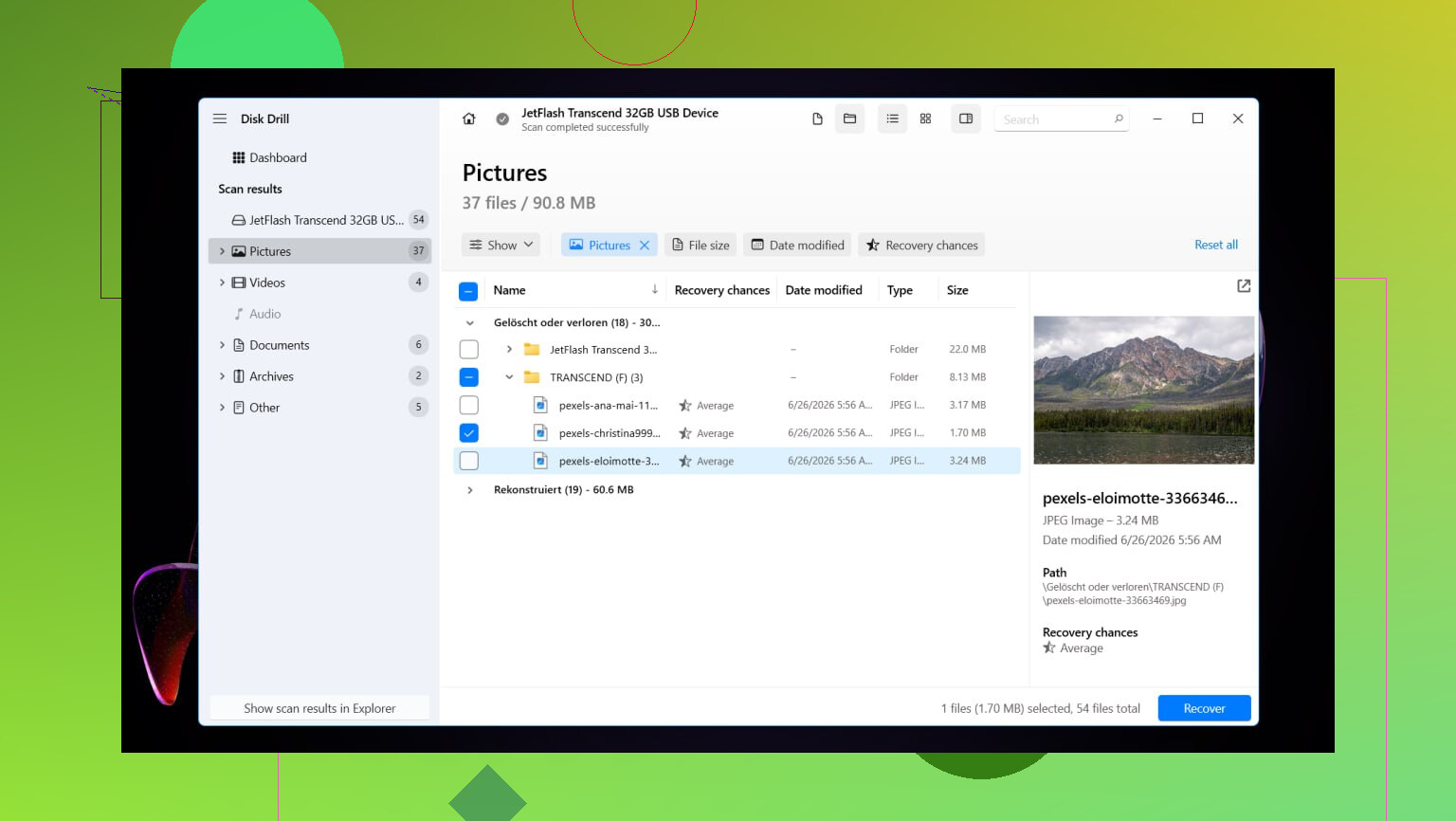
Tuve resultados decentes con Disk Drill. Lo que me gustó fue cómo detectó particiones eliminadas y, en mi caso, mantuvo los nombres de carpetas y archivos casi intactos. Eso me evitó tener que ordenar después un montón de archivos recuperados al azar.
Aquí está el flujo básico de recuperación que usé:
Instala Disk Drill en una unidad diferente. No lo pongas en el disco que intentas recuperar.
Ábrelo y elige la unidad física donde estaba la partición eliminada.
Haz clic en Buscar datos perdidos. En unidades externas, puede que te pida un tipo de escaneo. Yo elegiría Escaneo universal para casos normales. Si el origen era una tarjeta de cámara o grabaciones de dron, usa Recuperación avanzada de cámara.
Deja que el escaneo termine. Si encuentra la partición eliminada, ábrela y revisa el contenido.
Previsualiza algunos archivos. Yo siempre hago esto antes de recuperar nada.
Selecciona los archivos que quieras y haz clic en Recuperar.
Guárdalo todo en otra unidad, no de vuelta en la misma.
Después de que tus archivos estén a salvo, tienes dos caminos. Puedes intentar restaurar el diseño anterior de la partición con TestDisk, o puedes crear una partición nueva en Administración de discos, hacer un formateo rápido y volver a copiar los archivos recuperados. Si tu objetivo es volver al trabajo rápido, la segunda opción suele ser menos molesta.
Yo hice esto en Windows 11. Windows 10 es lo bastante parecido aquí. Algunos menús se ven diferentes, pero los pasos son los mismos.
Restaura la partición antigua con TestDisk
Si quieres recuperar la partición original en lugar de solo extraer archivos de la unidad, vale la pena probar TestDisk. Es gratis y, cuando la tabla de particiones no está demasiado dañada, funciona sorprendentemente bien.
Descarga TestDisk, extráelo y ejecuta testdisk_win.
Elige Create para que cree un archivo de registro.
Selecciona la unidad física donde estaba la partición eliminada.
Acepta el tipo de tabla de particiones que detecte.
Selecciona Analyse y luego ejecuta Quick Search.
Si no aparece nada útil, ejecuta Deeper Search.
Cuando aparezca la partición que falta, resáltala y elige Write.
Confirma el cambio y reinicia el PC.
Si la tabla de particiones no se sobrescribió demasiado, la partición debería volver después del reinicio.
Crea una nueva partición en su lugar
Si ya recuperaste los archivos importantes y solo quieres que la unidad vuelva a ser utilizable, esta es la ruta más rápida.
Presiona Win + X y abre Administración de discos.
Haz clic derecho en el espacio No asignado y elige Nuevo volumen simple.
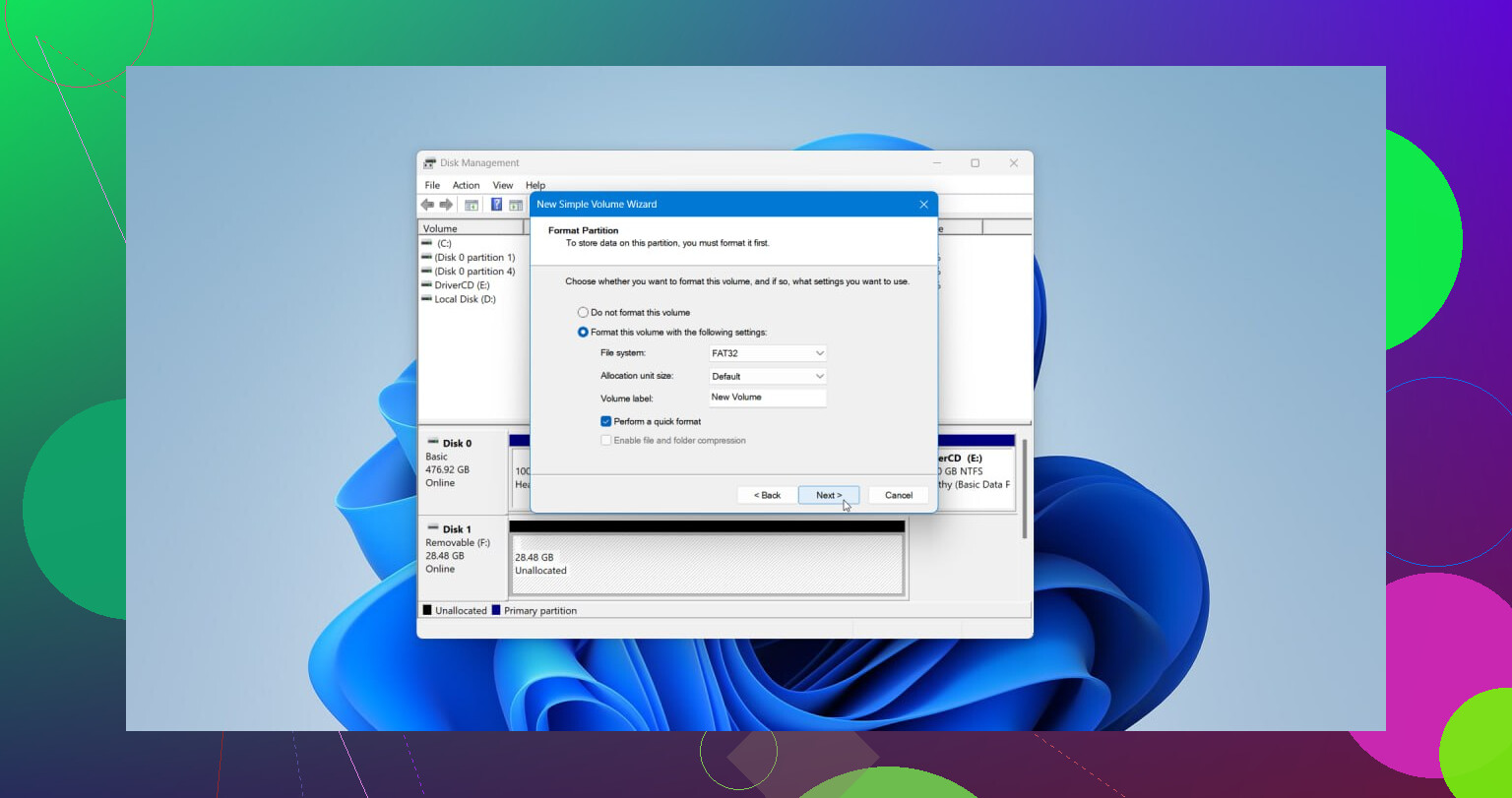
Sigue el asistente, establece el tamaño si es necesario, asigna una letra de unidad y elige NTFS o el sistema de archivos que mejor se adapte a tu configuración.
Deja marcada la opción Realizar un formato rápido y luego finaliza.
Una vez que la nueva partición esté lista, copia de nuevo tus archivos recuperados y todo debería quedar bien.
Deja de usar la unidad primero. Cada escritura reduce tus probabilidades.
Estoy de acuerdo con @mikeappsreviewer en una parte: recupera tus archivos antes de intentar reconstruir nada. En lo que discrepo un poco es en lanzarse directamente a reescribir la tabla de particiones. Si eliges la entrada incorrecta en TestDisk, la situación se complica rápido. He visto a gente convertir una partición eliminada en dos rotas.
Lo que yo haría primero:
- Comprueba el estado SMART con CrystalDiskInfo. Si la unidad muestra Precaución o Malo, clónala primero con HDD Raw Copy Tool o ddrescue.
- Abre el Visor de eventos de Windows y busca errores de disco. Si ves eventos de E/S o de bloques defectuosos, deja de trabajar con el disco original.
- Usa Disk Drill para escanear toda la unidad física, no el espacio vacío. Es una de las mejores opciones para recuperar particiones eliminadas en Windows porque a menudo reconstruye la estructura del volumen perdido y mantiene intactos los nombres de archivo.
- Exporta la sesión de escaneo si la herramienta lo permite. En unidades grandes, volver a escanear hace perder horas.
- Recupera primero los archivos más importantes en otro disco diferente.
Si la partición se eliminó hace solo unos minutos y no se escribió nada después, el éxito al restaurarla suele ser alto. Una vez que nuevos datos caen en los mismos sectores, las tasas de recuperación bajan mucho. Por eso la velocidad importa.
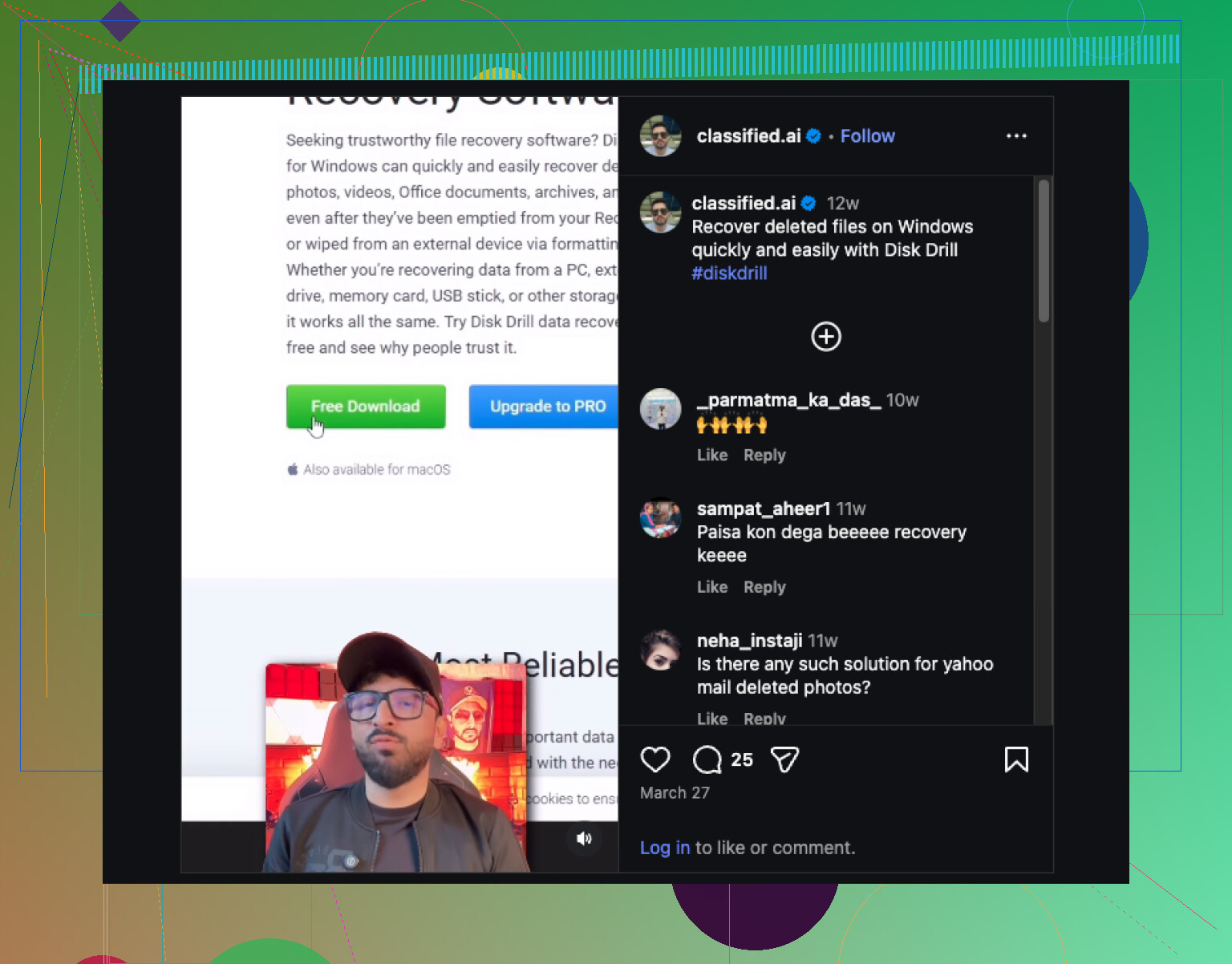
Si quieres una referencia visual rápida, esta guía en video de recuperación de datos en Windows cubre lo básico de forma sencilla.
Después de que tus archivos estén a salvo, entonces corrige la estructura de particiones o vuelve a crearla. Primero los archivos, después la reparación. Camino más seguro, menos dolor, menos momentos de vaya.
Gran cosa que casi nadie menciona lo suficiente: a veces la partición está eliminada, pero el sistema de archivos sigue completamente ahí, y Windows simplemente perdió el mapa. En ese caso, yo no me apresuraría a reconstruir primero la partición, aunque @mikeappsreviewer y @yozora tienen razón sobre detener todas las escrituras y recuperar en otra unidad.
Mi enfoque es un poco diferente: prueba una inspección de partición en solo lectura antes de hacer recuperación de archivos o reparación de la tabla.
Lo que comprobaría:
- DiskPart
- Abre CMD como administrador
diskpartlist diskselect disk Xlist volumelist partition
Si la partición todavía aparece de alguna forma, no crees nada nuevo.
-
Sector de arranque / visibilidad del sistema de archivos
- Herramientas como DMDE a veces pueden detectar la estructura del volumen perdido sin escribir cambios de inmediato.
- Eso te da una mejor idea de si la partición antigua se puede montar o si simplemente deberías extraer los archivos.
-
Si lo que más te importa son los archivos
- Disk Drill sigue siendo una opción sólida porque es más fácil para la mayoría de la gente que meterse con estructuras en bruto.
- Escanea todo el disco físico, previsualiza los archivos y recupera solo en otra unidad.
-
Si la partición contenía una estructura de carpetas importante
- Preserva eso primero.
- La recuperación en bruto está bien hasta que todos tus archivos regresan como
file000123.jpgy te dan ganas de tirar la PC por la ventana.
Además, pequeño desacuerdo con el consejo habitual: TestDisk es genial, pero solo si te sientes cómodo leyendo tamaños de partición, sectores de inicio y tipos de sistema de archivos. Si no, se vuelve dudoso muy rápido.
Para leer más, este hilo tiene consejos decentes sobre recuperación de particiones eliminadas para usuarios de Windows: mejores formas de recuperar una partición eliminada sin perder archivos
Versión corta:
No formatees. No crees un volumen nuevo. Comprueba si la estructura antigua todavía se puede detectar. Recupera primero los archivos si no estás seguro. Esa es la opción más segura, aunque sea un poco más lenta.