El almacenamiento de mi iPhone está casi lleno, y creo que los videos, fotos o archivos adjuntos descargados están ocupando la mayor parte del espacio. Necesito ayuda para averiguar cómo revisar los archivos multimedia descargados en el iPhone y ver realmente cuáles son los archivos más grandes para poder eliminar los correctos sin borrar todo.
Me seguía encontrando con lo mismo en el iPhone. La página de Almacenamiento mostraba ese enorme bloque de “Media” ocupando espacio, y por mucho que tocara no llegaba a ninguna parte. Sin lista de archivos. Sin desglose. Nada útil. Pasé demasiado tiempo en Ajustes intentando averiguar por qué el espacio libre seguía bajando cuando no había hecho muchas fotos y no creía haber descargado mucho.
Qué mete Apple dentro de “Media”
Es como un cajón de sastre. Ahí cae más contenido del que la mayoría espera. Canciones guardadas de Apple Music o Spotify, episodios de podcast sin conexión, películas de la app TV, notas de voz, tonos personalizados antiguos, todo acaba agrupado bajo una sola etiqueta.
En versiones más recientes de iOS, también podrías ver “Synced Media”. Eso normalmente significa archivos transferidos desde un Mac o un PC mediante iTunes o Finder. Bibliotecas de música antiguas. Vídeos caseros. Archivos aleatorios que pasaste hace siglos y olvidaste. Apple cambió cómo se muestra parte de esto, así que en vez de aparecer bajo apps separadas, se fusiona en una sola sección enorme de Media o Synced Media. Si antes tu almacenamiento se veía normal y de repente dejó de verse así, yo miraría ahí primero.
Otra cosa que noté es que las apps de streaming añaden contenido aquí incluso cuando no estás intentando guardar nada. YouTube almacena Descargas inteligentes. Las apps de podcasts bajan episodios nuevos en segundo plano. Las apps guardan ilustraciones, vistas previas y miniaturas para que los feeds carguen más rápido después. Las cosas pequeñas se van acumulando. No las ves con claridad, pero el gráfico de almacenamiento sí.
Por qué la vista integrada del iPhone es mala para esto
Ajustes te da el total y luego prácticamente se encoge de hombros. Puede que veas 40 GB o 50 GB en Media, pero no te dice qué archivo es el problema. Así que acabas revisando las apps una por una: Música, TV, Podcasts, Spotify, Netflix, lo que uses. Incluso así, muchas veces obtienes un total por app, no una lista de archivos con sus tamaños.
Esta parte fue la que más me molestó. Si aparecían 20 GB de la nada, podían ser dos vídeos gigantes. O veinte descargas más pequeñas repartidas en seis apps. El iPhone no lo ordena por ti. No te señala al principal culpable. Tienes que ir rebuscando y cruzar los dedos.
Qué me funcionó mejor
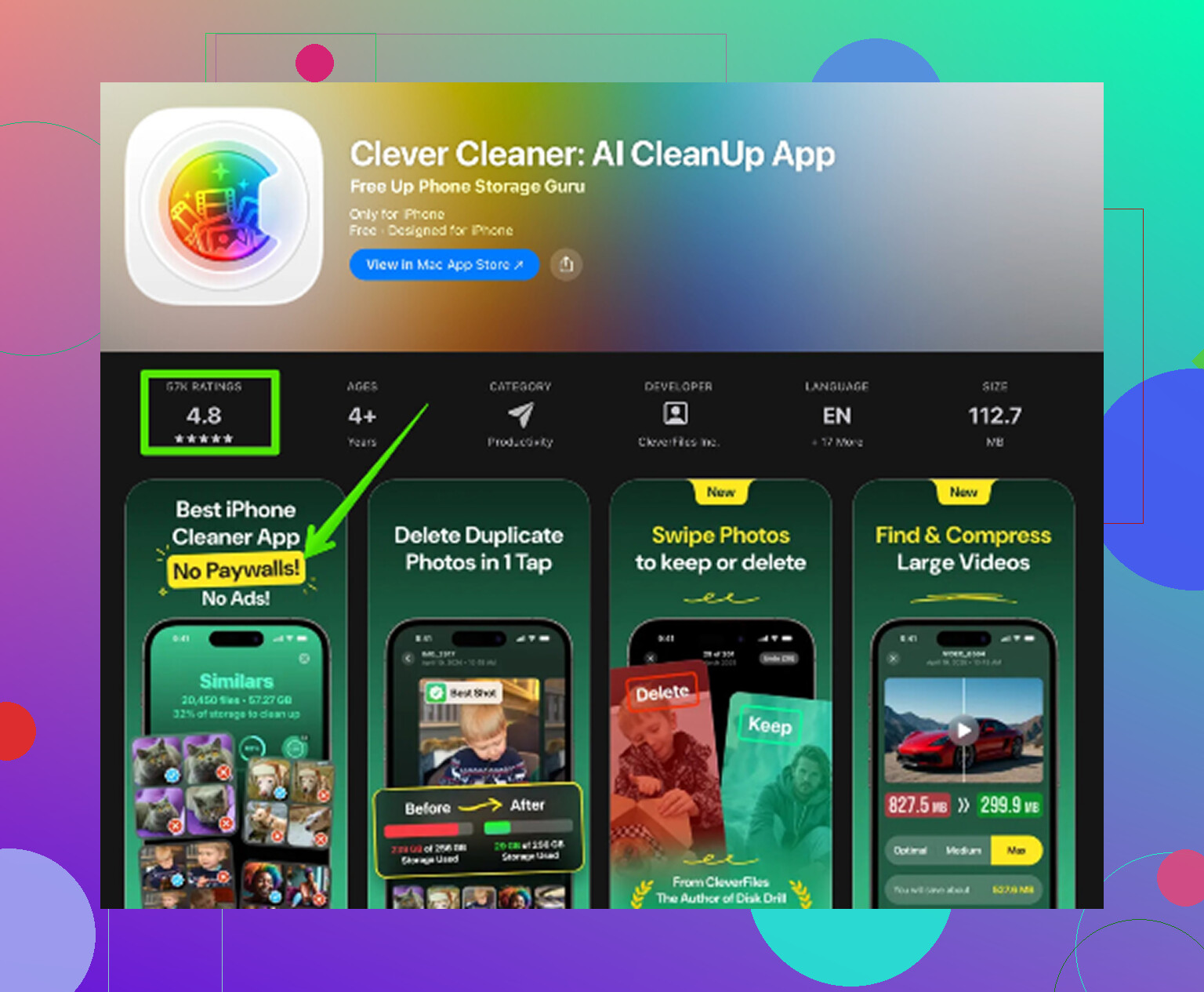
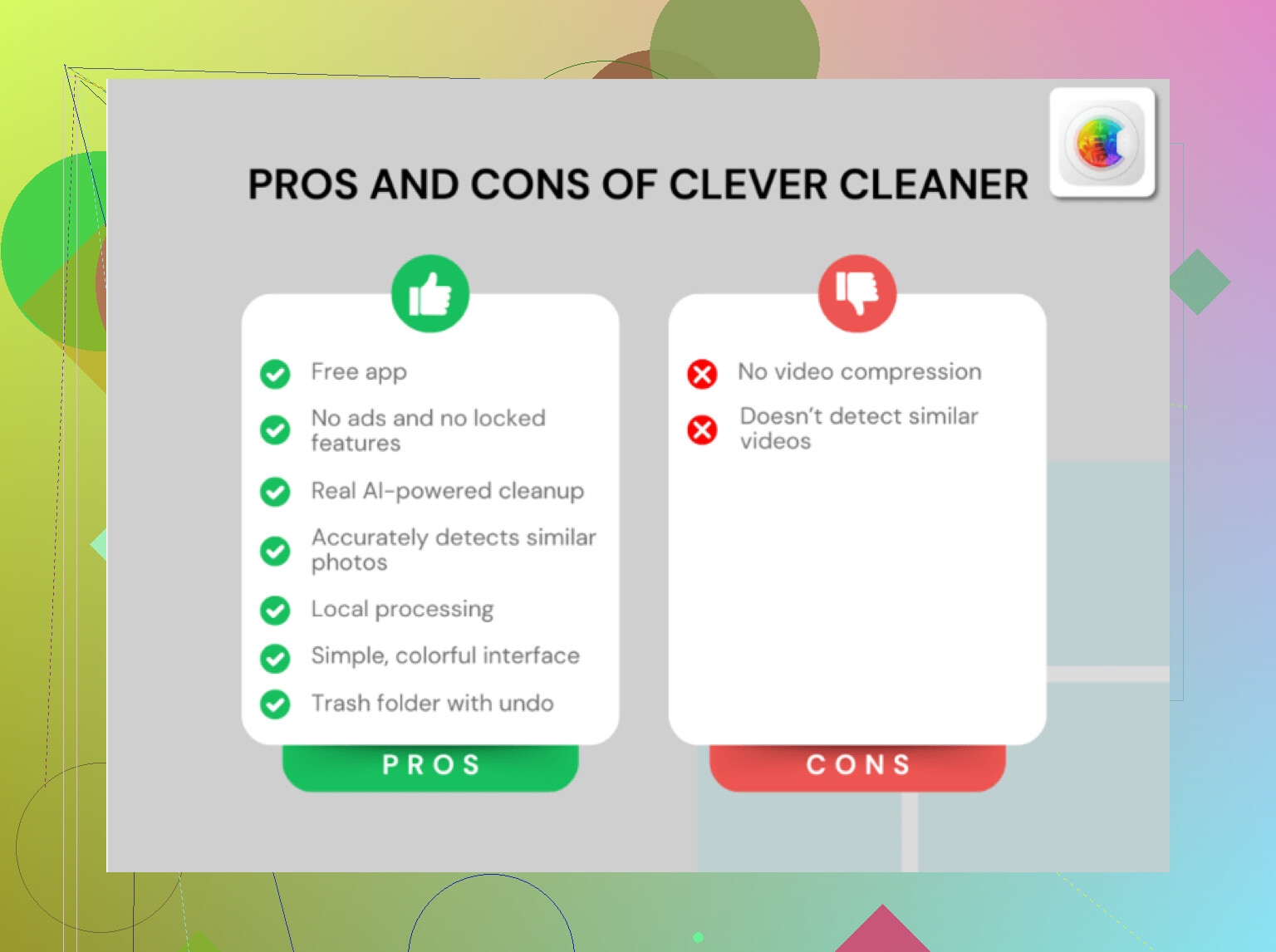
Primero probé las típicas cosas de limpieza. Descargar apps. Borrar los datos de Safari. Revisar los archivos adjuntos de Mensajes. Apenas ayudó. Luego empecé a probar apps de limpieza, y la mayoría hacía la misma jugada: instalación gratis y luego muro de pago en cuanto intentabas borrar algo. Clever Cleaner destacó porque no hacía eso. Sin anuncios cuando la usé. Sin versión de pago metida a la fuerza. Bastante raro en esta categoría.
La razón principal por la que ayudó más que Ajustes es sencilla. Escanea tu biblioteca y muestra detalles que Apple oculta. Así fue como lo revisé:
Pestaña Heavies
Esta fue la más importante para mí. Muestra los vídeos y archivos grandes de mayor a menor, con el tamaño del archivo visible en cada elemento. Apple Fotos no te ofrece una vista tan clara como esta. Encontré grabaciones de pantalla antiguas en 4K que había olvidado, cada una ocupando gigabytes. En cuanto vi los números, borrarlas fue fácil.Pestaña Similars
Agrupa fotos casi duplicadas. Cosas como cinco fotos del mismo recibo, diez intentos con el mismo ángulo, ráfagas donde solo importa una imagen. En vez de desplazarte eternamente, eliges la que merece la pena conservar y eliminas el resto rápido. Esto me ahorró más tiempo del que esperaba.Pestaña Screenshots
Las capturas de pantalla se acumulan como polvo. Tarjetas de embarque, códigos de inicio de sesión, memes aleatorios, confirmaciones de pedido, informes de errores, toda la basura que necesitabas durante una hora y luego olvidaste. Esta sección las separa de las fotos normales, y también muestra los tamaños de archivo. Va bien si quieres limpiar sin tocar el carrete.Procesamiento en el dispositivo
Esto me importó. El escaneo se ejecuta en el teléfono, así que tus fotos y vídeos no se suben a otro sitio para analizarlos. Si tu biblioteca tiene cosas personales, capturas bancarias, vídeos familiares o lo que sea, probablemente esto te importe más de lo que los desarrolladores de apps parecen pensar.
Cosas rápidas que merece la pena revisar primero
Antes de hacer una limpieza más grande, yo abriría YouTube, Netflix, Spotify y cualquier app de podcasts que uses. Revisa manualmente las descargas sin conexión. En mi caso, esas eran algunas de las mayores devoradoras de almacenamiento. También entra en Ajustes > Mensajes > Conservar mensajes y cámbialo a 30 días o 1 año. Si lo dejas para siempre, los adjuntos de vídeo antiguos se siguen acumulando.
La parte que la gente pasa por alto
Esto me confundió una vez. Borrar archivos no siempre libera espacio de inmediato porque primero se mueven a Eliminado recientemente. Se quedan ahí hasta 30 días, y siguen contando para el almacenamiento. Si quieres que el número baje ya, ve a Álbumes > Eliminado recientemente > Eliminar todo. Hasta que no hagas eso, la limpieza solo está hecha a medias. Mucha gente piensa que la app o el teléfono fallaron, pero no, es esto.
Si quieres ver primero los archivos más grandes, el propio iPhone solo es útil a medias.
Empieza aquí.
Ajustes > General > Almacenamiento del iPhone
Esto muestra qué apps usan más espacio. Toca primero las más grandes. Fotos, Mensajes, Música, TV, Archivos, Podcasts, WhatsApp, Instagram, YouTube. Ignora las apps pequeñas.
Luego revisa estos lugares uno por uno.
App Fotos:
Álbumes > Vídeos
Álbumes > Grabaciones de pantalla
Álbumes > Eliminado recientemente
Apple todavía no ordena bien por tamaño de archivo en Fotos, que es la parte molesta. Ordenas por fecha, no por tamaño. Así que si tu fototeca es enorme, esto se vuelve lento muy rápido.
Mensajes:
Ajustes > General > Almacenamiento del iPhone > Mensajes
Esta parte es mejor de lo que la gente piensa. A menudo divide los datos en Fotos, Vídeos, GIF, Stickers, Conversaciones principales. Los vídeos en Mensajes suelen ser los que consumen almacenamiento en secreto.
App Archivos:
Explorar > En mi iPhone
Explorar > iCloud Drive > Descargas
Toca los tres puntos, cambia a vista de lista y luego ordena por tamaño si la carpeta lo permite. Este es uno de los pocos lugares nativos donde puedes ver los archivos según su tamaño.
Mail y Safari:
Las descargas de Safari suelen ir a Archivos > Descargas.
Los archivos adjuntos de Mail quedan enterrados dentro de Mail, así que el total de la app en Almacenamiento del iPhone importa más que ir archivo por archivo.
No estoy del todo de acuerdo con @mikeappsreviewer en un punto. Ajustes es malo para el detalle a nivel de archivo, sí, pero sigue siendo la forma más rápida de identificar qué app merece primero tu tiempo. No te lo saltes.
Si Fotos es el problema principal, Clever Cleaner ayuda porque muestra los vídeos grandes más rápido que Apple. Ahí es donde mucha gente ahorra tiempo. Si quieres una guía visual, esta guía en vídeo para limpiar el almacenamiento del iPhone explica el proceso con claridad.
Las mayores ganancias de espacio que veo más a menudo:
- Vídeos de Mensajes
- Grabaciones de pantalla
- Contenido descargado de streaming
- Descargas de la app Archivos
- Fotos duplicadas
Revisa eso primero. Normalmente eso hace que salgas del atasco bastante rápido.
Sinceramente, la parte que añadiría a lo que dijeron @mikeappsreviewer y @caminantenocturno es esta: si quieres ver los archivos realmente más grandes, el mejor truco nativo suele ser alejarte de la pantalla del iPhone por un minuto.
Si tienes un Mac, conecta el teléfono y usa Captura de Imagen o la vista de importación de Fotos. Normalmente puedes detectar videos gigantes mucho más rápido allí que dentro de iOS, que todavía oculta la información del tamaño de archivo en demasiados lugares. En Windows, las carpetas DCIM también pueden ayudar, aunque Apple hace que eso sea más molesto de lo que debería ser.
Algunos lugares que la gente olvida:
- La app Notas de Voz, especialmente las grabaciones largas
- GarageBand, iMovie, CapCut, VN o apps de edición con borradores exportados
- Los archivos multimedia de WhatsApp/Telegram dentro del gestor de almacenamiento de cada app
- La app Libros para PDFs/audiolibros descargados
- Apps de pódcasts aparte de Apple Podcasts
Una pequeña diferencia con los demás: yo no dedicaría demasiado tiempo a perseguir “Datos del sistema” de inmediato. La gente se obsesiona con eso, pero normalmente es más fácil ganar espacio encontrando descargas ocultas de apps y videos gigantes.
Si quieres un escaneo visual más rápido, Clever Cleaner es útil sobre todo para mostrar videos grandes y desorden de fotos en un solo lugar en vez de ir buscándolo entre apps. También vale la pena leer esto: mira esta reseña de Clever Cleaner para iPhone y guía de limpieza.
Mi orden sería:
- Apps de edición
- Apps de mensajería
- Descargas en Archivos
- Apps de streaming sin conexión
- Notas de Voz
Ahí es donde te atrapa el almacenamiento engañoso. El menú de almacenamiento de Apple es… digamos “filosóficamente útil”, no realmente útil.
Un ángulo que los demás apenas tocaron: usa Buscar dentro de Fotos. Prueba grabación de pantalla, video, película, importado, e incluso nombres de apps como CapCut o Instagram. No es una clasificación real por tamaño, así que discrepo un poco con el grupo de “simplemente usa las herramientas nativas”. Las herramientas nativas son decentes para los totales, pero flojas para encontrar monstruos.
También revisa las papeleras específicas de las apps:
- Eliminado recientemente de Fotos
- Eliminado recientemente de Archivos
- Notas con PDF escaneados
- Eliminado recientemente de Notas de Voz
Y busca copias editadas. A las apps del iPhone les encanta guardar el original más la versión exportada.
Sobre Clever Cleaner, la parte útil es ver archivos multimedia grandes agrupados rápidamente.
Pros
- muestra rápidamente los videos pesados
- más fácil que ir saltando entre apps
- útil para el desorden de duplicados o similares
Contras
- se centra sobre todo en la limpieza de fotos y videos, no en la caché de todas las apps
- aun así no mostrará todo lo oculto dentro de apps de terceros
@caminantenocturno, @sonhadordobosque y @mikeappsreviewer cubrieron bien el mapa habitual de almacenamiento. Yo solo añadiría esto: si el almacenamiento no baja después de borrar, reinicia el teléfono. A veces iOS actualiza tarde el número de espacio libre.