Estoy intentando liberar espacio vaciando la carpeta Papelera en la app Mail del iPhone, pero me preocupa que algunos correos importantes puedan haberse movido allí por error. ¿Cuál es la forma más segura de revisar y eliminar los correos de la papelera sin perder permanentemente mensajes que todavía necesito?
Lo molesto de las cosas eliminadas en un iPhone es que no hay una única carpeta universal de Papelera. Apple la divide por app, así que Fotos, Archivos, Notas, Mensajes y Mail tienen cada uno su propia versión de Eliminado recientemente. Si estás intentando liberar espacio, normalmente tienes que revisar más de un lugar.
Empieza con Fotos, porque normalmente es la más importante. Abre Fotos, ve a Álbumes, luego desplázate hasta Utilidades y abre Eliminado recientemente. Necesitarás Face ID o tu código. Las fotos y los videos eliminados permanecen ahí durante 30 días, a menos que los elimines tú mismo. Puedes recuperar elementos individuales o usar Seleccionar y Eliminar todo si estás seguro de que quieres borrarlos definitivamente.
La app Archivos también tiene su propia área de limpieza. Abre Archivos, toca Explorar y busca Eliminado recientemente en Ubicaciones. Desde ahí puedes restaurar archivos a donde estaban o eliminarlos de forma permanente.
En Notas, vuelve a la lista principal de carpetas y busca Eliminado recientemente. Las notas eliminadas permanecen ahí durante 30 días. Mensajes funciona de forma un poco diferente: abre Mensajes, toca Editar o Filtros en la parte superior y luego elige Mostrar eliminados recientemente. Las conversaciones eliminadas de los últimos 30 días se pueden restaurar o eliminar de forma permanente.
Mail depende de la cuenta de correo. Cada cuenta tiene su propia carpeta Papelera en la lista de Buzones, y se sincroniza con tu proveedor de correo. Así que si la vacías en tu iPhone, también estarás eliminando la copia del servidor. Una forma más segura es tocar Editar, elegir Seleccionar todo y luego revisar la lista antes de confirmar.
La eliminación en iCloud es donde la gente suele confundirse. Con Fotos y Notas, si la sincronización con iCloud está activada, eliminar algo permanentemente de Eliminado recientemente lo borra de iCloud y de todos los dispositivos que usan ese Apple ID.
Archivos es un poco más flexible. Si algo está almacenado en iCloud Drive, puedes mantenerlo pulsado y elegir Eliminar descarga. Eso borra la copia local de tu teléfono, pero el archivo permanece en iCloud y se puede volver a descargar más tarde. Esa es la mejor opción cuando solo quieres más espacio en el dispositivo, no eliminar el archivo por completo.
Para comprobar qué es lo que realmente está ocupando almacenamiento, ve a Ajustes, luego General y después Almacenamiento del iPhone. La barra de la parte superior te muestra el desglose por categorías, y la lista de apps muestra el espacio exacto que está usando cada app. Los Datos del sistema, cerca de la parte inferior, también pueden crecer por cachés, registros y archivos temporales que iOS no siempre limpia de inmediato.
Una vez que tu teléfono baja a los últimos pocos gigabytes de espacio libre, puede empezar a funcionar lento. Las apps se abren más despacio, la cámara puede retrasarse y cambiar entre apps puede sentirse menos fluido. Vaciar Eliminado recientemente ayuda, pero normalmente no resuelve todo el problema. Gran parte del almacenamiento a menudo sigue estando en la propia fototeca.
Clever Cleaner es útil para la parte que las carpetas de papelera de Apple realmente no cubren: limpiar archivos multimedia grandes, tomas repetidas y capturas de pantalla. Es gratis, sin anuncios y sin suscripción.
Después de vaciar las carpetas integradas de Eliminado recientemente, úsalo así:
- Ve primero a la pestaña Heavies. Ordena los archivos de mayor a menor y muestra los tamaños exactos. Eliminar uno o dos videos enormes puede recuperar más espacio que vaciar varias carpetas de papelera.
- Luego revisa Similars. Agrupa fotos casi duplicadas y elige una Mejor toma, para que no tengas que comparar manualmente cada versión de la misma imagen.
- Revisa también Screenshots. Cada una muestra el tamaño de su archivo, y las capturas de pantalla antiguas pueden acumularse más rápido de lo esperado.
- Todo el procesamiento se realiza en el iPhone, así que tu contenido multimedia no se sube a un servidor externo.
El orden más práctico es: vaciar primero Eliminado recientemente en Fotos, luego revisar Archivos, Notas, Mensajes y Mail. Después de eso, limpia la propia fototeca con Clever Cleaner, especialmente los videos grandes y las tomas repetidas. Intenta mantener al menos entre el 10 y el 20 por ciento de tu almacenamiento libre si quieres que el teléfono siga respondiendo bien.
No uses primero Seleccionar todo si te preocupan los errores. Abre la carpeta Papelera de esa cuenta de correo, busca nombres/asuntos que te importen, mueve cualquier cosa importante de vuelta a la Bandeja de entrada o al Archivo, y solo entonces elimina la basura restante en lotes más pequeños. Vaciar la papelera es definitivo en la mayoría de las cuentas de correo una vez que se sincroniza, así que trátalo como eliminar del proveedor, no solo del iPhone.
El proveedor de correo importa más que el iPhone aquí. Mail principalmente solo muestra lo que existe en iCloud, Gmail, Outlook, Yahoo o cualquier cuenta que hayas añadido. Si vacías la Papelera en la app Mail, normalmente también estás vaciando la papelera de la cuenta en el servidor, no solo limpiando una copia local del iPhone.
Estoy de acuerdo con @viajeroceleste en no empezar con Seleccionar todo. Iría incluso más lejos y diría que el iPhone no es el mejor lugar para hacer una revisión cuidadosa si tienes mucho correo eliminado. La pantalla pequeña hace que sea demasiado fácil pasar por alto fechas, archivos adjuntos o la cuenta en la que realmente estás.
El método más seguro, en mi opinión:
- Abre la cuenta de correo en un navegador en una computadora si es posible.
- Ve a la carpeta Papelera o Eliminados de esa cuenta.
- Ordena por fecha, remitente o tamaño de archivo adjunto.
- Busca nombres, dominios, números de pedido, facturas, palabras relacionadas con viajes, términos de trabajo, etc.
- Mueve cualquier cosa dudosa de vuelta a Recibidos, Archivo o una carpeta llamada Keep antes de eliminar.
- Luego vacía la Papelera desde el lado del correo web o vuelve al iPhone y elimina por tandas.
La razón por la que prefiero el correo web es que la búsqueda normalmente es mejor allí. Gmail, Outlook e iCloud Mail gestionan la búsqueda y el movimiento masivo con más claridad que la app Mail del iPhone. A menudo puedes ver más mensajes a la vez y es menos probable que toques lo que no corresponde.
Aquí hay otra pequeña trampa: asegúrate de estar en la Papelera de la cuenta correcta. En la app Mail, toca Buzones y luego desplázate hacia abajo hasta la sección de cuentas. No uses solo una vista combinada si tienes varias cuentas. Podrías pensar que estás limpiando una cuenta personal antigua y en realidad estar eliminando de la cuenta del trabajo o de iCloud.
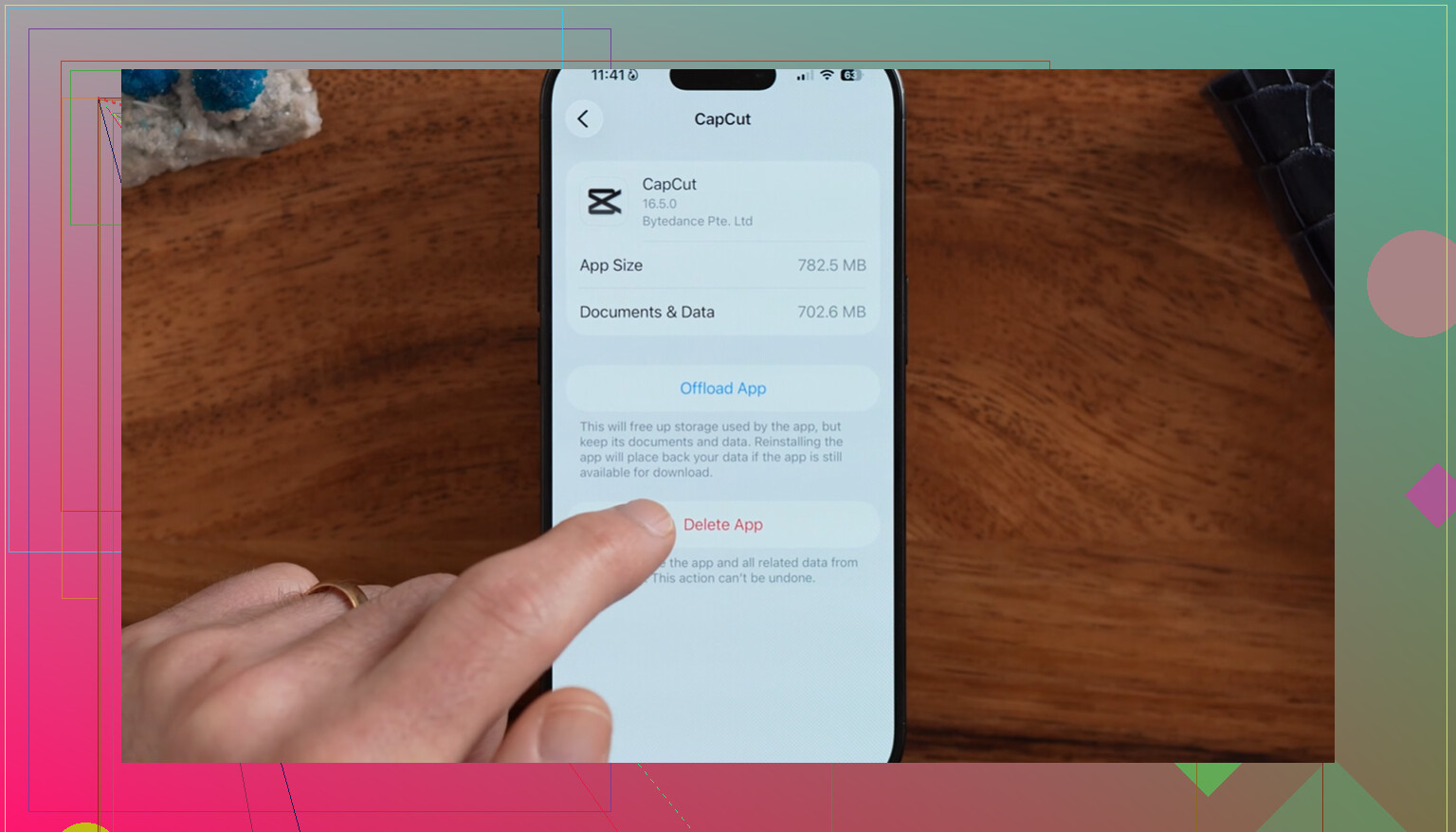
Si estás intentando liberar almacenamiento del iPhone específicamente, vaciar la Papelera del correo puede no hacer tanto como esperas. El almacenamiento del correo eliminado a menudo cuenta más contra la cuota de tu cuenta de correo que contra el almacenamiento local del teléfono. La app Mail también puede seguir conservando mensajes y archivos adjuntos en caché durante un tiempo. Si Mail está ocupando muchísimo espacio en Ajustes > General > Almacenamiento del iPhone, a veces la limpieza más grande consiste en quitar la cuenta del teléfono y volver a añadirla después de haberla limpiado en el servidor. Eso obliga a Mail a reconstruir su caché local. No hagas eso si usas correo POP o tienes alguna configuración en la que los mensajes solo existan en el dispositivo, pero para cuentas normales IMAP/iCloud/Gmail/Outlook normalmente está bien.
Tendría cuidado con el consejo de Seleccionar todo y luego revisar la lista antes de confirmar. Suena más seguro de lo que realmente se siente en la práctica. Una vez que todo está seleccionado, un toque equivocado puede ser permanente. Yo preferiría sacar primero lo importante y luego eliminar lo que quede. Si hay miles de mensajes, elimina por rango de fechas: anteriores a 2022, luego anteriores a 2023, y así sucesivamente. Más lento, pero menos angustiante.
Para lo importante, no confíes en la Papelera como almacenamiento. Si encuentras mensajes que podrías necesitar más tarde, muévelos a Archivo o a una carpeta real. La Papelera está pensada para desaparecer, y algunos proveedores la vacían automáticamente después de un tiempo determinado.
Clever Cleaner y aplicaciones similares de limpieza de fotos son útiles si tu problema real son videos, capturas de pantalla o fotos duplicadas que ocupan espacio. Sin embargo, no protegerán ni organizarán la Papelera de tu correo. Para el correo electrónico, el método aburrido sigue siendo el más seguro: revisar en el sitio del proveedor, rescatar cualquier cosa sospechosa y vaciar la Papelera solo después de que la carpeta no contenga nada que te importe.
Si esta es una cuenta del trabajo o de la escuela, comprueba si existe una política de retención antes de vaciar la Papelera, porque es posible que no puedas recuperar el correo de la misma manera que con una cuenta personal de Gmail/iCloud.
Para el correo personal, primero filtraría la Papelera por no leídos, marcados, archivos adjuntos y fechas recientes, y luego movería cualquier cosa sospechosa fuera de allí antes de eliminar el resto. No uses la Papelera como carpeta de almacenamiento, ya que algunos proveedores la vacían automáticamente.