Mi iPhone está casi lleno, y empecé a recibir advertencias de almacenamiento cuando intenté actualizar iOS y tomar fotos. Necesito ayuda para averiguar cómo comprobar qué está usando más almacenamiento y las formas más rápidas de liberar espacio sin eliminar nada importante. Busco pasos sencillos para gestionar el almacenamiento del iPhone y liberar memoria.
Sigo encontrándome con esto en los iPhone. Todo parece ir bien, luego intentas grabar un video o descargar una actualización enorme de una app, y ahí está: Almacenamiento casi lleno. Después de un tiempo dejé de tratarlo como una pequeña advertencia. Cuando el espacio libre baja, el teléfono empieza a comportarse de forma extraña de maneras que notas antes de medirlas.
Si quieres comprobar el almacenamiento sin abrir Ajustes, lo que mejor me funcionó fue usar una computadora.
En una Mac, conecta el iPhone y abre Finder. Elige el teléfono en la barra lateral. En Windows, usa Apple Devices o iTunes. En la parte inferior, deberías ver la barra de almacenamiento con el desglose por categorías.
Confío más en esta vista cuando necesito una lectura rápida antes de instalar algo grande. La propia página de almacenamiento del teléfono a veces se queda recalculando. La vista en la computadora suele dar una cifra más clara y, por lo que vi, el paso de sincronización a menudo borra primero la caché temporal, así que el espacio disponible parece más cercano a lo que tienes en ese momento.
Si el teléfono ni siquiera arranca, o estás revisando un dispositivo antiguo antes de venderlo, la capacidad total aún se puede verificar mediante una búsqueda por IMEI. Tuve que hacer esto una vez con un teléfono viejo que tenía en un cajón.
Normalmente puedes encontrar el IMEI aquí:
- En la bandeja SIM, en muchos iPhone más nuevos
- En la parte trasera, en modelos más antiguos como el iPhone 6
- En la caja original
- En la página de tu operador, a menudo en la sección de gestión del dispositivo
La parte con la que más tropieza la gente es Datos del sistema, que antes aparecía como Otros. Si ves un bloque enorme ahí, yo todavía no me alarmaría. Es la categoría comodín.
Normalmente incluye:
- Cachés de apps
- Registros del sistema
- Voces de Siri
- Fuentes
- Diccionarios locales
- Archivos multimedia temporales de apps de streaming
Así que si haces mucho streaming de música o video, tu teléfono guarda partes de eso para cargarlo más rápido después. Se supone que iOS borra parte de esto cuando el espacio escasea. En mi experiencia, lo hace, pero más lento de lo que quiero.
Tener poco espacio libre también afecta al rendimiento más de lo que algunas personas esperan. Vi esto en un iPhone 13 hace unos meses. Las apps se abrían lentamente. La cámara dudaba. Desplazarse se sentía poco fluido. Resultó que me quedaban alrededor de 2 GB. Después de liberar espacio, el teléfono volvió a sentirse normal.
Las recomendaciones integradas de Apple ayudan un poco. Descargar apps no usadas. Revisar archivos adjuntos grandes. Bien. Pero si tu fototeca es el verdadero problema, esas herramientas se quedan cortas.
Lo que me funcionó mejor fue ordenar primero los archivos multimedia por tamaño y duplicados. La app con la que terminé quedándome fue Clever Cleaner.
Por qué la mantuve:
- Uso gratuito, sin anuncios en mis pruebas
- Sin tonterías de pruebas falsas
- Se centra en fotos y videos, que es donde se iba la mayor parte del almacenamiento en mi teléfono
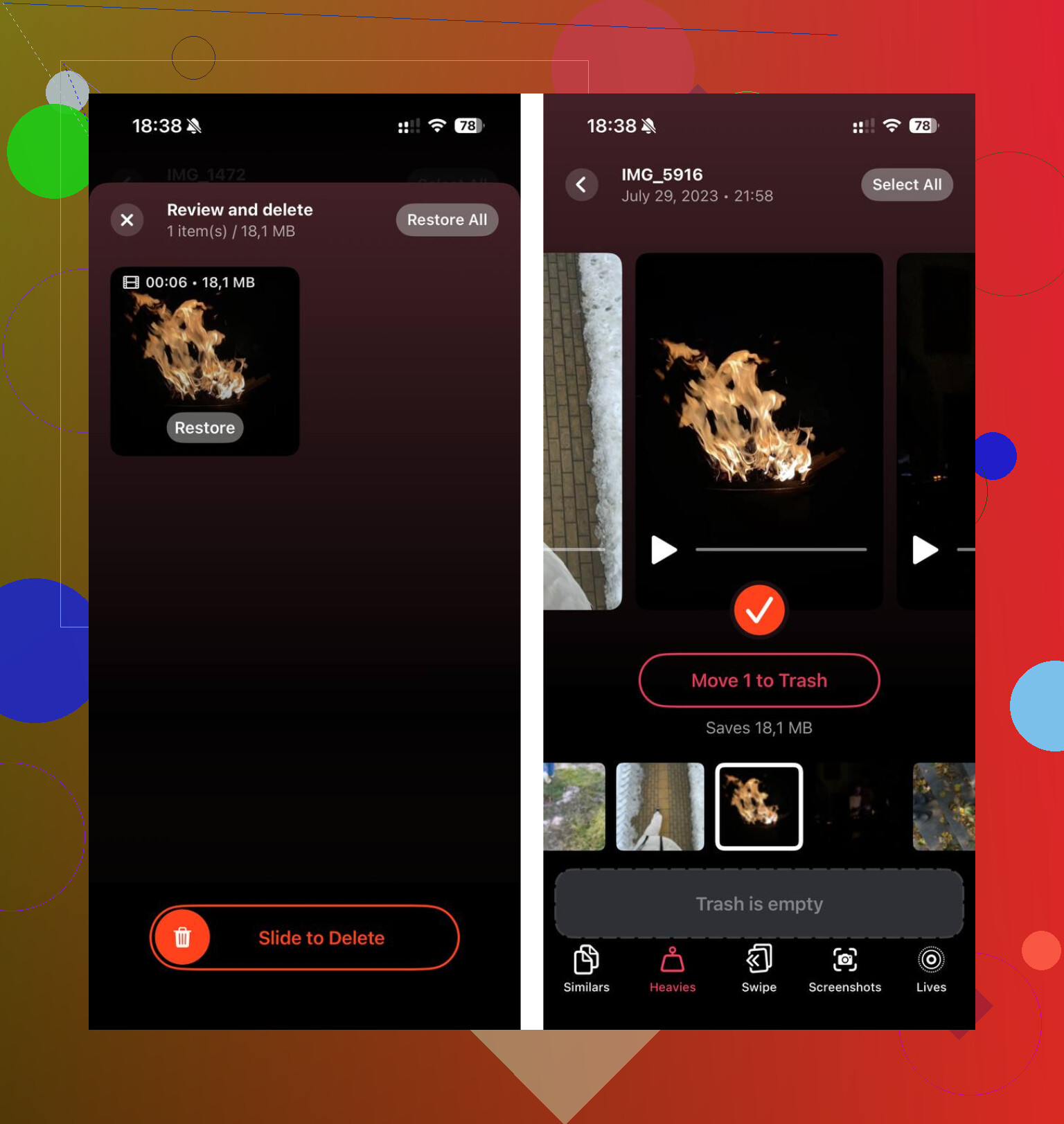
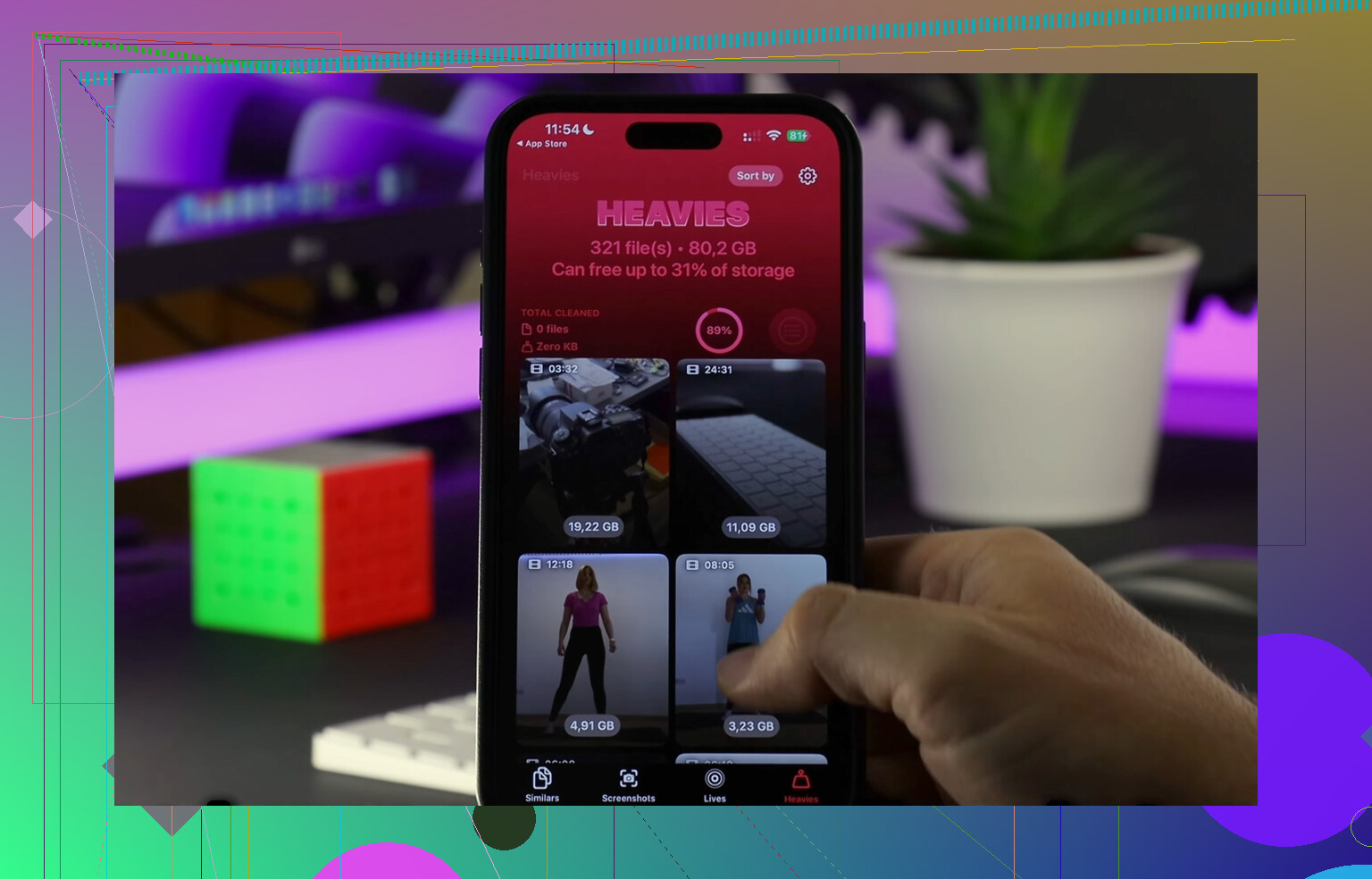
- Muestra archivos grandes rápidamente mediante la sección Heavies
- Encuentra tomas similares mediante la sección Similars
- Procesa en el dispositivo, lo cual me importaba por privacidad
La vista Heavies fue la que marcó la mayor diferencia. Ves primero los clips de gran tamaño, incluidos videos antiguos en 4K que ocupan 1 GB o 2 GB cada uno. Sin adivinar. Sin desplazarte eternamente por toda la fototeca.
El escaneo de fotos similares también fue útil. Hago varias tomas de la misma cosa todo el tiempo y luego me olvido de ellas. Las agrupó para que pudiera quedarme con una y tirar el resto. También me gustó ver los tamaños exactos de archivo de las capturas de pantalla, porque hizo que la limpieza se sintiera medible en lugar de vaga.
Si tu iPhone se siente lento, yo comprobaría el almacenamiento disponible antes de hacer cualquier otra cosa. Si estás cerca del límite, borrar videos grandes y fotos duplicadas suele arreglar el retraso rápido. En mi caso, eliminar apps al azar fue la decisión equivocada. Los archivos multimedia eran los verdaderos devoradores de espacio.
Abre Ajustes, luego General y después Almacenamiento del iPhone. Esa página hace dos trabajos a la vez. Muestra qué está ocupando espacio y ofrece opciones de limpieza justo debajo del gráfico.
Primero las ganancias más rápidas.
-
Toca Activar junto a Optimizar fotos, si usas Fotos en iCloud.
Esto mantiene versiones más pequeñas en el teléfono. Gran ahorro para quienes tienen muchísimas fotos. -
Revisa los contenidos descargados.
Música, Netflix, Spotify, YouTube, Podcasts. Los archivos sin conexión se acumulan rápido. Una vez liberé 8 GB solo de descargas de podcasts. -
Elimina los archivos adjuntos antiguos de Mensajes.
En Almacenamiento del iPhone, toca Mensajes. Revisa Fotos, Videos, GIF, Stickers. Los chats grupales grandes son devoradores de almacenamiento muy discretos. -
Borra los datos de sitios web de Safari.
Ajustes, Safari, Borrar historial y datos de sitios web. No es enorme, pero ayuda cuando necesitas desesperadamente 1 o 2 GB. -
Comprueba el tamaño de la app frente a Documentos y datos.
Si una app pesa 200 MB pero Documentos y datos ocupa 5 GB, elimínala y vuelve a instalarla. Las apps sociales hacen esto mucho. No estoy muy de acuerdo con @mikeappsreviewer en depender primero de una computadora. La página de almacenamiento del teléfono es mejor para limpiar porque te lleva directo a los peores casos. -
Configura el borrado automático de mensajes.
Ajustes, Apps, Mensajes, Conservar mensajes. Cambia de Siempre a 1 año o 30 días si no necesitas hilos antiguos. -
Vacía Eliminado recientemente.
Tanto Fotos como Archivos mantienen lo eliminado durante un tiempo. Si omites esto, el espacio no vuelve de inmediato.
Si las fotos y los videos son el problema principal, vale la pena echar un vistazo a Clever Cleaner. Hace que limpiar duplicados y videos grandes sea más rápido que la vista integrada de Apple.
Además, si necesitas un ejemplo paso a paso, este video de Facebook sobre cómo liberar almacenamiento en el iPhone es fácil de seguir.
Omitiría la ruta de usar primero la computadora, a menos que la pantalla de almacenamiento de tu iPhone esté totalmente congelada. @mikeappsreviewer tiene razón en que Finder/iTunes ofrece una visión general clara, pero para solucionar el problema rápido, el propio teléfono es más útil.
Lo que yo haría y que todavía no se ha mencionado:
- Ve a Ajustes > Cámara > Formatos y cambia a Alta eficiencia si está en Más compatible. Las fotos y videos futuros ocuparán menos espacio.
- En Ajustes > Cámara > Grabar video, baja de 4K a 1080p a menos que realmente necesites 4K. Esto evita que el problema vuelva enseguida.
- Revisa Notas de Voz. Curiosamente se pasa por alto, y las grabaciones largas pueden ocupar gigas.
- Abre app Archivos > En mi iPhone y ordena por tamaño. Mucha gente olvida ZIP descargados, PDF, ediciones de video, etc.
- Mira GarageBand, iMovie, CapCut, Lightroom, borradores de TikTok si los usas. Las cachés de borradores/exportación son brutales.
Para una combinación rápida de “revisar + limpiar”, yo seguiría usando primero Ajustes > General > Almacenamiento del iPhone, y luego me enfocaría en el contenido multimedia. Ahí es donde apps como Clever Cleaner ayudan más que las herramientas integradas de Apple, especialmente para fotos duplicadas y videos gigantes. Si tu fototeca es la principal culpable, probablemente valga la pena echar un vistazo a esta guía sobre el limpiador de iPhone mejor valorado para liberar almacenamiento rápido.
Además, reinicia el teléfono después de borrar un montón de cosas. A veces iOS actúa como si hubiera “liberado” espacio, pero no lo muestra del todo enseguida. Molesto, pero sí, eso pasa.
Una cosa que añadiría y que los demás apenas tocaron: revisa qué volverá a crecer mañana, no solo qué es grande hoy.
En Ajustes > Datos móviles puedes ver qué apps están descargando o sincronizando constantemente. Apps como WhatsApp, Instagram, TikTok, Telegram y las unidades en la nube vuelven a llenar el almacenamiento silenciosamente después de cada limpieza. En realidad, discrepo un poco con la prioridad de “borrar los datos de Safari”. Ayuda, claro, pero si tu teléfono está casi lleno, las cachés de medios recurrentes y las descargas de chats suelen ser la verdadera fuga.
Algunas comprobaciones útiles que complementan lo que @andarilhonoturno, @cacadordeestrelas y @mikeappsreviewer ya comentaron:
- App Mail: los archivos adjuntos enormes y los buzones sin conexión pueden ocupar una cantidad sorprendente.
- Apps de libros y PDF: libros de texto descargados, manuales, cómics, audiolibros.
- Mapas: mapas sin conexión en Apple Maps o Google Maps.
- Ajustes de apps de streaming: muchas apps descargan contenido inteligente automáticamente en segundo plano.
- Apps de chat de terceros: algunas tienen su propio gestor de almacenamiento dentro de la app, que es mejor que eliminar la app completa.
Si las fotos son el problema principal, Clever Cleaner es uno de los mejores atajos para recortar duplicados y vídeos enormes.
Ventajas
- Escaneo visual rápido
- Bueno para fotos duplicadas o similares
- Ayuda a detectar vídeos enormes rápidamente
Desventajas
- Es mejor principalmente para la limpieza de fotos y vídeos
- Aún necesitas limpieza manual para cachés de apps, descargas y mensajes
- Las herramientas de fotos similares siempre necesitan una revisión humana rápida antes de borrar
Mi orden sería:
- Página de almacenamiento del iPhone
- Archivos multimedia de mensajes/chat
- Descargas y contenido multimedia sin conexión
- Limpieza de fotos/vídeos con Clever Cleaner si la fototeca es la culpable
- Reiniciar y volver a comprobar el espacio libre
Además, deja al menos entre 5 y 10 GB libres después. Si solo liberas 1 GB, la advertencia normalmente vuelve enseguida.