Meu iPhone está quase cheio, e comecei a receber avisos de armazenamento quando tentei atualizar o iOS e tirar fotos. Preciso de ajuda para descobrir como verificar o que está usando mais armazenamento e quais são as maneiras mais rápidas de liberar espaço sem apagar nada importante. Estou procurando passos simples para gerenciar o armazenamento do iPhone e liberar memória.
Sempre esbarro nisso com iPhones. Tudo parece normal, aí você tenta gravar um vídeo ou baixar uma atualização enorme de app, e lá está: Armazenamento Quase Cheio. Depois de um tempo, parei de tratar isso como um aviso pequeno. Quando o espaço livre fica baixo, o telefone começa a agir de forma estranha de um jeito que você sente antes mesmo de medir.
Se você quiser verificar o armazenamento sem abrir Ajustes, tive mais sorte usando um computador.
No Mac, conecte o iPhone e abra o Finder. Escolha o telefone na barra lateral. No Windows, use o Apple Devices ou o iTunes. Na parte inferior, você deve ver a barra de armazenamento com a divisão por categorias.
Confio mais nessa visualização quando preciso de uma leitura rápida antes de instalar algo grande. A página de armazenamento do próprio telefone às vezes fica lá recalculando. A visualização no computador tende a dar um número mais limpo e, pelo que vi, a etapa de sincronização muitas vezes limpa o cache temporário primeiro, então o espaço disponível parece mais próximo do que você tem naquele momento.
Se o telefone nem sequer inicializa, ou se você está verificando um aparelho mais antigo antes de vendê-lo, ainda é possível confirmar a capacidade total por meio de uma consulta de IMEI. Tive que fazer isso uma vez com um telefone velho que estava na gaveta.
Normalmente, você pode encontrar o IMEI aqui:
- Na bandeja do SIM, em muitos iPhones mais novos
- Na parte traseira, em modelos mais antigos como o iPhone 6
- Na caixa original
- Na página da sua operadora, geralmente na seção de gerenciamento de dispositivo
A parte em que a maioria das pessoas se confunde é Dados do Sistema, que antes aparecia como Outros. Se você vir um bloco enorme ali, eu ainda não entraria em pânico. É a categoria que reúne de tudo.
Geralmente inclui:
- Caches de apps
- Logs do sistema
- Vozes da Siri
- Fontes
- Dicionários locais
- Mídia temporária de apps de streaming
Então, se você faz muito streaming de música ou vídeo, seu telefone armazena partes disso para carregar mais rápido depois. O iOS deveria limpar parte disso quando o espaço aperta. Na minha experiência, ele limpa, mas mais devagar do que eu gostaria.
Pouco espaço livre também afeta o desempenho mais do que algumas pessoas esperam. Vi isso em um iPhone 13 alguns meses atrás. Os apps abriam devagar. A câmera hesitava. A rolagem parecia travada. No fim, eu tinha cerca de 2 GB restantes. Depois de liberar espaço, o telefone voltou ao normal.
As recomendações integradas da Apple ajudam um pouco. Desinstalar apps não usados. Revisar anexos grandes. Tudo bem. Mas, se a sua biblioteca de fotos é o verdadeiro problema, essas ferramentas parecem limitadas.
O que funcionou melhor para mim foi organizar a mídia por tamanho e por duplicatas primeiro. O app que acabei usando foi o Clever Cleaner.
Por que continuei com ele:
- Uso gratuito, sem anúncios nos meus testes
- Sem aquela bobagem de teste grátis falso
- Foca em fotos e vídeos, que era onde a maior parte do armazenamento estava indo no meu telefone
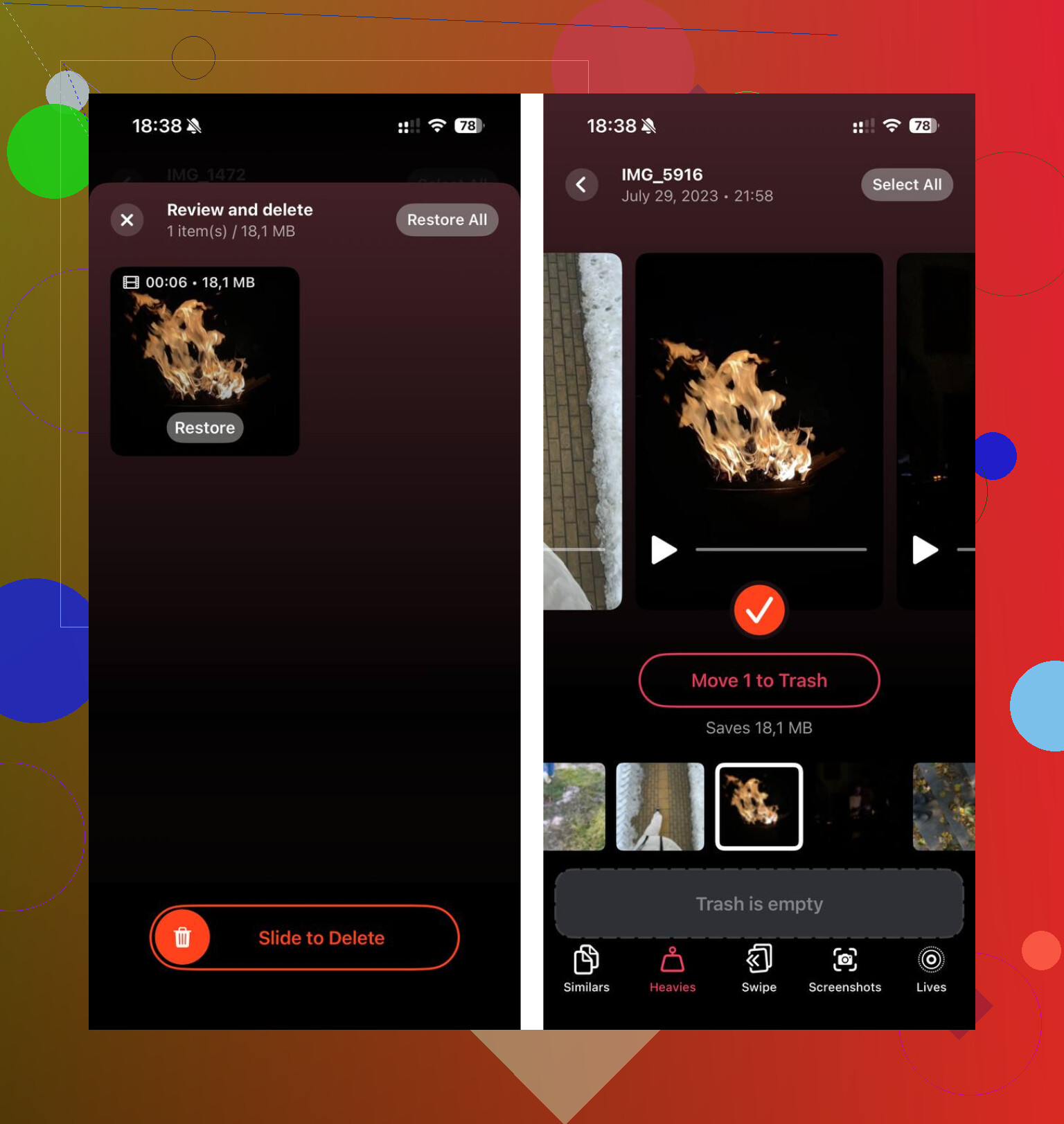
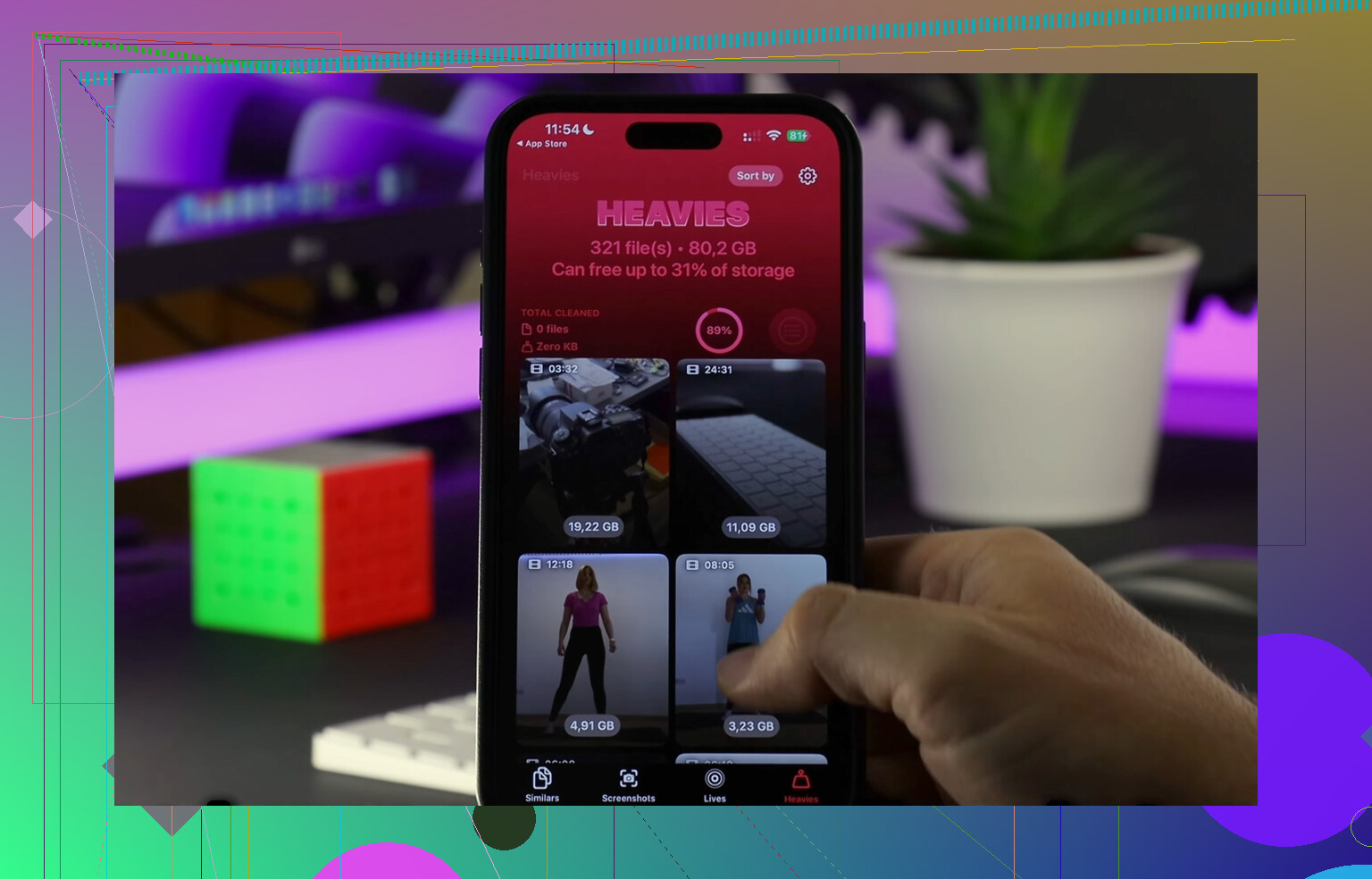
- Mostra arquivos grandes rapidamente pela seção Heavies
- Encontra fotos parecidas pela seção Similars
- Processa tudo no aparelho, o que foi importante para mim por questão de privacidade
A visualização Heavies fez a maior diferença. Você vê primeiro os vídeos enormes, incluindo vídeos antigos em 4K que ocupam 1 GB ou 2 GB cada. Sem adivinhação. Sem rolagem infinita pela biblioteca inteira.
A varredura de fotos semelhantes também foi útil. Eu tiro várias fotos da mesma coisa o tempo todo e depois esqueço delas. Ela agrupou tudo isso para que eu pudesse manter uma e apagar o resto. Também gostei de ver os tamanhos exatos dos arquivos de capturas de tela, porque isso fez a limpeza parecer mensurável em vez de vaga.
Se o seu iPhone parece lento, eu verificaria o armazenamento disponível antes de fazer qualquer outra coisa. Se ele estiver perto do limite, limpar vídeos grandes e fotos duplicadas costuma corrigir a lentidão rapidamente. Para mim, apagar apps aleatórios foi a decisão errada. A mídia era a verdadeira devoradora de espaço.
Abra Ajustes, depois Geral, depois Armazenamento do iPhone. Essa página faz duas coisas ao mesmo tempo. Ela mostra o que está ocupando espaço e oferece opções de limpeza logo abaixo do gráfico.
Comece pelo que traz resultado mais rápido.
-
Toque em Ativar ao lado de Otimizar Fotos, se você usa Fotos do iCloud.
Isso mantém versões menores no telefone. É uma grande economia para quem tem muitas fotos. -
Revise a Mídia Baixada.
Música, Netflix, Spotify, YouTube, Podcasts. Os arquivos offline se acumulam rápido. Uma vez liberei 8 GB só com downloads de podcasts. -
Apague anexos antigos do Mensagens.
Em Armazenamento do iPhone, toque em Mensagens. Revise Fotos, Vídeos, GIFs, Adesivos. Conversas em grupo grandes consomem armazenamento sem você perceber. -
Limpe os dados de sites do Safari.
Ajustes, Safari, Limpar Histórico e Dados dos Sites. Não é muito, mas ajuda quando você está desesperado por 1 ou 2 GB. -
Verifique o tamanho do app em comparação com Documentos e Dados.
Se um app tem 200 MB, mas Documentos e Dados ocupam 5 GB, apague e reinstale. Apps sociais fazem muito isso. Discordo um pouco de @mikeappsreviewer sobre depender primeiro de um computador. A página de armazenamento do telefone é melhor para limpeza porque leva direto aos maiores vilões. -
Defina a exclusão automática de mensagens.
Ajustes, Apps, Mensagens, Manter Mensagens. Mude de Para Sempre para 1 Ano ou 30 Dias se você não precisa de conversas antigas. -
Esvazie Apagados Recentemente.
Fotos e Arquivos mantêm os itens apagados por um tempo. Se você pular isso, o espaço não volta imediatamente.
Se fotos e vídeos são o principal problema, vale a pena dar uma olhada no Clever Cleaner. Ele torna a limpeza de duplicatas e de vídeos grandes mais rápida do que a visualização integrada da Apple.
Além disso, se você precisa de um passo a passo de exemplo, este vídeo do Facebook sobre como liberar armazenamento do iPhone é fácil de acompanhar.
Eu pularia a abordagem de usar o computador primeiro, a menos que a tela de armazenamento do seu iPhone esteja totalmente travada. O @mikeappsreviewer tem razão ao dizer que o Finder/iTunes oferece uma visão geral limpa, mas para realmente resolver o problema rápido, o próprio telefone é mais útil.
O que eu faria e que ainda não foi mencionado:
- Vá em Ajustes > Câmera > Formatos e mude para Alta Eficiência se estiver em Mais Compatível. As futuras fotos/vídeos ocuparão menos espaço.
- Em Ajustes > Câmera > Gravar Vídeo, reduza de 4K para 1080p, a menos que você realmente precise de 4K. Isso evita que o problema volte logo em seguida.
- Verifique os Memos de Voz. Estranhamente passam despercebidos, e gravações longas podem consumir vários gigas.
- Abra o app Arquivos > No Meu iPhone e classifique por tamanho. Muita gente esquece ZIPs baixados, PDFs, edições de vídeo etc.
- Veja GarageBand, iMovie, CapCut, Lightroom, rascunhos do TikTok se você usa esses apps. Os caches de rascunho/exportação são brutais.
Para uma combinação rápida de verificar + limpar, eu ainda usaria Ajustes > Geral > Armazenamento do iPhone primeiro e depois focaria na mídia. É aí que apps como o Clever Cleaner ajudam mais do que as ferramentas nativas da Apple, especialmente para fotos duplicadas e vídeos gigantes. Se a sua biblioteca for a principal culpada, este guia sobre o app de limpeza de iPhone mais bem avaliado para liberar armazenamento rapidamente provavelmente vale a pena conferir.
Além disso, reinicie o telefone depois de apagar um monte de coisas. Às vezes o iOS age como se tivesse “liberado” espaço, mas não mostra tudo imediatamente. Irritante, mas sim, isso acontece.
Uma coisa que eu acrescentaria, que os outros mal tocaram: verifique o que vai voltar a crescer amanhã, não apenas o que está grande hoje.
Em Ajustes > Celular você pode ver quais apps estão constantemente baixando ou sincronizando. Apps como WhatsApp, Instagram, TikTok, Telegram e unidades na nuvem silenciosamente voltam a preencher o armazenamento após cada limpeza. Na verdade, eu discordo um pouco da prioridade de “limpar os dados do Safari”. Ajuda, claro, mas se o seu telefone está quase cheio, caches recorrentes de mídia e downloads de chats geralmente são o verdadeiro vazamento.
Algumas verificações úteis que complementam o que @andarilhonoturno, @cacadordeestrelas e @mikeappsreviewer já cobriram:
- App Mail: anexos enormes e caixas de correio offline podem ocupar uma quantidade surpreendente.
- Apps de livros e PDF: livros didáticos, manuais, quadrinhos e audiolivros baixados.
- Mapas: mapas offline no Apple Maps ou Google Maps.
- Configurações de apps de streaming: muitos apps baixam automaticamente conteúdo inteligente em segundo plano.
- Apps de chat de terceiros: alguns têm seu próprio gerenciador de armazenamento dentro do app, o que é melhor do que excluir o app inteiro.
Se as fotos são o principal problema, Clever Cleaner é um dos melhores atalhos para remover duplicatas e vídeos gigantes.
Prós
- Verificação visual rápida
- Bom para fotos duplicadas ou semelhantes
- Ajuda a identificar vídeos enormes rapidamente
Contras
- Melhor principalmente para limpeza de fotos e vídeos
- Você ainda precisa fazer limpeza manual de caches de apps, downloads e mensagens
- Ferramentas de fotos semelhantes sempre precisam de uma revisão humana rápida antes de excluir
Minha ordem seria:
- Página de Armazenamento do iPhone
- Mídia de mensagens/chat
- Downloads e mídia offline
- Limpeza de fotos/vídeos com Clever Cleaner se a biblioteca for a culpada
- Reiniciar e verificar novamente o espaço livre
Além disso, deixe pelo menos 5 a 10 GB livres depois. Se você liberar apenas 1 GB, o aviso geralmente volta logo em seguida.