Tomé varias fotos similares en mi iPhone y necesito una forma fácil de verlas lado a lado para poder elegir la mejor. He estado cambiando entre una y otra en la app Fotos, pero es demasiado lento y hace difícil detectar pequeñas diferencias. ¿Hay algún método integrado rápido o una app que funcione bien para comparar imágenes en un iPhone?
Comparar fotos parecidas en un iPhone suena fácil hasta que te sientas a hacerlo. Probé lo típico de ir y venir en Fotos, y enseguida se convirtió en una pérdida de tiempo. Lo que me funcionó se dividió en dos tareas distintas. Una herramienta para crear imágenes comparativas. Otra para reducir la pila.
La ruta de Atajos funciona, pero solo para una tarea específica
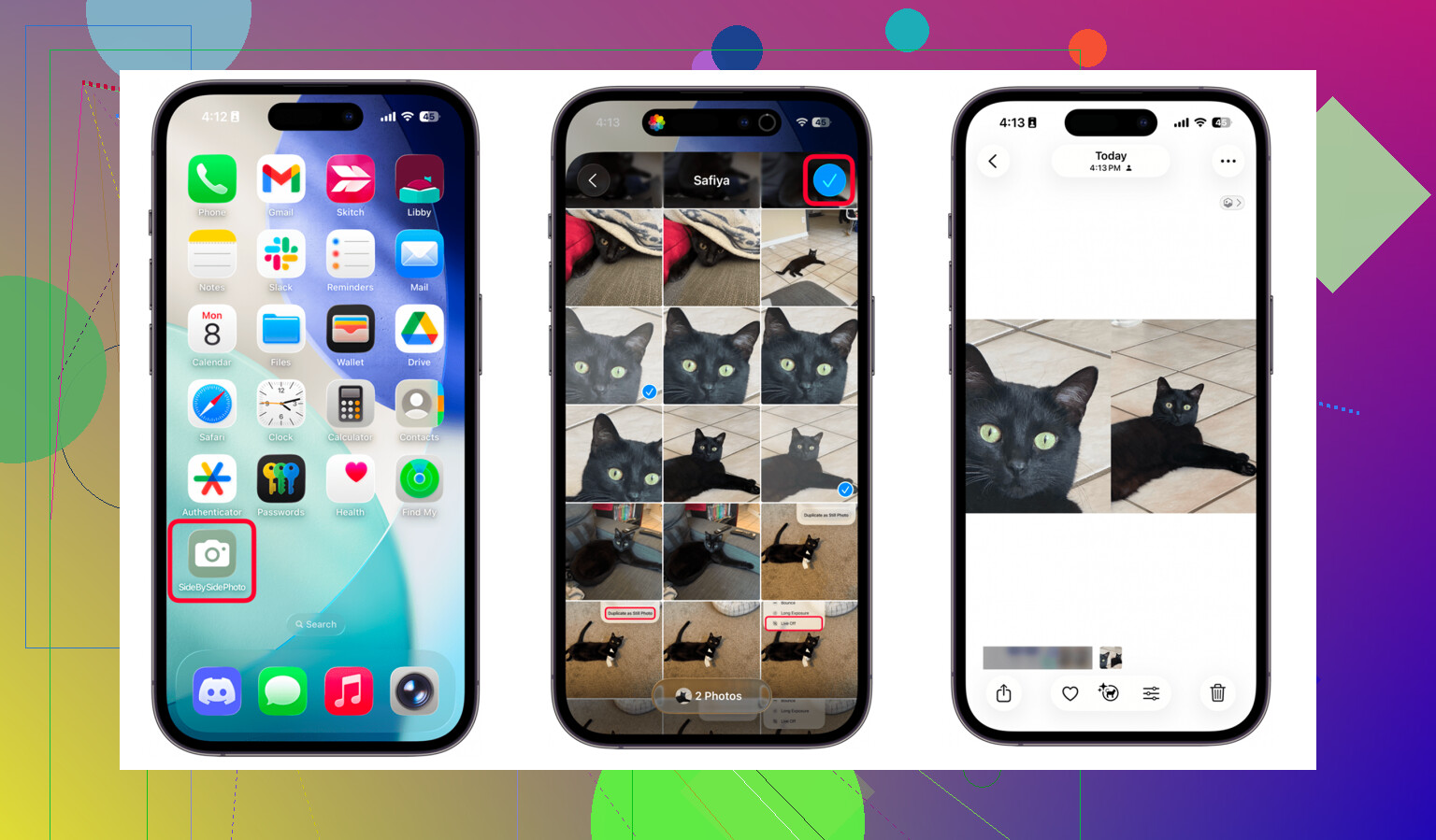
Si quieres una sola imagen con dos fotos colocadas una al lado de la otra, como un antes y después o algo que quieras enviarle a alguien, la app Atajos hace bien el trabajo. No hace falta ninguna app extra.
Pasos:
- Abre Atajos.
- Toca el icono de más.
- Añade Seleccionar fotos y luego activa Seleccionar varias.
- Añade Combinar imágenes y luego configúralo en Horizontalmente.
- Añade Guardar en Fotos.
- Ponle nombre al atajo y guárdalo.
- Ejecútalo, elige dos fotos y guardará el resultado combinado en tu biblioteca.
Yo lo usé unas cuantas veces para compartir. Funciona. El problema se vuelve obvio en cuanto lo haces más de una vez. Acabas creando un tercer archivo cada vez, así que el almacenamiento aumenta, no disminuye. Si tu objetivo es elegir la mejor toma y borrar el resto, este no es el camino correcto.
Por qué Fotos en iPhone se sintió mal para esto
Sí intenté quedarme dentro de la app nativa Fotos. Era molesto de una forma bastante específica. Miras una toma, deslizas, miras la siguiente, y luego intentas recordar si la anterior tenía mejor enfoque o si alguien salió parpadeando. Suena manejable hasta que lo haces con cientos de tomas parecidas. Mi tasa de acierto fue mala.
Para cosas como:
- ligero desenfoque
- exposición diferente
- una cara mirando hacia otro lado
- fotos en ráfaga con 8 casi clones
Fotos no te da una forma clara de juzgarlas una al lado de la otra. Me di cuenta de que seguía diciendo: eh, guarda ambas, que es como una biblioteca crece hasta 15.000 fotos y empieza a comerse el almacenamiento.
Había otra molestia. Los tamaños de archivo están ocultos mientras navegas. Si quieres ver cuánto ocupa un vídeo, tienes que abrirlo y tocar Información uno por uno. No hay ordenación por tamaño. No hay una vista rápida de lo que está ocupando espacio. Así que la limpieza se convierte en una adivinanza.
Qué funcionó mejor para elegir una foto y deshacerse del resto
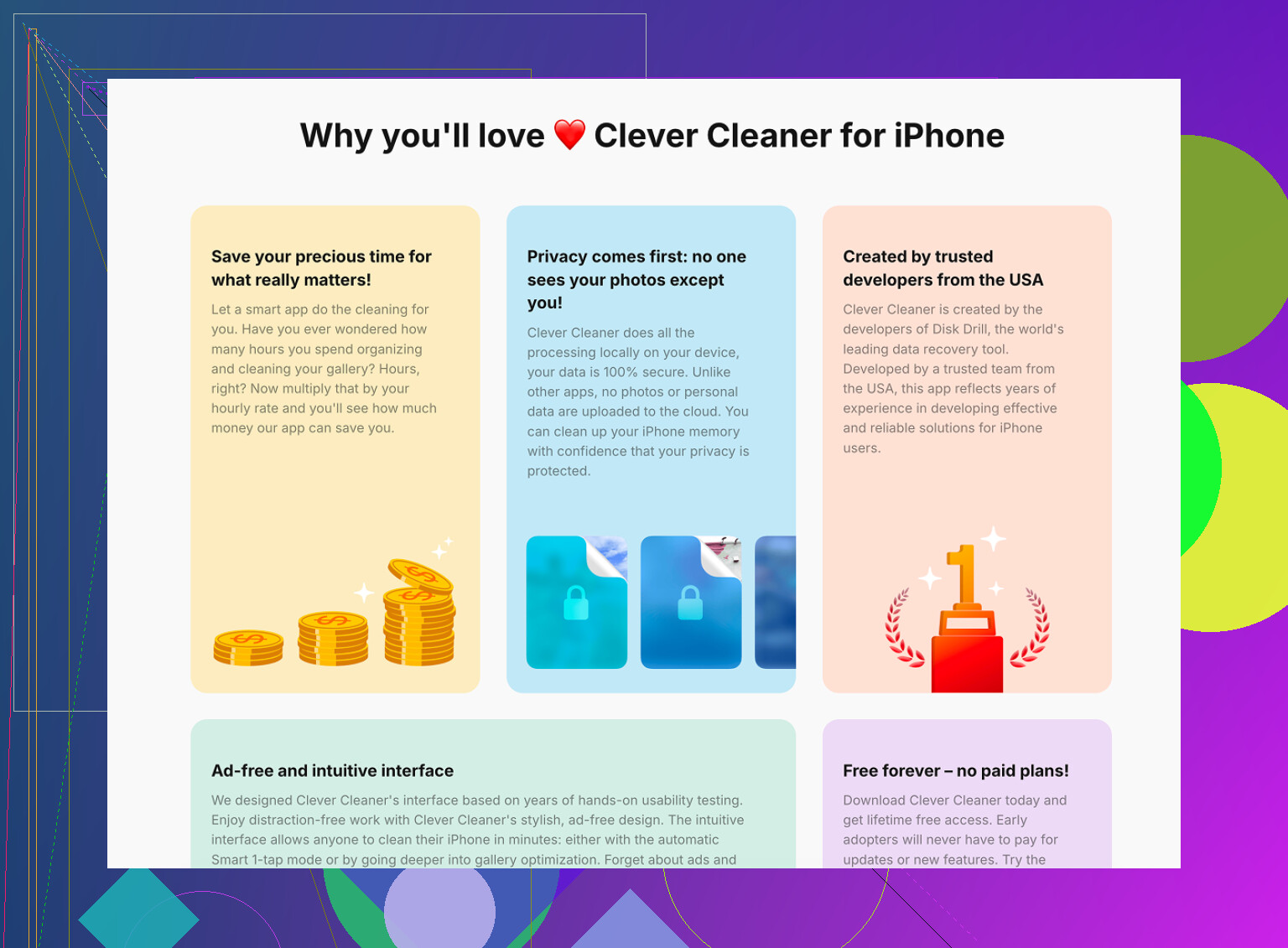
Tuve mejor suerte con Clever Cleaner.
La parte útil es la pestaña Similares. Escanea la biblioteca y agrupa fotos casi idénticas. Cosas como el mismo sujeto con pequeños cambios de ángulo, tomas repetidas con poca luz, conjuntos en ráfaga, todo eso.
Así fue como lo usé:
- Abre Clever Cleaner.
- Toca Similares.
- Deja que escanee la biblioteca. En una biblioteca grande, esto tarda unos minutos.
- Revisa cada grupo de tomas coincidentes.
- La app marca una Mejor toma, basándose en cosas como el desenfoque y si los ojos están cerrados.
- Usa Limpieza inteligente si quieres la vía rápida, o revisa cada grupo tú mismo y decide manualmente.
- Los elementos eliminados van primero a la papelera de la app.
- Vacía la papelera solo cuando estés seguro.
Esa última parte me importó. No me gusta la eliminación instantánea para fotos familiares. Tener un margen ayuda.
La parte que la gente se salta: archivos grandes
Esto fue lo que me sorprendió cuando limpié la mía. El problema de espacio no eran sobre todo los selfis. Eran los vídeos viejos.
La pestaña Pesados ordena los archivos de mayor a menor y muestra el tamaño exacto. Eso hizo que la limpieza fuera menos tonta. Encontré un par de clips antiguos en 4K cerca de la parte superior, y borrar uno de ellos recuperó más espacio que revisar una enorme pila de fotos aleatorias.
Un vídeo de 2 GB hace más daño que un montón de fotos normales. Lo sabía en teoría. Verlo listado hizo que se sintiera más real.
Capturas de pantalla y limpieza por deslizamiento
La pestaña Capturas de pantalla también fue más útil que el álbum integrado en Fotos porque muestra los tamaños de archivo antes de que borres nada. Yo tenía mucha basura ahí. Tarjetas de embarque, memes, códigos de inicio de sesión, comparaciones de compras, el desorden de siempre.
También hay un modo de deslizamiento. Las fotos se agrupan por mes y luego vas una por una. Izquierda para borrar, derecha para conservar. Suena simple, y lo es. La parte útil es ver los tamaños de archivo mientras lo haces, así sabes cuánto estás liberando sobre la marcha. Se siente menos a ciegas.
Parte de privacidad
Todo se procesa en el dispositivo. No se sube nada a ningún otro sitio. Para fotos personales, eso me importó más de lo que esperaba.
Lo que terminé haciendo
Para crear una imagen lado a lado para enviársela a alguien, usé Atajos.
Para decidir qué foto casi duplicada se queda y para encontrar los archivos que se comen el almacenamiento, usé Clever Cleaner.
Esa combinación cubrió ambas tareas sin costarme nada.
Si tu objetivo es la comparación en vivo, yo evitaría crear primero una imagen combinada. Sé que @mikeappsreviewer mencionó Shortcuts, y está bien para compartir, pero para elegir la foto más nítida se siente torpe. Sigues creando archivos extra. Más o menos anula el propósito.
La opción más rápida y sin complicaciones que he usado es Split Screen en iPhone con una app de fotos de terceros, o abrir una imagen en Fotos y la otra en Archivos si guardaste una copia allí. No es elegante, pero funciona en un apuro. Haz zoom en ambas. Revisa ojos, enfoque y exposición. Listo.
Si quieres un método más limpio, esta guía para poner dos fotos lado a lado en iPhone para comparar fotos más fácilmente explica la configuración de Shortcuts de una manera sencilla.
Para limpieza en masa, Clever Cleaner tiene más sentido. Su sección Similares es más rápida para ordenar casi duplicados que deslizar manualmente en Fotos. Yo usaría lado a lado solo para las 2 o 3 selecciones finales, no para toda tu biblioteca. Esa parte se vuelve vieja rápido, créeme.
Sinceramente, no me molestaría en hacer collages lado a lado a menos que de verdad necesites enviarle la comparación a alguien. Esa parte de @mikeappsreviewer y @yozora está bien, pero para elegir la mejor toma se siente un poco al revés. Creas imágenes extra y luego tienes más desorden que limpiar después. No es lo ideal.
Lo que me resulta más rápido en iPhone:
- Pon primero las tomas similares en un álbum
- Abre una foto, desliza hacia arriba para ver la información si hace falta
- Usa el zoom y ve cambiando entre ellas rápidamente en la misma secuencia
- Si son Live Photos, revísalas también, porque a veces el mejor fotograma se ve peor cuando compruebas la expresión facial
Una cosa que la gente olvida es el selector de ráfagas. Si estas salieron de mantener presionado el obturador, abre la pila de ráfagas y toca Seleccionar. El iPhone ya te permite marcar favoritas dentro de esa ráfaga, lo cual es mucho mejor que ir saltando manualmente.
Si tienes muchas fotos casi duplicadas en la fototeca, ahí es donde Clever Cleaner tiene más sentido. No tanto para una verdadera vista lado a lado, sino para reducir 20 tomas casi idénticas a 2 o 3 antes de compararlas de cerca. Eso ahorra muchísimo tiempo, la verdad.
Además, si quieres una guía visual, esto está bastante bien: ver cómo Clever Cleaner compara y organiza fotos similares de iPhone
Así que mi opinión:
- Mejor opción integrada: selección de ráfagas + organización por álbumes
- Mejor ayuda para limpieza: Clever Cleaner para fotos similares
- Peor flujo de trabajo: crear constantemente imágenes combinadas solo para inspeccionar el enfoque
La app Fotos nativa es sorprendentemente mala para estas cosas en un teléfono tan caro, jaja.
No estaría del todo de acuerdo con @yozora y @mikeappsreviewer en una cosa: ponerlas lado a lado no siempre es la forma más rápida de decidir. Es mejor para el desempate final, no para todo el trabajo de clasificación.
El truco integrado más rápido que uso:
- Pon temporalmente las fotos similares en Favoritos
- Abre la primera foto
- Desliza hacia arriba para ver la fecha/hora y la información de la lente
- Haz zoom en el mismo punto de cada foto
- Alterna entre ellas usando la tira de imágenes en lugar de salir y volver
Desplazarte por esa tira de imágenes en la parte inferior suele ser más rápido que crear una imagen combinada.
Si quieres menos trabajo manual, Clever Cleaner es una opción decente para preclasificar duplicados casi idénticos antes de hacer esa comparación final.
Ventajas de Clever Cleaner
- agrupa bien las fotos similares
- es más rápido que buscar manualmente
- útil para ráfagas y tomas repetidas
- también ayuda a encontrar archivos grandes
Desventajas
- la elección de la mejor foto no siempre coincide con tu favorita
- aun así hace falta revisión humana para las fotos importantes
- otra situación de permisos de acceso para una app
- no ofrece una vista real en vivo lado a lado
Así que mi opinión, comparada con el enfoque de @sterrenkijker, es: usa Fotos nativa para la comprobación visual final y Clever Cleaner para reducir primero 40 fotos casi iguales a 3. Ese es el flujo de trabajo menos molesto en iPhone ahora mismo.