Tirei várias fotos parecidas no meu iPhone e preciso de uma maneira fácil de vê-las lado a lado para poder escolher a melhor. Tenho alternado entre elas no app Fotos, mas isso é muito lento e dificulta perceber pequenas diferenças. Existe algum método rápido integrado ou app que funcione bem para comparar fotos em um iPhone?
Comparar fotos parecidas no iPhone parece fácil até você sentar para fazer isso. Tentei o vai e vem de sempre no Fotos, e rapidamente virou uma perda de tempo. O que funcionou para mim se dividiu em duas tarefas diferentes. Uma ferramenta para criar imagens de comparação. Outra para reduzir a pilha.
O caminho com o Atalhos funciona, mas só para uma tarefa específica
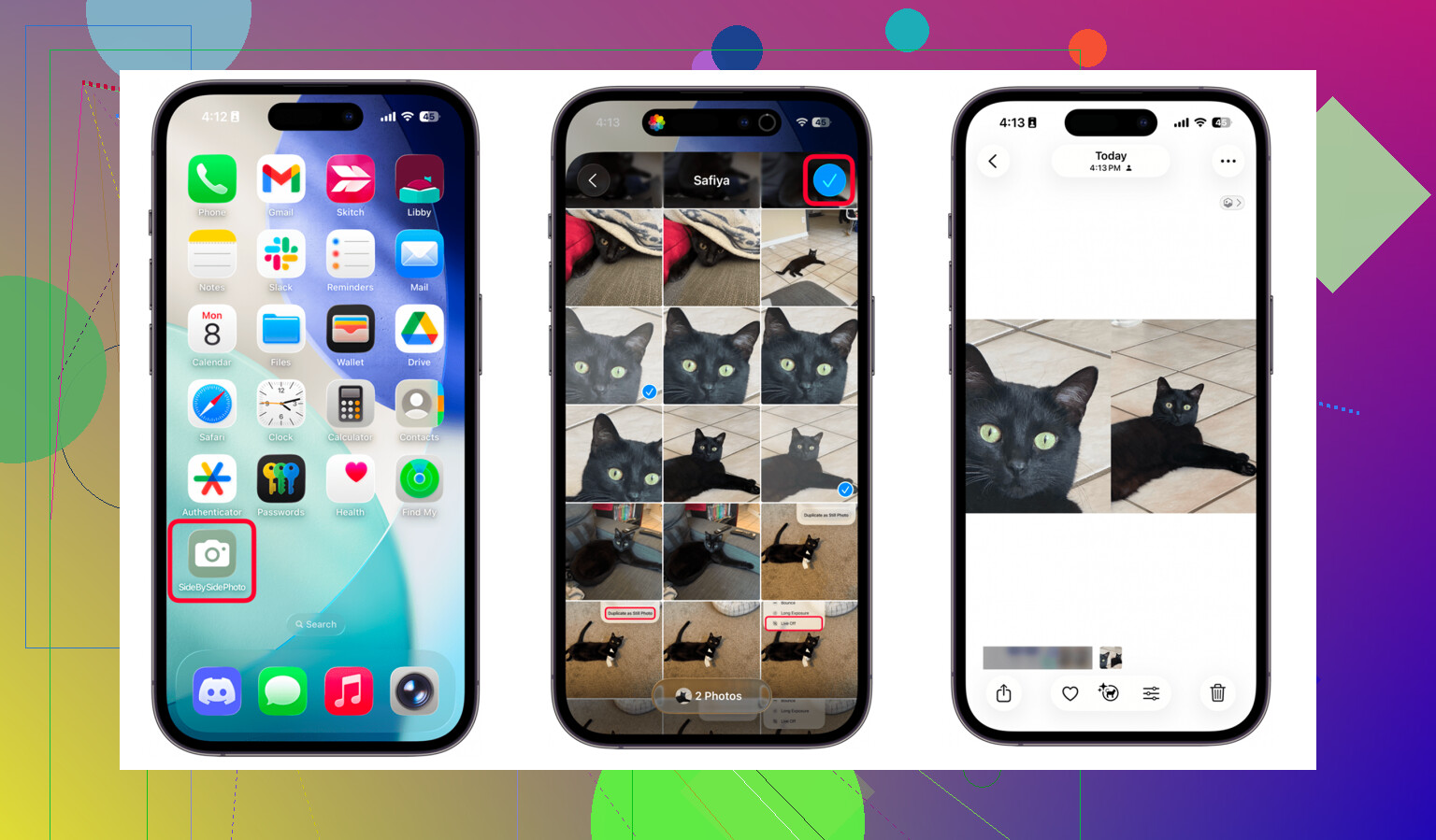
Se você quer uma única imagem com duas fotos lado a lado, como um antes e depois ou algo que você queira mandar para alguém, o app Atalhos faz bem esse trabalho. Não precisa de app extra.
Passos:
- Abra o Atalhos.
- Toque no ícone de mais.
- Adicione Selecionar Fotos e depois ative Selecionar Várias.
- Adicione Combinar Imagens e depois defina como Horizontalmente.
- Adicione Salvar em Fotos.
- Dê um nome ao atalho e salve.
- Execute, escolha duas fotos, e ele salva o resultado combinado na sua biblioteca.
Usei isso algumas vezes para compartilhar. Funciona. O problema fica óbvio depois de fazer isso mais de uma vez. Você acaba criando um terceiro arquivo toda vez, então o armazenamento aumenta, não diminui. Se o seu objetivo é escolher a melhor foto e apagar o resto, esse é o caminho errado.
Por que o Fotos no iPhone pareceu ruim para isso
Eu realmente tentei ficar só no app Fotos nativo. Foi irritante de um jeito bem específico. Você olha uma foto, desliza, olha a seguinte, e depois tenta lembrar se a anterior estava com foco melhor ou se alguém piscou. Isso parece administrável até você fazer isso em centenas de fotos parecidas. Meu índice de acerto foi ruim.
Para coisas como:
- leve desfoque
- exposição diferente
- um rosto olhando para o lado
- fotos em sequência com 8 quase cópias
O Fotos não oferece uma forma limpa de avaliar lado a lado. Percebi que eu ficava dizendo, ‘ah, deixa as duas’, e é assim que uma biblioteca cresce para 15.000 fotos e começa a engolir armazenamento.
Havia outro incômodo. Os tamanhos dos arquivos ficam escondidos durante a navegação. Se você quiser ver o tamanho de um vídeo, precisa abri-lo e tocar em Informações um por um. Sem ordenação por tamanho. Sem visão rápida do que está ocupando espaço. Então a limpeza vira adivinhação.
O que funcionou melhor para escolher uma foto e descartar o resto
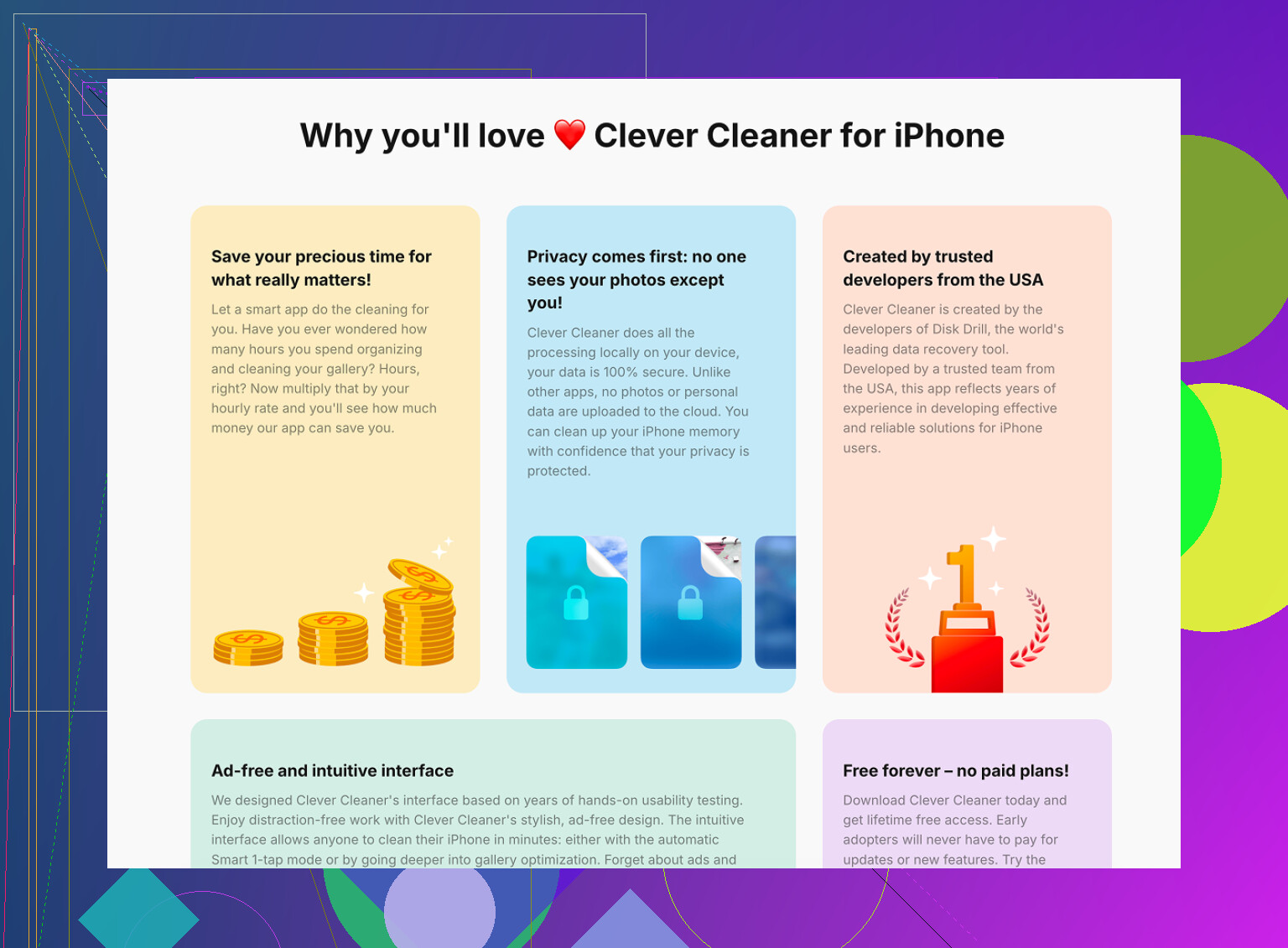
Tive mais sorte com o Clever Cleaner.
A parte útil é a aba Similares. Ela escaneia a biblioteca e agrupa fotos quase iguais. Coisas como o mesmo assunto com pequenas mudanças de ângulo, fotos repetidas com pouca luz, sequências, tudo isso.
Foi assim que usei:
- Abra o Clever Cleaner.
- Toque em Similares.
- Deixe escanear a biblioteca. Em uma biblioteca grande, isso leva alguns minutos.
- Revise cada grupo de fotos parecidas.
- O app marca uma Melhor Foto, com base em coisas como desfoque e olhos fechados.
- Use a Limpeza Inteligente se quiser o caminho rápido, ou confira cada grupo por conta própria e decida manualmente.
- Os itens apagados vão primeiro para a lixeira do app.
- Esvazie a lixeira só depois de ter certeza.
Essa última parte foi importante para mim. Eu não gosto de exclusão instantânea para fotos de família. Uma camada de segurança ajuda.
A parte que muita gente ignora, arquivos grandes
Aqui está o que me surpreendeu quando fiz a limpeza. O problema de espaço não eram principalmente selfies. Eram vídeos antigos.
A aba Pesados organiza os arquivos do maior para o menor e mostra o tamanho exato. Isso deixou a limpeza menos burra. Encontrei alguns clipes antigos em 4K perto do topo, e apagar um deles recuperou mais espaço do que passar por uma pilha enorme de fotos aleatórias.
Um vídeo de 2 GB causa mais impacto do que uma pilha de fotos comuns. Eu sabia disso na teoria. Ver isso listado tornou a coisa mais real.
Capturas de tela e limpeza por deslize
A aba Capturas de Tela também foi mais útil do que o álbum nativo no Fotos porque mostra os tamanhos dos arquivos antes de você apagar qualquer coisa. Eu tinha muita tranqueira ali. Cartões de embarque, memes, códigos de login, comparações de compras, a bagunça de sempre.
Também existe um modo de deslizar. As fotos são agrupadas por mês, e depois você vai uma por uma. Esquerda para apagar, direita para manter. Parece simples, e é. A parte útil é ver os tamanhos dos arquivos enquanto faz isso, então você sabe o que está liberando à medida que avança. Parece menos no escuro.
Parte da privacidade
Tudo é processado no dispositivo. Nada é enviado para outro lugar. Para fotos pessoais, isso importou para mim mais do que eu esperava.
O que acabei fazendo
Para criar uma imagem lado a lado para mandar para alguém, usei o Atalhos.
Para decidir qual foto quase duplicada fica e para encontrar os arquivos que estavam consumindo armazenamento, usei o Clever Cleaner.
Essa combinação cobriu as duas tarefas sem me custar nada.
Se o seu objetivo é comparação ao vivo, eu pularia a etapa de criar uma imagem combinada primeiro. Eu sei que @mikeappsreviewer mencionou os Atalhos, e tudo bem para compartilhar, mas para escolher a foto mais nítida parece meio desajeitado. Você acaba criando arquivos extras. Meio que anula a proposta.
A opção mais rápida e sem firulas que já usei é a Tela Dividida no iPhone com um app de fotos de terceiros, ou abrir uma imagem no Fotos e a outra no Arquivos se você salvou uma cópia lá. Não é elegante, mas quebra o galho. Dê zoom nas duas. Verifique os olhos, o foco e a exposição. Pronto.
Se você quiser um método mais limpo, este guia para colocar duas fotos lado a lado no iPhone para facilitar a comparação de fotos explica a configuração dos Atalhos de um jeito simples.
Para limpeza em massa, o Clever Cleaner faz mais sentido. A seção Similares dele é mais rápida para organizar quase duplicatas do que ficar deslizando manualmente no Fotos. Eu usaria lado a lado apenas para as 2 ou 3 escolhas finais, não para a sua biblioteca inteira. Essa parte fica cansativa bem rápido, pode confiar.
Sinceramente, eu não me daria ao trabalho de fazer colagens lado a lado, a menos que você realmente precise enviar a comparação para alguém. Essa parte do @mikeappsreviewer e @yozora faz sentido, mas para escolher a melhor foto isso parece meio ao contrário. Você cria imagens extras e depois ainda tem mais bagunça para limpar. Não é o ideal.
O que é mais rápido no iPhone para mim:
- Colocar as fotos parecidas em um álbum primeiro
- Abrir uma foto e deslizar para cima para ver as informações, se precisar
- Usar o zoom e alternar entre elas rapidamente na mesma sequência
- Se forem Live Photos, navegar por elas também, porque às vezes o melhor quadro parece pior quando você confere a expressão facial
Uma coisa que as pessoas esquecem é o seletor de sequência. Se isso veio de segurar o botão do obturador, abra a pilha da sequência e toque em Selecionar. O iPhone já permite marcar favoritas dentro dessa sequência, o que é muito melhor do que ficar alternando manualmente.
Se você tiver muitas quase duplicatas na biblioteca, é aí que o Clever Cleaner faz mais sentido. Não exatamente para visualização lado a lado de verdade, mas para reduzir 20 fotos quase idênticas para 2 ou 3 antes de comparar com atenção. Isso economiza muito tempo, na real.
Além disso, se você quiser um passo a passo visual, isto é bom: veja o Clever Cleaner comparar e organizar fotos semelhantes no iPhone
Então, minha opinião:
- Melhor opção nativa: seleção de sequência + organização por álbum
- Melhor ajuda para limpeza: Clever Cleaner para fotos semelhantes
- Pior fluxo de trabalho: ficar criando imagens combinadas só para inspecionar o foco
O app Fotos nativo é estranhamente ruim nisso tudo para um celular tão caro, rs.
Eu discordaria um pouco de @yozora e @mikeappsreviewer em um ponto: lado a lado nem sempre é a forma mais rápida de decidir. É melhor para o desempate final, não para todo o trabalho de organização.
O truque integrado mais rápido que eu uso:
- Coloque as fotos parecidas em Favoritos temporariamente
- Abra a primeira foto
- Deslize para cima para ver data/hora e informações da lente
- Dê zoom no mesmo ponto em cada foto
- Alterne entre elas usando a tira de fotos em vez de voltar
Essa navegação pela tira de fotos na parte inferior geralmente é mais rápida do que criar uma imagem combinada.
Se você quiser menos trabalho manual, o Clever Cleaner é razoável para fazer uma pré-seleção de quase duplicatas antes de você fazer essa comparação final.
Prós do Clever Cleaner
- agrupa bem fotos semelhantes
- mais rápido do que procurar manualmente
- útil para rajadas e fotos repetidas
- também ajuda a encontrar arquivos grandes
Contras
- o palpite de melhor foto nem sempre é o seu favorito
- ainda precisa de revisão humana para fotos importantes
- outra situação de permissão de acesso para app
- não é uma visualização lado a lado ao vivo de verdade
Então, minha opinião em comparação com a abordagem de @sterrenkijker: use o app Fotos nativo para a verificação visual final, use o Clever Cleaner para reduzir 40 fotos parecidas para 3 primeiro. Esse é o fluxo de trabalho menos irritante no iPhone agora.