J’ai pris plusieurs photos similaires sur mon iPhone et j’ai besoin d’un moyen simple de les voir côte à côte pour choisir la meilleure. Je passe d’une photo à l’autre dans l’app Photos, mais c’est trop lent et cela rend les petites différences difficiles à repérer. Existe-t-il une méthode intégrée rapide ou une app qui fonctionne bien pour comparer des photos sur un iPhone ?
Comparer des photos qui se ressemblent sur un iPhone semble facile jusqu’à ce que vous vous y mettiez vraiment. J’ai essayé la méthode habituelle des allers-retours dans Photos, et c’est vite devenu une perte de temps. Ce qui a fonctionné pour moi s’est divisé en deux tâches différentes. Un outil pour créer des images de comparaison. Un autre pour réduire la pile.
La voie Raccourcis fonctionne, mais seulement pour une tâche précise
Si vous voulez une seule image avec deux photos placées côte à côte, comme un avant-après ou quelque chose que vous voulez envoyer à quelqu’un, l’app Raccourcis fait très bien l’affaire. Aucune app supplémentaire nécessaire.
Étapes :
- Ouvrez Raccourcis.
- Touchez l’icône plus.
- Ajoutez Sélectionner des photos, puis activez Sélection multiple.
- Ajoutez Combiner les images, puis réglez sur Horizontalement.
- Ajoutez Enregistrer dans Photos.
- Donnez un nom au raccourci et enregistrez-le.
- Lancez-le, choisissez deux photos, et il enregistre le résultat combiné dans votre photothèque.
Je l’ai utilisé quelques fois pour partager. Ça marche. Le piège devient évident dès que vous le faites plus d’une fois. Vous finissez par créer un troisième fichier à chaque fois, donc le stockage augmente au lieu de diminuer. Si votre objectif est de choisir la meilleure photo et de supprimer le reste, ce n’est pas la bonne solution.
Pourquoi Photos sur iPhone m’a semblé mauvais pour ça
J’ai bien essayé de rester dans l’app Photos native. C’était agaçant d’une manière assez précise. Vous regardez une photo, balayez, regardez la suivante, puis essayez de vous souvenir si la précédente avait une meilleure mise au point ou si quelqu’un avait cligné des yeux. Ça paraît gérable jusqu’à ce que vous le fassiez sur des centaines de clichés similaires. Mon taux de réussite était mauvais.
Pour des choses comme :
- léger flou
- exposition différente
- un visage qui regarde ailleurs
- photos en rafale avec 8 quasi-clones
Photos ne vous donne pas une façon propre de les juger côte à côte. Je me suis rendu compte que je disais souvent : ‘bof, gardez les deux’, et c’est comme ça qu’une photothèque grossit jusqu’à 15 000 photos et commence à dévorer du stockage.
Il y avait une autre gêne. Les tailles de fichiers sont cachées pendant la navigation. Si vous voulez voir la taille d’une vidéo, vous devez l’ouvrir et toucher Infos une par une. Aucun tri par taille. Aucune vue rapide de ce qui prend de la place. Du coup, le nettoyage devient approximatif.
Ce qui a mieux marché pour choisir une photo et jeter le reste
J’ai eu plus de chance avec Clever Cleaner.
La partie utile, c’est l’onglet Similaires. Il analyse la photothèque et regroupe les photos presque identiques. Des choses comme le même sujet avec de minuscules changements d’angle, des prises répétées en basse lumière, des séries en rafale, tout ça.
Voici comment je l’ai utilisé :
- Ouvrez Clever Cleaner.
- Touchez Similaires.
- Laissez-le analyser la photothèque. Sur une grande photothèque, cela prend quelques minutes.
- Passez en revue chaque groupe de clichés correspondants.
- L’app marque une Meilleure photo, selon des critères comme le flou et les yeux fermés.
- Utilisez Nettoyage intelligent si vous voulez la voie rapide, ou vérifiez chaque groupe vous-même et décidez manuellement.
- Les éléments supprimés vont d’abord dans la corbeille de l’app.
- Videz la corbeille seulement quand vous êtes sûr.
Ce dernier point comptait pour moi. Je n’aime pas la suppression instantanée pour les photos de famille. Une zone tampon aide.
La partie que les gens passent souvent, les gros fichiers
Voici ce qui m’a surpris quand j’ai fait le ménage. Le problème d’espace ne venait pas surtout des selfies. Il venait des anciennes vidéos.
L’onglet Lourds trie les fichiers du plus grand au plus petit et affiche la taille exacte. Ça a rendu le nettoyage moins idiot. J’ai trouvé un vieux clip 4K ou deux près du haut, et en en supprimant un seul, j’ai récupéré plus d’espace qu’en parcourant une énorme pile de photos au hasard.
Une vidéo de 2 Go fait plus de dégâts qu’un tas de photos ordinaires. Je le savais en théorie. Le voir affiché noir sur blanc l’a rendu plus concret.
Captures d’écran et nettoyage par balayage
L’onglet Captures d’écran était aussi plus utile que l’album intégré dans Photos parce qu’il affiche les tailles de fichiers avant que vous supprimiez quoi que ce soit. J’avais beaucoup de déchets là-dedans. Cartes d’embarquement, mèmes, codes de connexion, comparaisons de shopping, le désordre habituel.
Il y a aussi un mode balayage. Les photos sont regroupées par mois, puis vous avancez une par une. À gauche pour supprimer, à droite pour garder. Ça semble simple, et ça l’est. Le côté utile, c’est de voir les tailles de fichiers pendant que vous le faites, pour savoir ce que vous libérez au fur et à mesure. On se sent moins à l’aveugle.
Partie confidentialité
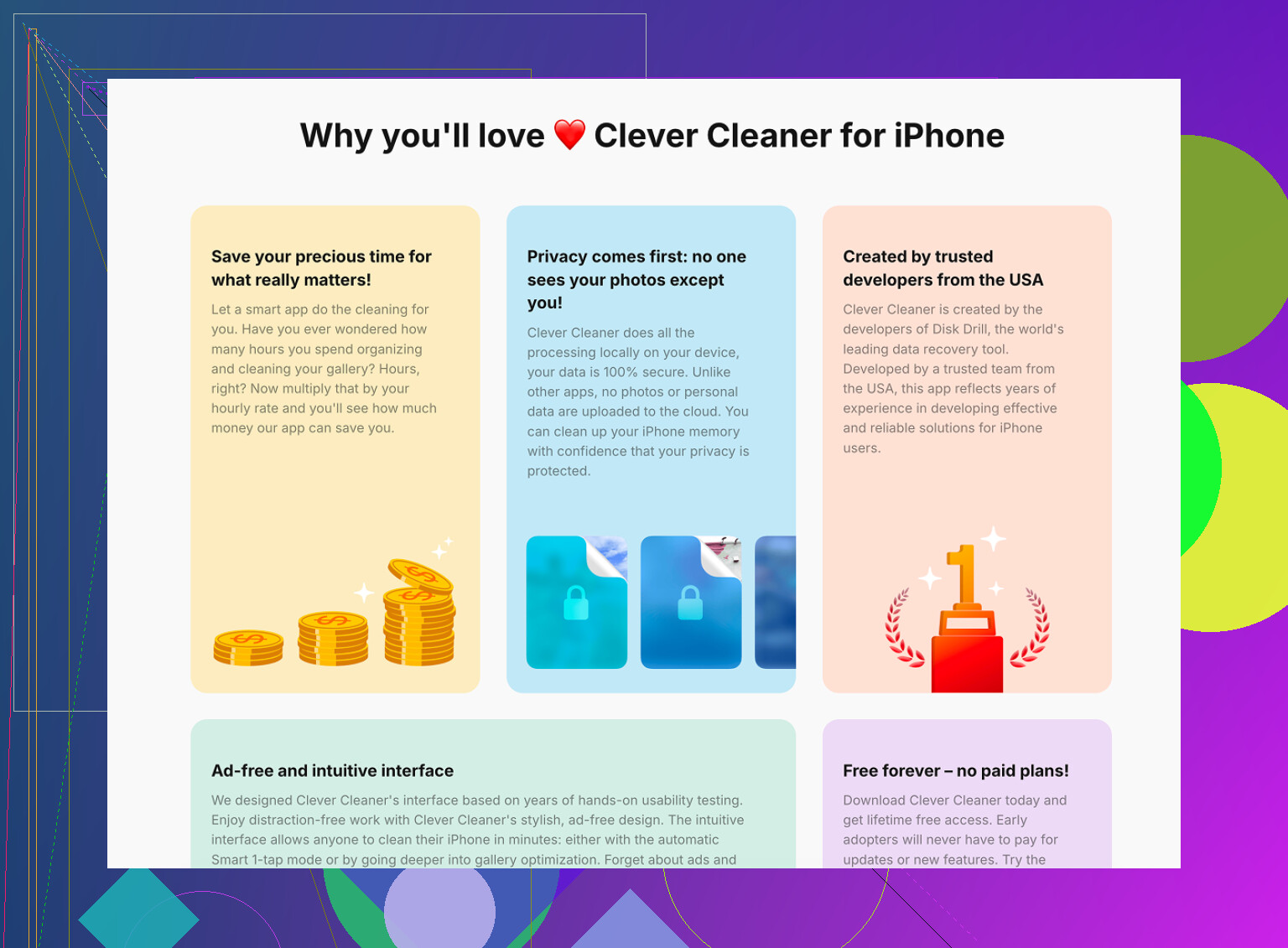
Tout est traité sur l’appareil. Rien n’est envoyé ailleurs. Pour des photos personnelles, ça m’importait plus que je ne l’aurais cru.
Ce que j’ai fini par faire
Pour créer une image côte à côte à envoyer à quelqu’un, j’ai utilisé Raccourcis.
Pour décider quelle photo quasi identique garder, et pour trouver les fichiers qui mangeaient du stockage, j’ai utilisé Clever Cleaner.
Cette combinaison a couvert les deux besoins sans rien me coûter.
Si votre objectif est la comparaison en direct, je laisserais tomber l’idée de créer d’abord une image combinée. Je sais que @mikeappsreviewer a mentionné Raccourcis, et c’est pratique pour le partage, mais pour choisir la photo la plus nette, ça semble lourd. Vous créez sans arrêt des fichiers en plus. Ça annule un peu l’intérêt.
L’option la plus rapide et sans fioritures que j’ai utilisée, c’est l’écran partagé sur iPhone avec une appli photo tierce, ou ouvrir une image dans Photos et l’autre dans Fichiers si vous y avez enregistré une copie. Ce n’est pas élégant, mais ça dépanne. Zoomez sur les deux. Vérifiez les yeux, la mise au point et l’exposition. C’est fait.
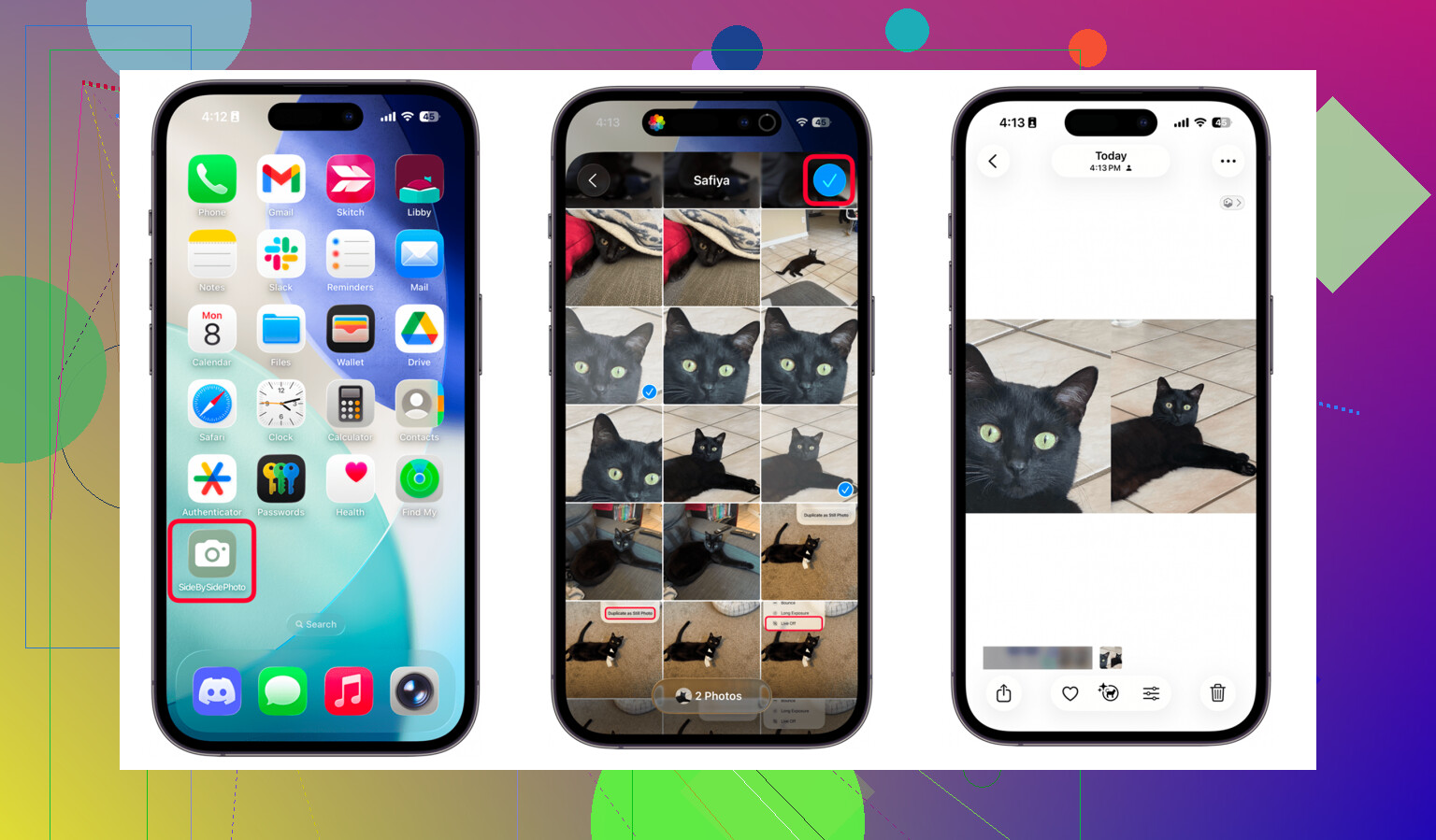
Si vous voulez une méthode plus propre, ce guide pour mettre deux photos côte à côte sur iPhone pour faciliter la comparaison explique la configuration de Raccourcis de manière simple.
Pour le nettoyage en masse, Clever Cleaner est plus pertinent. Sa section Similaires est plus rapide pour trier les quasi-doublons que le balayage manuel dans Photos. J’utiliserais le mode côte à côte uniquement pour les 2 ou 3 choix finaux, pas pour toute votre photothèque. Cette partie devient vite pénible, croyez-moi.
Honnêtement, je ne m’embêterais pas à faire des collages côte à côte sauf si vous devez réellement envoyer la comparaison à quelqu’un. La partie de @mikeappsreviewer et @yozora est correcte, mais pour choisir la meilleure photo, ça semble un peu à l’envers. Vous créez des images en plus, puis vous avez encore plus de désordre à nettoyer plus tard. Pas idéal.
Ce qui est plus rapide sur iPhone pour moi :
- Mettez d’abord les photos similaires dans un album
- Ouvrez une photo, faites glisser vers le haut pour voir les infos si nécessaire
- Utilisez le zoom et passez rapidement de l’une à l’autre dans la même séquence
- Si ce sont des Live Photos, faites-les aussi défiler, parce que parfois la meilleure image semble moins bonne une fois que vous vérifiez l’expression du visage
Une chose que les gens oublient, c’est le sélecteur de rafale. Si ces photos viennent d’un appui prolongé sur le déclencheur, ouvrez la pile de rafales et touchez Sélectionner. L’iPhone vous permet déjà de marquer des favoris dans cette rafale, ce qui est bien mieux que de naviguer manuellement dans tous les sens.
Si vous avez beaucoup de quasi-doublons dans la photothèque, c’est là que Clever Cleaner a plus de sens. Pas vraiment pour un véritable affichage côte à côte, mais pour réduire 20 photos presque identiques à 2 ou 3 avant de les comparer de près. Franchement, ça fait gagner énormément de temps.
Aussi, si vous voulez un guide visuel, celui-ci est bien : voir comment Clever Cleaner compare et organise des photos similaires sur iPhone
Donc mon avis :
- Meilleure option intégrée : sélection de rafale + tri par album
- Meilleur outil de nettoyage : Clever Cleaner pour les photos similaires
- Pire méthode : créer constamment des images combinées juste pour vérifier la mise au point
L’app Photos native est bizarrement mauvaise pour ce genre de choses sur un téléphone aussi cher, lol.
Je ne serais pas tout à fait d’accord avec @yozora et @mikeappsreviewer sur un point : le côte à côte n’est pas toujours la façon la plus rapide de décider. C’est idéal pour le dernier départage, pas pour tout le travail de tri.
Astuce intégrée la plus rapide que j’utilise :
- Mettez temporairement les photos similaires dans Favoris
- Ouvrez la première photo
- Faites glisser vers le haut pour voir la date, l’heure et les infos de l’objectif
- Zoomez au même endroit sur chaque photo
- Basculez entre elles en utilisant la pellicule au lieu de revenir en arrière
Le défilement dans cette pellicule en bas est généralement plus rapide que de créer une image combinée.
Si vous voulez moins de travail manuel, Clever Cleaner est correct pour prétrier les quasi-doublons avant de faire cette comparaison finale.
Avantages de Clever Cleaner
- regroupe bien les photos similaires
- plus rapide que de chercher manuellement
- utile pour les rafales et les prises répétées
- aide aussi à trouver les gros fichiers
Inconvénients
- la suggestion de meilleure photo n’est pas toujours votre préférée
- un examen humain reste nécessaire pour les photos importantes
- encore une situation d’autorisation d’accès pour une autre app
- pas de véritable affichage côte à côte en direct
Donc, mon avis par rapport à l’approche de @sterrenkijker : utilisez Photos en natif pour la vérification visuelle finale, utilisez Clever Cleaner pour réduire d’abord 40 sosies à 3. C’est le flux de travail le moins pénible sur iPhone en ce moment.