Ho scattato diverse foto simili sul mio iPhone e ho bisogno di un modo semplice per visualizzarle affiancate così da poter scegliere la migliore. Ho continuato a passare avanti e indietro nell app Foto, ma è troppo lento e rende difficile notare le piccole differenze. Esiste un metodo rapido integrato o un app che funzioni bene per confrontare le immagini su un iPhone?
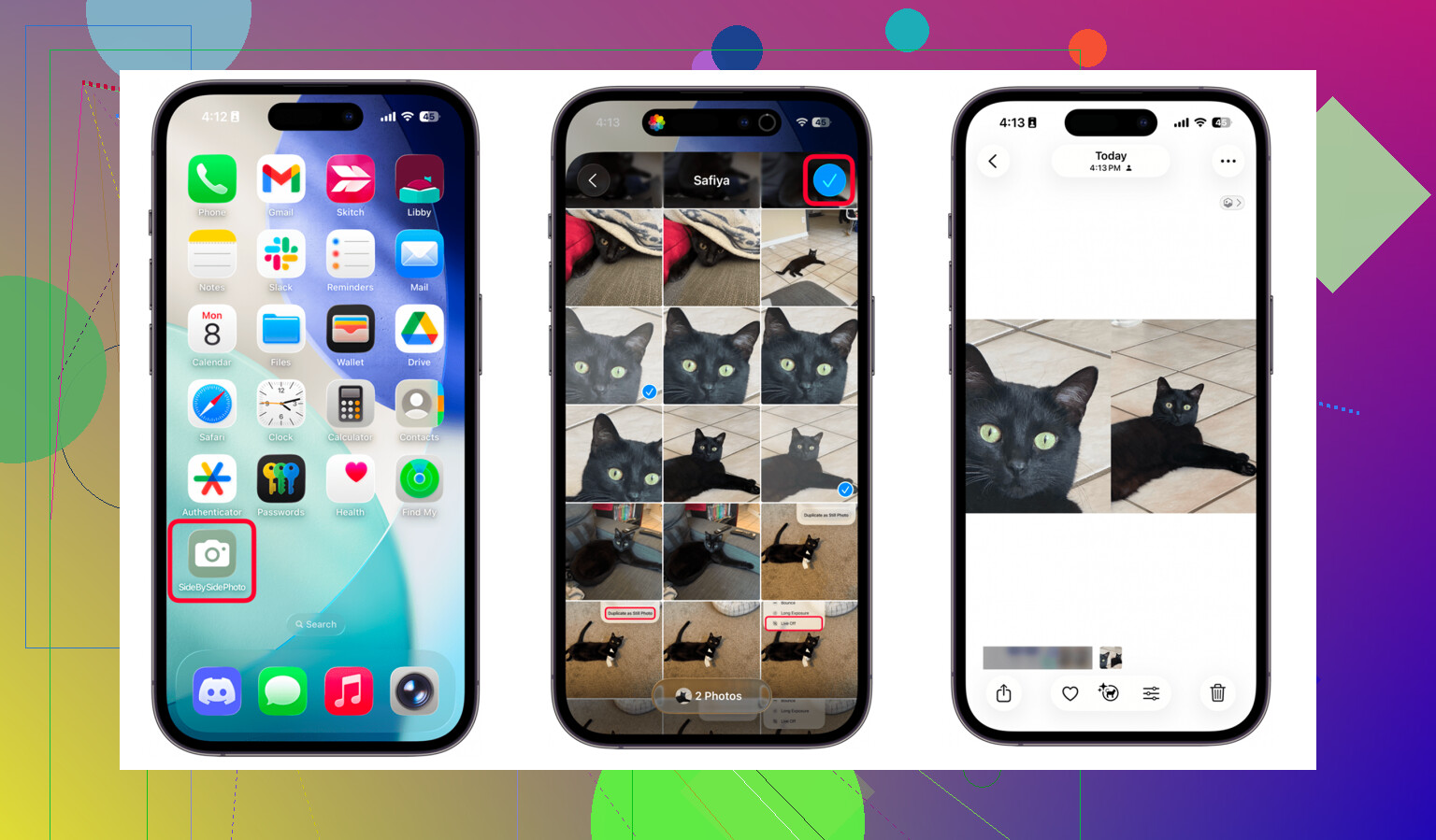
Confrontare foto molto simili su un iPhone sembra facile finché non ti ci metti davvero. Ho provato il solito avanti e indietro in Foto, e in fretta è diventato una perdita di tempo. Quello che ha funzionato per me si è diviso in due attività diverse. Uno strumento per creare immagini di confronto. Un altro per ridurre il mucchio.
La strada di Comandi Rapidi funziona, ma solo per un lavoro specifico
Se vuoi una singola immagine con due foto affiancate, come un prima e dopo o qualcosa che vuoi mandare a qualcuno, l’app Comandi Rapidi fa bene il suo lavoro. Non serve nessuna app extra.
Passaggi:
- Apri Comandi Rapidi.
- Tocca l’icona più.
- Aggiungi Seleziona foto, poi attiva Seleziona più elementi.
- Aggiungi Combina immagini, poi impostalo su Orizzontalmente.
- Aggiungi Salva in Foto.
- Dai un nome al comando rapido e salvalo.
- Eseguilo, scegli due foto e salverà il risultato combinato nella tua libreria.
L’ho usato qualche volta per condividere. Funziona. Il problema diventa ovvio appena lo fai più di una volta. Finisci per creare un terzo file ogni volta, quindi lo spazio occupato aumenta, non diminuisce. Se il tuo obiettivo è scegliere lo scatto migliore ed eliminare gli altri, questa è la mossa sbagliata.
Perché Foto su iPhone mi è sembrato scomodo per questo
Ho provato davvero a restare dentro l’app nativa Foto. Era fastidiosa in un modo molto specifico. Guardi uno scatto, scorri, guardi il successivo, poi cerchi di ricordare se il precedente aveva una messa a fuoco migliore o se qualcuno aveva sbattuto le palpebre. Sembra gestibile finché non lo fai su centinaia di scatti simili. La mia percentuale di scelta giusta era bassa.
Per cose come:
- una leggera sfocatura
- esposizione diversa
- un volto venuto male
- foto in sequenza con 8 quasi cloni
Foto non ti dà un modo pulito per valutarle affiancate. Mi sono accorto che continuavo a dire, eh, tienile entrambe, che è il modo in cui una libreria arriva a 15.000 foto e comincia a divorare spazio.
C’era un altro fastidio. Le dimensioni dei file sono nascoste mentre navighi. Se vuoi vedere quanto pesa un video, devi aprirlo e toccare Info uno per uno. Nessun ordinamento per dimensione. Nessuna vista rapida di cosa sta occupando spazio. Quindi la pulizia si trasforma in tentativi alla cieca.
Cosa ha funzionato meglio per scegliere una foto e buttare via le altre
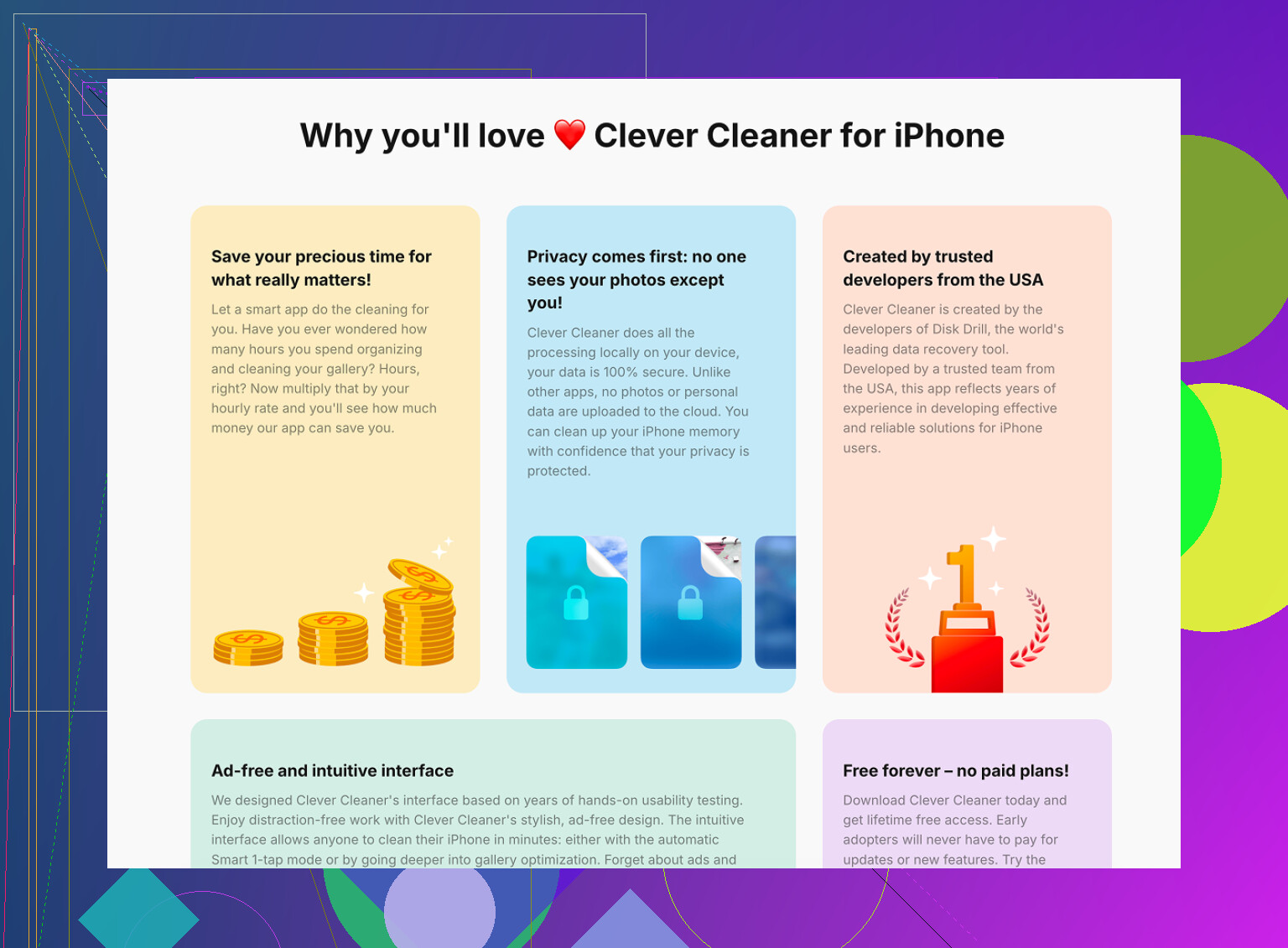
Ho avuto più fortuna con Clever Cleaner.
La parte utile è la scheda Simili. Analizza la libreria e raggruppa insieme le foto quasi uguali. Cose come lo stesso soggetto con minimi cambi di angolazione, scatti ripetuti in poca luce, serie burst, tutto quanto.
Io l’ho usato così:
- Apri Clever Cleaner.
- Tocca Simili.
- Lascia che analizzi la libreria. Su una libreria fotografica grande, ci vogliono alcuni minuti.
- Controlla ogni gruppo di scatti corrispondenti.
- L’app contrassegna uno Scatto migliore, in base a cose come la sfocatura e se gli occhi sono chiusi.
- Usa Pulizia intelligente se vuoi la strada veloce, oppure controlla ogni gruppo da solo e decidi manualmente.
- Gli elementi eliminati finiscono prima nel cestino dell’app.
- Svuota il cestino solo quando sei sicuro.
Quest’ultima parte per me contava. Non mi piace l’eliminazione istantanea per le foto di famiglia. Un margine di sicurezza aiuta.
La parte che la gente salta, i file grandi
Ecco cosa mi ha sorpreso quando ho fatto pulizia. Il problema di spazio non erano soprattutto i selfie. Erano i vecchi video.
La scheda Pesanti ordina i file dal più grande al più piccolo e mostra la dimensione esatta. Questo ha reso la pulizia meno stupida. Ho trovato un paio di vecchie clip 4K vicino all’inizio, e cancellarne una mi ha liberato più spazio che passare in rassegna una pila enorme di foto casuali.
Un video da 2 GB fa più danni di una pila di foto normali. In teoria lo sapevo. Vederlo elencato così mi ha colpito di più.
Screenshot e pulizia a scorrimento
Anche la scheda Screenshot è stata più utile dell’album integrato in Foto perché mostra le dimensioni dei file prima che tu elimini qualcosa. Avevo molta spazzatura lì dentro. Carte d’imbarco, meme, codici di accesso, confronti di acquisti, il solito caos.
C’è anche una modalità a scorrimento. Le foto vengono raggruppate per mese, poi vai avanti una per una. A sinistra per eliminare, a destra per tenere. Sembra semplice, e lo è. La parte utile è vedere le dimensioni dei file mentre lo fai, così sai quanto spazio stai liberando man mano. Sembra meno alla cieca.
Parte privacy
Tutto viene elaborato sul dispositivo. Nulla viene caricato altrove. Per le foto personali, mi importava più di quanto mi aspettassi.
Quello che ho finito per fare
Per creare un’immagine affiancata da mandare a qualcuno, ho usato Comandi Rapidi.
Per decidere quale foto quasi duplicata tenere e per trovare i file che occupavano spazio, ho usato Clever Cleaner.
Questa combinazione copriva entrambi i lavori senza costarmi nulla.
Se il tuo obiettivo è il confronto dal vivo, eviterei di creare prima un’immagine combinata. So che @mikeappsreviewer ha menzionato Comandi, e va bene per la condivisione, ma per scegliere lo scatto più nitido sembra macchinoso. Continui a creare file extra. Un po’ vanifica lo scopo.
L’opzione più veloce e senza fronzoli che ho usato è Split Screen su iPhone con un’app foto di terze parti, oppure aprire un’immagine in Foto e l’altra in File se ne hai salvato una copia lì. Non è elegante, ma funziona quando serve. Ingrandisci entrambe. Controlla occhi, messa a fuoco ed esposizione. Fatto.
Se vuoi un metodo più pulito, questa guida per mettere due foto affiancate su iPhone per un confronto più semplice spiega la configurazione di Comandi in modo semplice.
Per la pulizia in blocco, Clever Cleaner ha più senso. La sua sezione Simili è più veloce per ordinare i quasi duplicati rispetto allo scorrimento manuale in Foto. Userei l’affiancamento solo per le 2 o 3 scelte finali, non per tutta la tua libreria. Quella parte diventa stancante in fretta, fidati.
Onestamente, non mi preoccuperei di creare collage affiancati a meno che tu non debba davvero inviare il confronto a qualcuno. La parte di @mikeappsreviewer e @yozora va bene, ma per scegliere lo scatto migliore sembra un po’ controproducente. Crei immagini extra e poi hai più confusione da ripulire dopo. Non è l’ideale.
Quello che per me è più veloce su iPhone:
- Metti prima gli scatti simili in un album
- Apri una foto, scorri verso l’alto per le info se necessario
- Usa lo zoom e passa rapidamente da una all’altra nella stessa sequenza
- Se sono Live Photos, scorri anche quelle, perché a volte il fotogramma migliore sembra peggiore una volta che controlli l’espressione del viso
Una cosa che la gente dimentica è il selettore raffica. Se queste foto sono state scattate tenendo premuto il pulsante di scatto, apri la pila della raffica e tocca Seleziona. iPhone ti permette già di contrassegnare i preferiti all’interno di quella raffica, ed è molto meglio che saltare manualmente avanti e indietro.
Se hai molte quasi-duplicazioni nella libreria, è lì che Clever Cleaner ha più senso. Non proprio per una vera visualizzazione affiancata, ma per ridurre 20 scatti quasi identici a 2 o 3 prima di confrontarli da vicino. Questo fa risparmiare un sacco di tempo, onestamente.
Inoltre, se vuoi una guida visiva, questa è valida: guarda come Clever Cleaner confronta e organizza foto simili su iPhone
Quindi la mia opinione:
- Migliore opzione integrata: selezione raffica + ordinamento album
- Miglior aiuto per la pulizia: Clever Cleaner per foto simili
- Peggior flusso di lavoro: creare continuamente immagini combinate solo per controllare la messa a fuoco
L’app Foto nativa è stranamente scarsa in queste cose per un telefono così costoso, lol.
Non sarei del tutto d’accordo con @yozora e @mikeappsreviewer su una cosa: il confronto affiancato non è sempre il modo più veloce per decidere. È il migliore per lo spareggio finale, non per tutto il lavoro di selezione.
Il trucco integrato più rapido che uso:
- Metti temporaneamente gli scatti simili nei Preferiti
- Apri la prima foto
- Scorri verso l’alto per vedere data/ora e informazioni sull’obiettivo
- Ingrandisci lo stesso punto in ogni foto
- Passa da una all’altra usando la pellicola in basso invece di tornare indietro
Lo scorrimento della pellicola in basso di solito è più veloce che creare un’immagine combinata.
Se vuoi fare meno lavoro manuale, Clever Cleaner è valido per una preselezione dei quasi duplicati prima di fare il confronto finale.
Pro di Clever Cleaner
- raggruppa bene le foto simili
- è più veloce che cercare manualmente
- utile per raffiche e scatti ripetuti
- aiuta anche a trovare file di grandi dimensioni
Contro
- il suggerimento dello scatto migliore non sempre è il tuo preferito
- serve comunque una revisione umana per le foto importanti
- c’è un’altra situazione di autorizzazioni di accesso all’app
- non offre un vero confronto affiancato in tempo reale
Quindi, il mio parere rispetto al punto di vista di @sterrenkijker: usa Foto native per il controllo visivo finale, usa Clever Cleaner per ridurre prima 40 sosia a 3. Al momento è il flusso di lavoro meno fastidioso su iPhone.