El almacenamiento de mi iPhone está casi lleno, y creo que los archivos temporales están ocupando espacio. Las aplicaciones han estado funcionando con retraso, y mi teléfono se siente más lento de lo habitual después de las actualizaciones recientes. Necesito ayuda para encontrar la manera más fácil de borrar archivos temporales en un iPhone sin eliminar datos importantes.
Me encontré con el mismo desastre después de una actualización del iPhone. El almacenamiento parecía lleno sin una razón clara, “Datos del sistema” se disparó y el teléfono se sentía lento haciendo cosas básicas. Escribir tenía retraso. Las apps se reabrían como si estuvieran medio dormidas. Por lo que vi, se supone que iOS administra los archivos temporales por sí solo, pero a menudo deja mucho atrás.
Tener poco almacenamiento libre es una de las primeras cosas que reviso cuando un iPhone empieza a ir lento. Si tu teléfono casi no tiene espacio disponible, todo se siente saturado. Las apps se recargan más. Las tareas en segundo plano se acumulan. La lentitud se siente peor después de las actualizaciones.
Si ya lo reiniciaste, bien. Aun así, yo haría un apagado completo y lo volvería a encender de vez en cuando, quizá una vez por semana. Eso no borra todos los archivos basura, aunque sí limpia la RAM y detiene algunos procesos en segundo plano por un rato.
El primer lugar que limpio es Safari. Guarda más restos de sitios de lo que la mayoría espera. Ve a Ajustes > Safari > Borrar historial y datos de sitios web. Si usas Chrome, bórralo dentro de Chrome en Ajustes > Privacidad y seguridad. Liberé una cantidad sorprendente solo haciendo eso.
Luego revisa el almacenamiento de las apps en Ajustes > General > Almacenamiento del iPhone. Las apps sociales suelen ser las peores culpables. Verás algo como Instagram o TikTok ocupando varios gigabytes, mientras que la app en sí es mucho más pequeña. En mi caso, la mayor parte era caché y archivos temporales multimedia. Apple no ofrece un botón limpio para borrar caché en muchas apps, así que la solución es directa. Elimina la app y luego instálala de nuevo. Descargar app ayuda un poco, ya que elimina la app pero conserva tus documentos y datos. Si quieres una limpieza más completa de la basura, borrar y reinstalar me funcionó mejor.
Pasé demasiado tiempo probando apps de limpieza al azar y la mayoría se sentían sospechosas. Anuncios por todas partes, escaneos falsos y luego un muro de pago. La que me quedé fue Clever Cleaner. Lo que más me llamó la atención fue la limpieza multimedia, ya que mi problema real eran las fotos y los videos, no alguna supuesta reparación mágica del sistema.
Un par de cosas que hizo bien en mi caso:
## Fotos similares
Hay una sección de Similares para fotos casi duplicadas. No solo copias exactas. Cosas como 8 fotos del mismo recibo, 12 intentos del mismo atardecer, 5 fotos borrosas de tu mascota donde una sirve y el resto solo ocupan espacio. Tenía más de esas de lo que pensaba. Un poco vergonzoso, jaja.
## Primero los archivos grandes
La vista de Pesados ordenó los archivos multimedia por tamaño, lo que me ahorró tiempo. No quería desplazarme por toda mi biblioteca adivinando qué estaba ocupando espacio. Mostró clips viejos en 4K, grabaciones de pantalla largas, capturas gigantes, todo clasificado por tamaño. Ganancias rápidas.
## Privacidad
Esta parte me importaba. Procesa todo en el dispositivo, así que mi fototeca no se enviaba a ningún otro lugar para analizarla. Si te importa adónde van tus cosas personales, notarás la diferencia.
Después de liberar unos 12 GB, el teléfono se estabilizó. El retraso bajó bastante. “Datos del sistema” también se redujo después, lo que me hizo pensar que iOS necesitaba algo de espacio para respirar antes de limpiarse solo.
Lo que yo haría en tu caso:
## Empieza con la limpieza integrada
Borra el historial de Safari y los datos de sitios web.
Borra también los datos de Chrome, si lo usas.
Reinicia el teléfono por completo.
## Ataca las peores apps
Abre Ajustes > General > Almacenamiento del iPhone.
Busca apps enormes de redes sociales.
Elimina y reinstala las peores.
## Limpia archivos multimedia
Empieza por fotos duplicadas, casi duplicadas, grabaciones de pantalla y videos antiguos. Si quieres ayuda para ordenarlo rápido, Clever Cleaner me hizo un trabajo decente sin las tonterías habituales.
Yo intentaría mantener al menos un 15% del almacenamiento libre. Una vez que superé esa línea, la lentitud después de la actualización casi desapareció. No al instante, pero sí al poco tiempo. Esa fue mi experiencia, al menos.
La forma más fácil, si quieres conservar tus datos, es esta.
Primero, actualiza iOS si omitiste algún parche. Muchos errores de archivos temporales se corrigen en actualizaciones menores. Luego conecta tu iPhone a la corriente y al Wi‑Fi durante la noche. iOS hace parte de la limpieza, indexación y reducción de caché cuando el teléfono está inactivo. La gente se salta esto y piensa que el almacenamiento se quedó atascado para siempre.
No estoy del todo de acuerdo con @mikeappsreviewer en una parte. Yo probaría Descargar app antes de eliminar aplicaciones. Descargar elimina el binario de la app, pero conserva sus documentos y ajustes. Para apps como Spotify, Maps o apps de compras, este es el primer paso más seguro. Ve a Ajustes > General > Almacenamiento del iPhone > toca la app > Descargar app. Si el tamaño de la app baja mucho después de reinstalarla, limpiaste basura sin perder tus cosas.
Después, revisa Mensajes. Esto se pasa por alto muy a menudo. Abre Ajustes > General > Almacenamiento del iPhone > Mensajes. Revisa archivos adjuntos grandes, videos y memes antiguos. Eso se acumula rápido. Lo mismo con Mail. Si Mail ocupa mucho, elimina la cuenta y vuelve a añadirla. A menudo eso vacía los archivos adjuntos en caché.
Para Fotos, usa Optimizar almacenamiento del iPhone en Ajustes > Fotos. Esto mantiene los archivos en resolución completa en iCloud y versiones más pequeñas en el teléfono. Ahorra muchísimo espacio si tu fototeca es grande.
Si tu problema principal es el desorden de fotos, Clever Cleaner es una de las pocas apps de limpieza que vale la pena probar. Ayuda a ordenar duplicados, tomas similares y videos grandes rápidamente. Una reseña externa sólida está aquí, mira la reseña de Fossbytes sobre Clever Cleaner para limpiar iPhone.
Si “Datos del sistema” sigue siendo enorme después de todo esto, haz una copia de seguridad en iCloud o Finder y luego restaura el teléfono. Molesto, sí. Pero corrige archivos temporales inflados más a menudo de lo que la gente quiere admitir.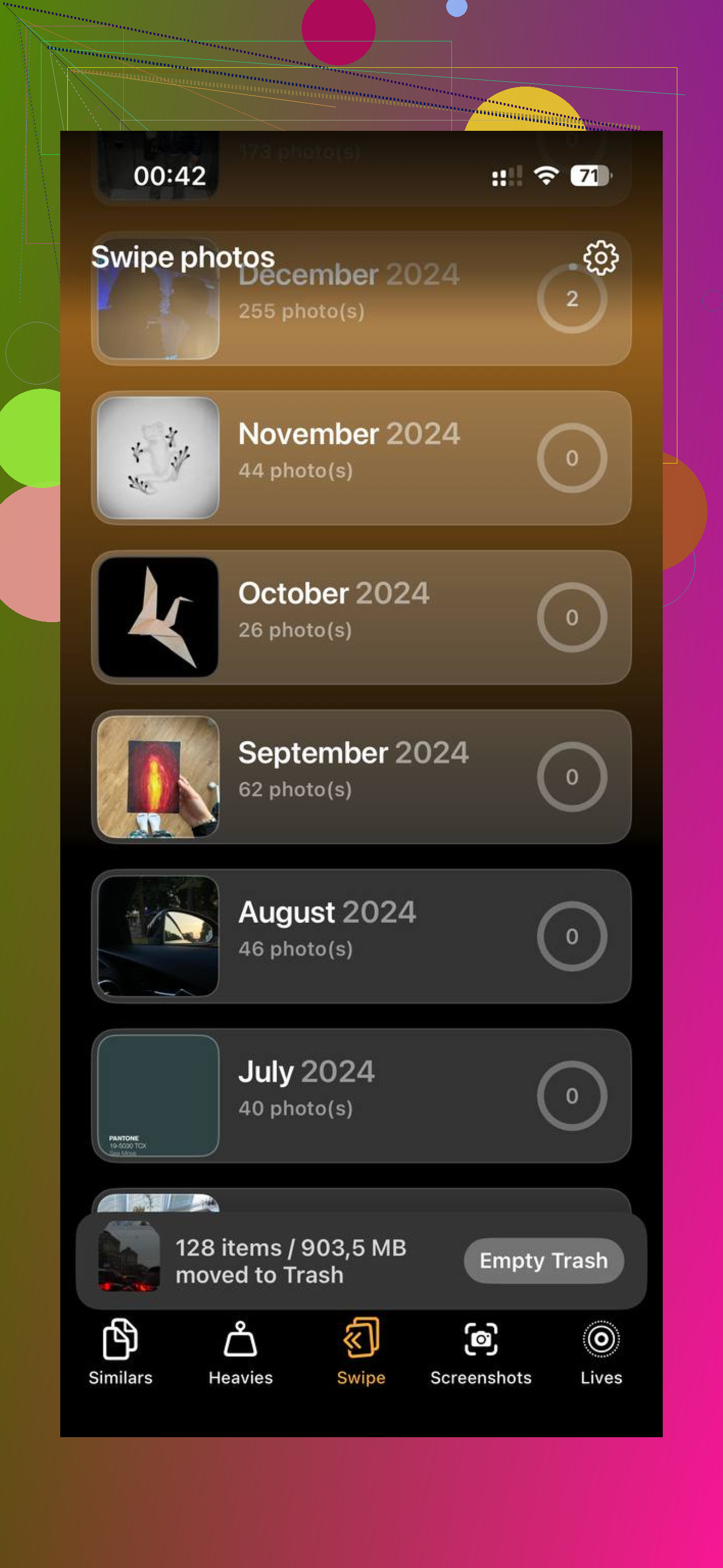
En realidad empezaría con una cosa que ni @mikeappsreviewer ni @reveurdenuit destacaron lo suficiente: desactiva y vuelve a activar los servicios de sincronización específicos que se inflan después de las actualizaciones. Cosas como Fotos, Mensajes en iCloud y Mail pueden generar cachés temporales locales extrañas incluso cuando la app en sí no parece ocupar mucho.
Lo que me funcionó:
1. Ajustes > Apple ID > iCloud
2. Revisa qué apps están sincronizando mucho
3. Desactiva una, espera un minuto, reinicia y luego vuelve a activarla
Yo solo haría esto con cosas que ya estén guardadas de forma segura en iCloud. Puede obligar a iOS a reconstruir la basura de la caché local sin borrar tus datos reales. Es algo molesto, pero más fácil que una restauración completa.
Otra solución poco valorada es eliminar el contenido descargado para uso sin conexión. No tus archivos, solo las copias locales. Revisa:
- descargas de Spotify o Apple Music
- Netflix, YouTube, Prime Video
- mapas sin conexión de Google Maps
- descargas de Podcasts
La gente lo llama archivos temporales cuando en realidad es almacenamiento oculto de apps.
Además, no te obsesiones con los Datos del sistema minuto a minuto. A veces siguen ocupando mucho hasta que iOS consigue un poco de espacio libre y luego se reducen más tarde. Esa parte es súper inconsistente.
Si tu fototeca es el verdadero problema, Clever Cleaner es probablemente la forma más rápida de liberar espacio sin tocar manualmente las cosas importantes. Es útil para fotos duplicadas, tomas similares y videos enormes que es fácil pasar por alto. Si quieres ver mejor cómo funciona, mira reseña en video de limpieza de iPhone con Clever Cleaner.
Mi orden sería:
- eliminar descargas sin conexión
- resincronizar las apps de iCloud infladas
- borrar cachés específicas de apps cuando sea posible
- usar Clever Cleaner para el desorden multimedia
Borrar apps es efectivo, claro, pero creo que la gente recurre a eso demasiado rápido, la verdad.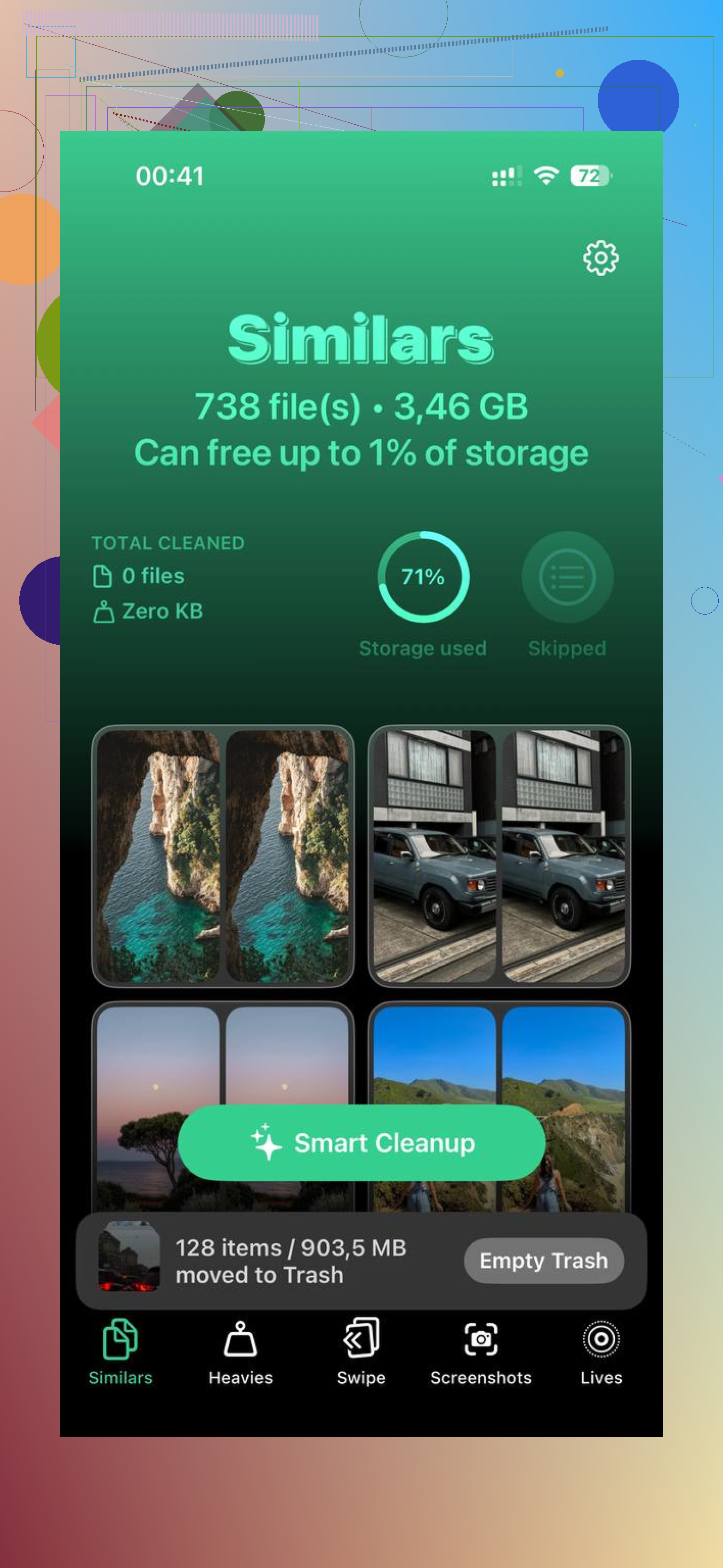
Una cosa fácil que añadiría a lo que cubrieron @reveurdenuit, @codecrafter y @mikeappsreviewer: restablece los restos de las apps sin tocar tus datos personales borrando solo el desorden de documentos de la app donde Apple lo permite.
¿Revisar Ajustes > Accesibilidad > Ajustes por app? No, es el lugar equivocado al que la gente suele meterse. El sitio mejor escondido es la app Archivos > En mi iPhone. Algunas apps dejan allí exportaciones temporales, descargas, PDF, archivos zip y contenido multimedia editado. Borrar la basura de esa carpeta puede liberar espacio rápido, y es más seguro que borrar toda la app.
Mira también:
- Notas de Voz para grabaciones antiguas
- Libros para PDF o audiolibros descargados
- app Archivos > Descargas
- paquetes de stickers de iMessage y contenido descargado antiguo dentro de las apps
No estoy del todo de acuerdo con el impulso de borrar la app sin más. Para apps bancarias, de trabajo, 2FA o de nicho, la molestia de iniciar sesión otra vez es real. Yo dejaría eso solo para las que claramente devoran caché.
Si las fotos son el problema principal, Clever Cleaner es útil, pero yo lo presentaría más como un organizador multimedia que como un verdadero limpiador de archivos temporales.
Ventajas:
- bueno para duplicados y fotos similares
- encuentra vídeos grandes rápidamente
- menos desplazamiento manual
Desventajas:
- no reducirá mágicamente todos los Datos del Sistema
- aun así tienes que revisar antes de borrar
- ayuda menos si tu problema de almacenamiento es sobre todo la caché de apps, no las fotos
Así que mi orden más fácil y de bajo riesgo sería:
1. Limpiar la basura de la app Archivos
2. Eliminar contenido multimedia descargado dentro de las apps
3. Dejar el iPhone cargando toda la noche con Wi‑Fi
4. Usar Clever Cleaner solo si el verdadero culpable es el desorden de fotos o vídeos
5. Restaurar desde una copia de seguridad solo si los Datos del Sistema siguen siendo absurdamente grandes