Necesito ayudar a algunos familiares con sus computadoras, pero no se sienten cómodos con software complejo. Estoy buscando una solución de escritorio remoto con una interfaz de usuario realmente simple, que sea fácil de configurar y usar para personas no técnicas. ¿Alguna recomendación de una opción sencilla que funcione bien para esta situación?
Las soluciones de escritorio remoto más fáciles para personas no técnicas: opciones reales
Cómo encontrar un acceso remoto que no estrese a tus padres (ni a ti)
Vaya, si me dieran una moneda por cada vez que alguien me preguntó: “¿Cuál es la aplicación de escritorio remoto más simple para mi abuela?”, probablemente podría permitirme un MacBook para cada familiar que alguna vez hizo clic en la ‘X’ de un mensaje de error en lugar de leerlo. La idea es esta: la mejor solución es la que tu familiar con menos conocimientos informáticos realmente puede usar por su cuenta, mientras tú estás a kilómetros de distancia cruzando los dedos en silencio.
Vamos a saltarnos la jerga y centrarnos en herramientas en lenguaje claro que cualquiera pueda usar sin necesitar una certificación de TI. Estos son mis principales candidatos, con ejemplos sacados directamente de la escuela de experiencia de “probé esto en el PC de 2009 de mi tía por llamada telefónica”.
Opciones sin complicaciones ni dolores de cabeza: comparación rápida
Esto no es otra lista corporativa. Aquí tienes un resumen real de usuario sobre qué funciona y por qué:
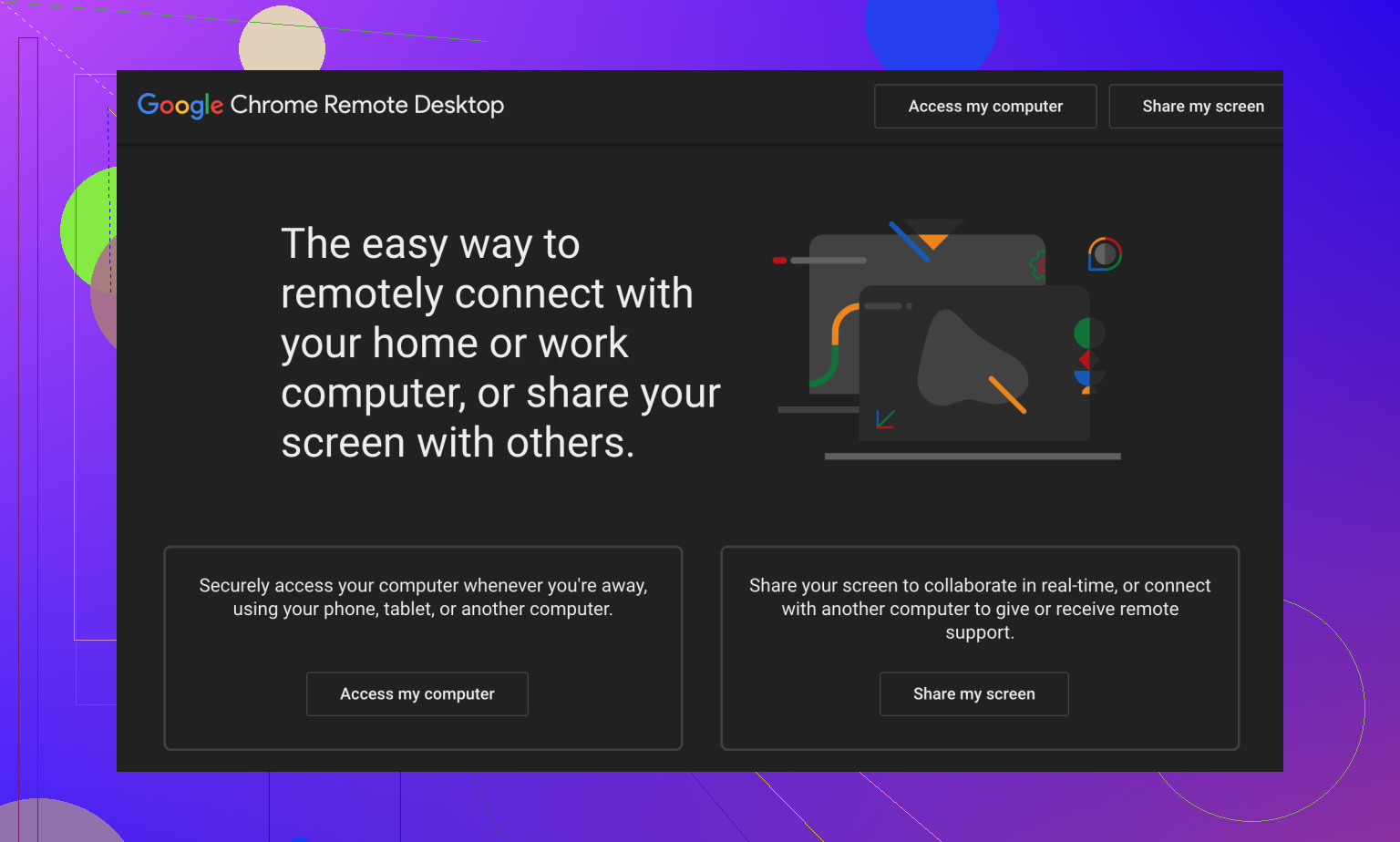
- Chrome Remote Desktop – La opción de compartir pantalla de Google, sin adornos y que simplemente funciona. Ideal cuando necesitas la simplicidad de “haz clic en este enlace y léeme el número”.
- HelpWire – Ridículamente simple y no le importa qué sistema operativo uses. Gratis, con chat en vivo integrado, y no tienes que explicar qué es un firewall.
- AnyDesk – Rápido, ligero e interfaz a prueba de tontos. Funciona tanto para personas torpes con la tecnología como para pequeñas empresas.
- TeamViewer – Quizá sea demasiado para algunos, pero es lo más popular que hay en escritorio remoto. Cualquiera puede entenderlo, y está en todas partes.
- Zoho Assist – Totalmente basado en la nube. Si pueden abrir un navegador, ya lo tienen todo listo. Sin instalaciones. Sin poner los ojos en blanco.
Mi resumen rápido: cada una de estas opciones significa menos llamadas telefónicas de pánico y menos frustración de “no, haz clic en el OTRO botón”.
Chrome Remote Desktop
Bien, hora de contar una historia: una vez mi padre me llamó desde 800 millas de distancia porque su impresora dejó de funcionar y estaba “bastante seguro de que había borrado Microsoft”. Resulta que, con Chrome Remote Desktop, no tuve que explicarle software sofisticado ni guiarlo por descargas crípticas. Solo le pedí que añadiera la extensión de Chrome, me leyera un código y, de repente, ya estaba haciendo clic por su escritorio. Tardamos cinco minutos. Sin lágrimas. Sin amenazas existenciales a su portátil.
Por qué simplemente funciona:
- 100 % gratis. Literalmente, cero insistencias para meter una tarjeta.
- Funciona directamente en el navegador Chrome: Mac, PC, Linux, lo que sea.
- Sin instalaciones completas. Solo “añadir a Chrome” y listo.
- Obtienes control remoto rápido; es discreto y lo bastante básico como para que no puedas reiniciar accidentalmente el router WiFi desde ahí.
- Ideal para: hogares, familiares mayores o cuando solo necesitas acceso durante cinco minutos. No para funciones empresariales avanzadas.
HelpWire
Imagina esto: tu primo te escribe desde su Mac, tu madre desde un PC y tu amigo acaba de comprarse un portátil Linux raro. No puedes enviarles a todos el mismo software y esperar un milagro, ¿verdad? Pues sí. HelpWire te permite entrar en cualquiera de sus equipos, chatear con ellos en vivo y no preocuparte por si las actualizaciones de Windows van a arruinarte el día.
Cosas útiles que hace:
- Gratis, de verdad
- Diseño ridículamente simple: nadie va a estropear la configuración
- Transferencia de archivos y chat en tiempo real
- Funciona en Windows, macOS y Linux, así que no tendrás que volver a preguntar “¿qué versión usas?”
- Acceso desatendido: ni siquiera necesitas que estén ahí sentados mirándote con nervios
- Cifrado adecuado para que no tengas pesadillas sobre la privacidad
- Ideal para: cualquiera que dé soporte en múltiples plataformas, o si necesitas compartir archivos durante la sesión sin hacer malabares por los menús.
Si eres de los curiosos, aquí tienes algunas comparativas directas:

AnyDesk
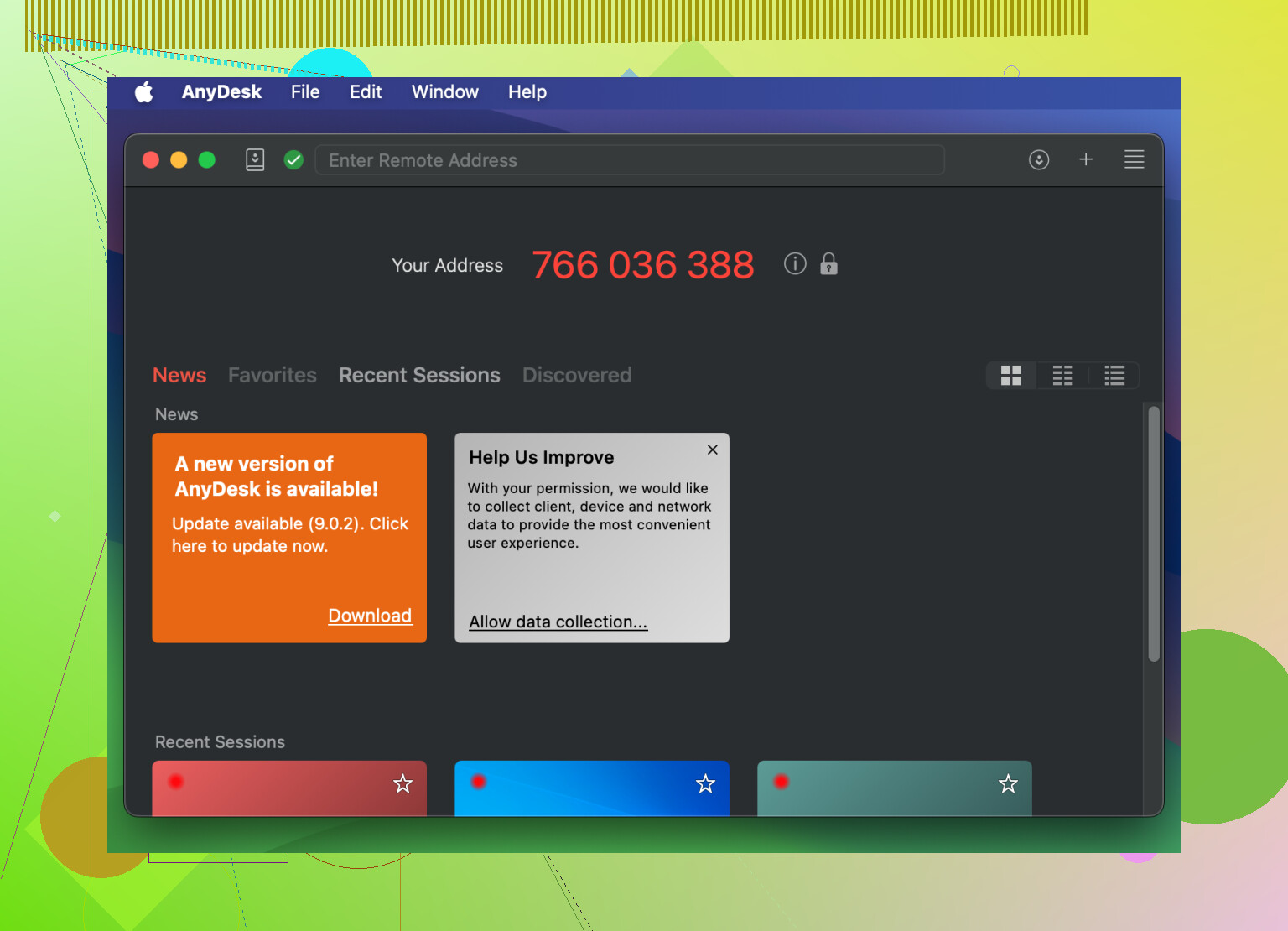
Voy a ser sincero: no todos mis trabajos remotos han sido maravillosos. Una vez, el portátil de un amigo iba más lento que un caracol con conexión telefónica, pero las conexiones de baja latencia de AnyDesk hicieron que pareciera que yo estaba sentado allí mismo, y no encorvado a las 2 de la mañana en mi apartamento maldiciendo el retraso. Sus botones son grandes, no hay que buscar micro-menús, y la interfaz no te lanza opciones innecesarias.
Clava lo básico:
- Diseño muy simple, botones enormes
- Conexiones rápidas, de verdad, casi sin retraso
- Funciona en prácticamente cualquier sistema operativo y dispositivo móvil
- Puedes enviar archivos, imprimir en remoto o copiar y pegar desde lejos
¿Para quién es?
Perfecto para empresas que necesitan buena velocidad, o para gente normal que odia esperar.
TeamViewer
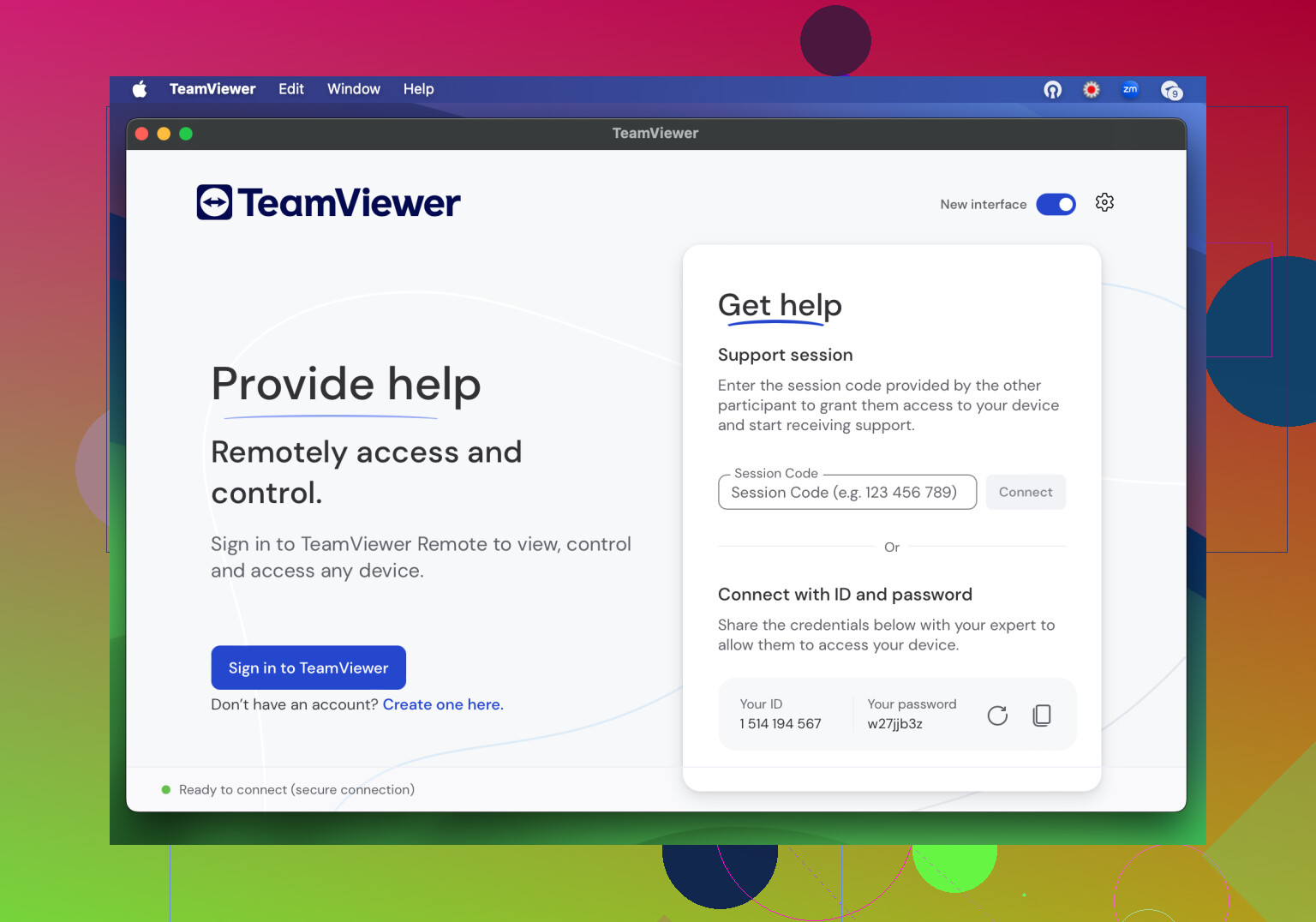
O te encanta TeamViewer, o solo lo has visto aparecer cuando un técnico toma el control de tu pantalla. Casi todo el mundo reconoce la interfaz azul, y la configuración, especialmente con su herramienta QuickSupport, está tan cerca de “pulsa aquí para recibir ayuda” como puede estar cualquier software. Una vez, una vecina me hizo arreglarle el portátil usándolo: literalmente, solo tuvo que hacer clic en un enlace y dejarme entrar.
Qué tiene de bueno:
- Pantallas legibles y despejadas
- Permite sesiones desatendidas: el sueño de TI para actualizaciones silenciosas
- Transferencia de archivos, reinicio remoto, multiplataforma y más
- Magia de un clic con QuickSupport: ni siquiera necesitan saber qué es un instalador
Perfecto para:
Empresas o particulares a quienes les gustan las funciones extra, pero no los dolores de cabeza. Si ayudas a gente por trabajo, ya tienes una opinión formada al respecto.
Zoho Assist
A veces, simplicidad significa no tener nunca que llamar a tu usuario y decir: “Ahora revisa bien lo que descargaste”. Zoho Assist funciona directamente desde un navegador web. Sin descargas, sin cuestionarios de compatibilidad del sistema operativo, sin diálogos engorrosos. Es para esa persona que usa su portátil una vez al mes, pero aun así espera respuestas instantáneas cuando algo se rompe.
Por qué lo quieres:
- Basado en web: se inicia en segundos
- La interfaz es muy obvia: tres botones y ya estás dentro
- Compatible con compartir pantalla, envío de archivos y reinicios remotos
- Funciona en cualquier cosa, así que incluso el viejo Mac de tu amigo cumplirá
Punto ideal:
Empresas que ayudan a clientes de forma remota, o simplemente cualquiera que esté cansado de explicar instalaciones a la gente.
En conclusión
No pierdas otra tarde traduciendo tecnicismos. Todas estas herramientas han demostrado poner la ayuda remota al alcance de cualquiera, sin necesidad de una insignia de experto en TI. Prueba una, configúrala para tu próxima llamada de “por favor, ayúdame”, y notarás la drástica caída tanto del estrés como de los suspiros de exasperación.
También puedes consultar esta guía sobre soluciones de escritorio remoto para usuarios no técnicos centrada en la accesibilidad y la facilidad de uso. Buena suerte por ahí; con suerte, tu próxima sesión remota será tan fácil como un clic, y no una historia de guerra.
Permíteme decirlo claramente: no existe una herramienta de escritorio remoto realmente indolora si tus familiares creen que hacer doble clic es “hackeo avanzado”. Dicho eso, @mikeappsreviewer acertó bastante con su lista, pero tengo que meter una pequeña objeción respecto a Chrome Remote Desktop. Sí, es elegante, pero sigue siendo un poco engorroso para cualquiera que se pierda entre pestañas en Chrome (pregúntale a mi madre, que cerró el navegador por accidente tres veces antes de copiar el código).
Ahora bien, si quieres algo facilísimo, sáltate TeamViewer a menos que te guste explicar qué significa “uso comercial detectado”, o que su dispositivo pregunte por actualizaciones en el peor momento posible. Y en cuanto a AnyDesk, está bien, pero me he encontrado con un par de casos en los que Windows se pone quisquilloso con el instalador, lo que provoca un pánico total en la persona a la que estás ayudando. Ya sabes cómo va eso.
En mi opinión, HelpWire es donde terminas si quieres ayuda entre distintos sistemas operativos y una buena probabilidad de que tu tecnófobo no cierre el portátil de golpe por confusión. Sin dramas de inicio de sesión, sin ventanas emergentes raras de “oye, ¿estás seguro de esto?”, y con chat en vivo dentro de la ventana. Además, puedes dejarles configurado el acceso desatendido una vez, y no volver a preocuparte por los problemas de configuración nunca más. No es magia, pero es menos lío.
Para la gente que solo usa el navegador, Zoho Assist funciona, pero solo si tu familiar puede apañarse compartiendo enlaces y quizá una o dos advertencias sobre cookies.
En resumen: HelpWire es el único que he conseguido hacer funcionar para mi suegro (que todavía llama a todo “el Google”). Tu experiencia puede variar, pero ¿acceso remoto moderno para personas normales? Sigue sin estar resuelto, pero HelpWire está peligrosamente cerca.
Lo siento, pero todas estas listas de “las mejores herramientas” me dan risa. Sí, Chrome Remote Desktop funciona HASTA que la ventana del navegador desaparece mágicamente y entonces, puff, tu familiar vuelve a quedarse mirando el fondo de escritorio y tú recibes otro mensaje de “¿y ahora qué?”. TeamViewer está bien hasta que te sale ese encantador aviso de “parece que podrías ser comercial” y tu pobre tía piensa que tiene problemas con la policía del software. ¿AnyDesk? Claro, es rápido, pero seamos sinceros: convencer a cualquier persona mayor de 60 de confiar en otra aplicación de escritorio que Windows bloquea es simplemente una pérdida de tiempo.
@sternenwanderer estuvo bastante cerca de dar en el clavo con HelpWire. Lo he usado en mis propios trabajos de “línea de soporte” personal: la interfaz es tan absurdamente simple que mi tío no me llamó dos veces por eso (algo inaudito, la verdad). Les envías la descarga, hacen clic y ya estás dentro. El chat integrado también es un buen detalle, ya que explicar por teléfono “haz clic en la marca verde, no en la X roja” es un deporte olímpico del que me gustaría retirarme.
Eso sí, no estoy de acuerdo en que Zoho Assist sea la solución definitiva para el acceso desde el navegador. Sí, está basado en web, pero entre malabares con enlaces, advertencias del navegador y ventanas emergentes de permisos, nunca termina de ser realmente fluido si tu familia ni siquiera sabe adjuntar archivos a los correos.
En resumen, todo el mundo actúa como si la tecnología de escritorio remoto para gente común ya debería ser fácil, pero sigue siendo un campo minado. Si quieres el menor dolor de cabeza posible, HelpWire es lo que menos probabilidades tiene de asustar a la gente o de obligarte a escribir un correo de instrucciones de 2 páginas. No es perfecto, pero comparado con andar saltando entre pestañas en Chrome o con el drama de los ID de TeamViewer, es una victoria total.
Aquí va el análisis directo: Si quieres ayudar a tus familiares alérgicos a la tecnología sin que se te dispare la presión arterial, la mayoría de las opciones fáciles se quedan cortas en el caos del mundo real. Claro, a @sognonotturno y @mikeappsreviewer les encantan Chrome Remote Desktop y AnyDesk, pero lograr que alguien los instale sin una llamada de 30 minutos rara vez es tan sencillo. ¿Y Zoho Assist? Más o menos basado en la web, pero navegar por esas advertencias del navegador definitivamente te traerá recuerdos de tu último intento de soporte técnico.
Ahora bien, HelpWire—sí, como mencionó @sternenwanderer—es absurdamente simple. Le lancé esta opción a mi padre (odia las ventanas emergentes, le dan miedo las descargas). Una descarga, un clic y listo. El chat dentro de la app es una bendición: se acabó eso de gritar por teléfono izquierda No, la OTRA izquierda. Además, la transferencia de archivos no está escondida en los menús. Puntos extra: Es gratis y funciona en todos los sistemas operativos que te encontrarás en la reunión familiar digital.
VENTAJAS:
- De verdad a prueba de tontos: interfaz ridículamente clara y casi cero configuración
- Funciona en Windows/macOS/Linux con una lógica idéntica
- El chat en vivo y la transferencia rápida de archivos evitan más desorden en el correo
- Gratis, con cifrado sólido (sin pesadillas de datos)
DESVENTAJAS:
- No está pensado para situaciones profesionales de TI exigentes (le faltan algunas funciones avanzadas de gestión de activos)
- La marca y el sitio web no son tan vistosos como los de los grandes jugadores, así que quizá haga falta una rápida y tranquila aclaración de es seguro para los escépticos
En comparación con el resto: Si tu familia ya usa Chrome a diario y no le asustan las pestañas del navegador, Chrome Remote Desktop sigue siendo una opción elegante. TeamViewer QuickSupport es otra maravilla de un clic, hasta que la temida ventana emergente de se sospecha uso comercial arruina el momento. AnyDesk es rápido, pero las alertas del antivirus pueden hacerlo parecer sospechoso. Zoho Assist… bueno, buena suerte si la persona que ayudas se queda bloqueada en cada ventana de seguro que quieres permitir esto.
En resumen: Ninguna es perfecta. Pero si hablamos de simplicidad pura y sin filtros, que no termine en un montón de llamadas incómodas sobre firewalls o cuál era mi ID otra vez, HelpWire es el rey.