Encontré una antigua unidad Mac formateada como HFS y necesito recuperar algunos archivos importantes de ella. Mi ordenador actual no parece leerla correctamente, y no estoy seguro de qué herramientas o adaptadores son los más seguros de usar sin arriesgar la pérdida de datos. Busco consejos sobre la mejor manera de recuperar archivos de una antigua unidad Mac HFS.
Tendría cuidado de no tratar esto como un problema de arreglar la unidad. Si los archivos son importantes, recupéralos antes de hacer cualquier otra cosa. No la formatees, no sigas ejecutando Primeros Auxilios, no copies nada en ella y no instales software de recuperación en la misma unidad desde la que intentas recuperar datos.
Con HFS y HFS+, los archivos eliminados normalmente no se borran de inmediato. El sistema de archivos en su mayoría solo marca ese espacio como libre, por lo que los datos aún pueden recuperarse hasta que algo los sobrescriba. Eso puede aplicarse después de una eliminación accidental, de vaciar la Papelera y, a veces, incluso después de un formateo rápido. Las unidades externas suelen tener mejores probabilidades que las internas porque macOS no está escribiendo constantemente archivos del sistema en ellas.
Antes de ejecutar un escaneo, comprobaría si la propia unidad parece estar en buen estado:
- Verifica si aparece en Utilidad de Discos con el tamaño correcto.
- Prueba con otro cable, puerto USB o Mac si la conexión es inestable.
- Comprueba el estado SMART si la carcasa transmite esa información.
- Si se congela, se desconecta, arroja errores de lectura o SMART se ve mal, crea primero una imagen de disco y escanea la imagen en lugar de forzar la unidad física.
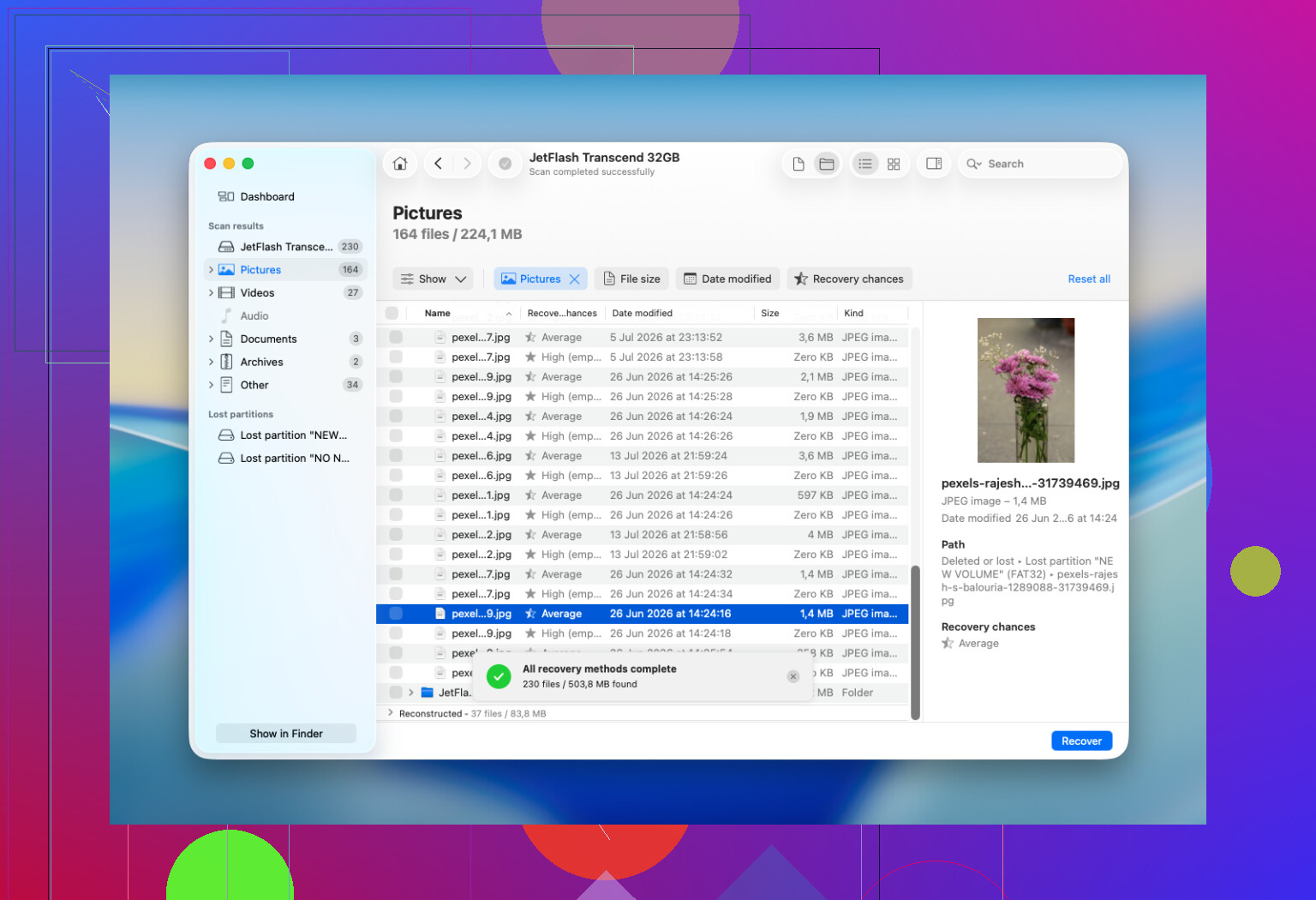
Para la recuperación de HFS, Disk Drill suele ser la primera herramienta que probaría. Es compatible con HFS y HFS+, funciona con unidades internas y externas de Mac, y a menudo puede escanear un disco incluso si Finder no puede montar el volumen, siempre que el dispositivo siga apareciendo con la capacidad correcta. Las vistas previas y los indicadores de probabilidad de recuperación también son útiles, ya que puedes comprobar si los archivos realmente se pueden leer antes de comprometerte con la recuperación.
El flujo de trabajo básico sería:
- Instala Disk Drill en tu Mac, no en la unidad HFS.
- Conecta la unidad externa.
- Elige todo el disco físico si Disk Drill te da esa opción, no solo el volumen HFS visible.
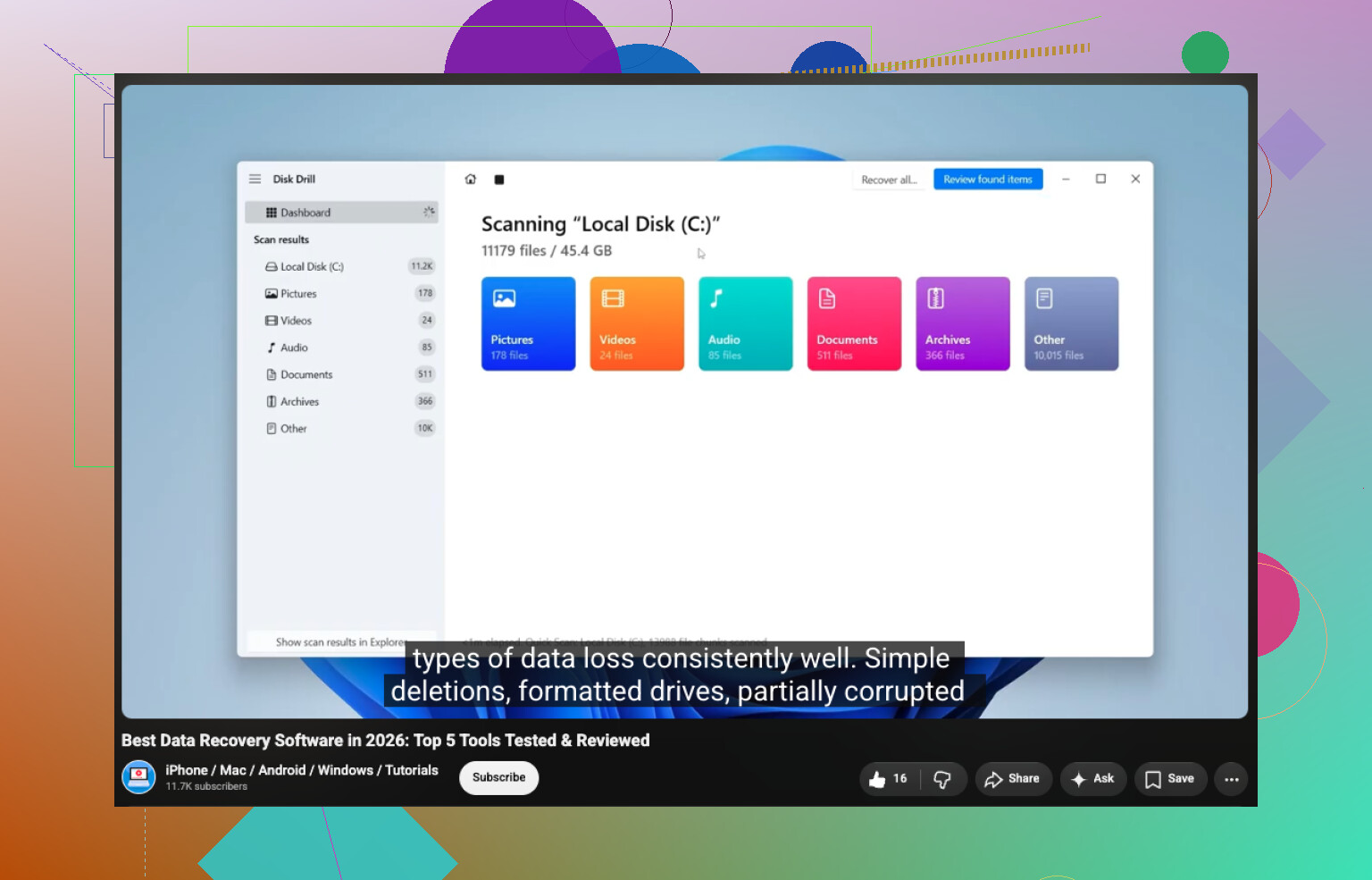
- Haz clic en Buscar datos perdidos y usa Escaneo universal.
- Espera a que termine el escaneo.
- Abre Revisar elementos encontrados.
- Mira en Eliminados o perdidos y Reconstruidos.
- Previsualiza los archivos que te importan, especialmente fotos, documentos y videos.
- Selecciona lo que quieras y haz clic en Recuperar.
- Guarda los archivos recuperados en otra unidad sana.
No guardes los archivos recuperados de nuevo en el mismo disco HFS. Eso puede sobrescribir otros archivos que aún no se han recuperado.
Si la unidad es vieja y se comporta de forma inestable, usa la opción de imagen de disco de Disk Drill antes de hacer el escaneo normal:
Crea la imagen en otra unidad con suficiente espacio libre, luego adjunta esa imagen en Disk Drill y escanea la copia. No reparará la unidad original, pero reduce cuánto tienes que seguir leyendo de un hardware que está fallando.
También revisa primero las cosas simples. Mira en la Papelera, ya que macOS también puede mantener carpetas ocultas de Papelera en unidades externas. Si tienes una copia de seguridad de Time Machine de antes de que desaparecieran los archivos, úsala en lugar de software de recuperación. TestDisk es otra opción si se eliminó o se perdió toda la partición HFS, pero está basado en texto y es más fácil equivocarse. Lo consideraría más una herramienta de recuperación de particiones que una app simple de restaurar mi carpeta eliminada.
Un formateo rápido no siempre elimina las posibilidades de recuperación de HFS. Normalmente reemplaza los metadatos del sistema de archivos, mientras que gran parte del contenido antiguo de los archivos aún puede seguir ahí. El gran factor es cuánto se usó la unidad después. Si la recuperación tiene que basarse en firmas de archivos en lugar de registros HFS intactos, puede que pierdas los nombres de archivo originales y la estructura de carpetas de algunos archivos.
Una advertencia sobre Windows: Windows no maneja HFS+ correctamente de forma nativa. Puede mostrar el disco como RAW y pedirte que lo formatees. No lo hagas. Cancela el aviso. Algunas herramientas de recuperación de Windows aún pueden escanear el disco, pero es más probable que un escaneo basado en Mac mantenga intacta la estructura original de carpetas.
Dejaría de intentar una recuperación por tu cuenta si la unidad:
- hace clics, rechina, zumba o sigue arrancando una y otra vez
- desaparece de Utilidad de Discos
- se desconecta cada pocos segundos
- hace que el Mac se congele
- escanea dolorosamente lento debido a errores de lectura constantes
- tiene datos irremplazables y esta es la única copia legible que queda
Esas son señales de fallo físico, no solo de archivos eliminados o corrupción de HFS. El software no puede arreglar cabezales dañados, componentes electrónicos defectuosos, problemas de firmware ni medios gravemente degradados. En ese punto, los escaneos repetidos pueden empeorar las cosas, y un laboratorio de recuperación es la vía más segura.
Para una eliminación accidental normal en una unidad externa HFS vieja pero sana, dejaría de usarla, comprobaría la Papelera y Time Machine, escanearía con Disk Drill, previsualizaría los resultados y recuperaría a otro disco. Si la unidad es inestable, primero haría una imagen. Si hace clics, desaparece o claramente está fallando, deja de encenderla y considera un laboratorio.
https://www.youtube.com/watch?v=oJ1aQPFxTag
Los adaptadores USB baratos pueden ser el problema oculto, especialmente con unidades Mac muy antiguas, porque algunos chips puente informan la unidad de forma extraña o se desconectan durante lecturas largas.
Antes de culpar a HFS, probaría la unidad en una carcasa o base de acoplamiento de confianza, preferiblemente una que transmita SMART, luego haría una imagen y escanearía la imagen con la herramienta que elijas. Disk Drill está bien para el escaneo, pero la ruta del adaptador importa más de lo que la gente cree.
Espera que la primera victoria sea el acceso, no la recuperación. Con discos Mac antiguos, la mitad de la batalla es conseguir conectar la unidad de una forma que no empeore la situación.
Aquí falta el detalle de qué tipo de disco Mac antiguo es. Si es una unidad SATA de un Mac Intel, probablemente baste con una base USB decente. Si es una unidad IDE/PATA de 3,5 pulgadas, asegúrate de que el adaptador tenga su propia fuente de alimentación. La alimentación solo por USB no es suficiente para esas. Si es un SCSI realmente antiguo, no compres un adaptador cualquiera y empieces a probar al azar. SCSI necesita la cadena correcta, la terminación, la configuración de ID y compatibilidad con el controlador. Ahí es donde la gente convierte accidentalmente una unidad recuperable en un proyecto de fin de semana.
Estoy de acuerdo con @techchizkid en que el adaptador puede ser el eslabón débil. Un puente inestable puede hacer que una buena unidad parezca corrupta. Pero yo iría un paso antes que el software de recuperación: primero confirma que el disco físico se detecta con el tamaño correcto. Si la máquina ve un disco de 500 GB como de 2 TB, 0 bytes, o sigue cambiando de opinión, detente. Eso no es un problema de HFS.
Otra cosa que la gente olvida con archivos Mac antiguos: no los recuperes en una memoria FAT32 o exFAT cualquiera si los archivos vienen del Mac OS clásico. Los archivos Mac más antiguos pueden tener resource forks y metadatos importantes. Algunas fuentes antiguas, pilas de HyperCard, archivos de Quark, archivos de aplicaciones y documentos raros de la era de Mac OS 9 pueden verse bien después de copiarlos pero perder la parte que los hacía utilizables. Si los archivos son JPEG normales, PDF, documentos de Word, etc., esto importa menos. Si son archivos antiguos específicos de Mac, recupéralos en otro disco con formato Mac, o al menos crea primero una imagen o archivo para no eliminar metadatos durante el rescate.
Para una unidad que se monta en solo lectura, yo haría primero la copia aburrida. Coge las carpetas más importantes antes de ejecutar análisis grandes. Los análisis de recuperación son útiles, pero someten al disco a esfuerzo durante mucho tiempo. Si la unidad te da diez buenos minutos antes de desconectarse, dedica esos diez minutos a copiar lo irremplazable, no a mirar una barra de progreso.
Si no se monta pero aparece correctamente, entonces crear una imagen es mejor opción. Una imagen sin procesar hecha con Utilidad de Discos, ddrescue o una app de recuperación es más segura que escanear repetidamente el disco original. Disk Drill está bien para la situación de Finder no puede ver mis archivos pero el disco se detecta, especialmente si quieres vistas previas y una interfaz gráfica normal. Simplemente no haría del análisis de ninguna app la primera prueba en un disco que hace clics, se atasca o se desconecta.
Para HFS clásico específicamente, ten en cuenta que la compatibilidad es irregular en comparación con HFS+. Algunos sistemas y herramientas más nuevos funcionan mucho mejor con HFS+ que con el antiguo HFS Mac OS Standard. Si un Mac moderno actúa confundido, eso no significa automáticamente que los datos hayan desaparecido. A veces un Mac más antiguo, una instalación más antigua de macOS, o una máquina Linux con la compatibilidad correcta en solo lectura pueden ver lo suficiente como para copiar los archivos. El truco es no dejar que ninguno de ellos repare o inicialice el disco.
Mi orden aproximado sería:
Conéctalo con el adaptador correcto y la alimentación adecuada.
Comprueba si se detecta el tamaño completo del disco.
Si se monta, copia primero los archivos importantes a un destino con formato Mac.
Si no se monta pero lee de forma estable, crea una imagen.
Escanea la imagen, no el original, con la herramienta en la que confíes.
Si hace ruidos mecánicos malos o desaparece, deja de tocarlo.
El peor botón en todo este proceso suele ser el que parece útil. Inicializar, reparar, borrar, reconstruir, arreglar mapa de particiones y convertir son cosas que yo evitaría hasta que los datos ya estén en otro sitio. La recuperación consiste primero en leer. Limpiar el disco viene después, si es que siquiera te importa conservarlo.
HFS no es lo mismo que HFS+, así que no supongas que todas las herramientas de recuperación para Mac o las versiones modernas de macOS lo manejarán correctamente. Si realmente es Mac OS Standard HFS, primero haría una imagen del disco y luego intentaría leer esa imagen desde una configuración antigua de Mac o Linux antes de pagar por análisis en Disk Drill o cualquier otra cosa.