Pamięć iPhone’a nagle się zapełniła, mimo że nie dodałem wielu aplikacji, zdjęć ani filmów. Próbuję ustalić, czy synchronizacja iCloud, kopie zapasowe lub Zdjęcia mogą powodować zwiększanie się pamięci iPhone’a bez ostrzeżenia. Potrzebuję pomocy w zrozumieniu, co może to wywoływać i jak zwolnić miejsce bez utraty ważnych danych.
Ludzie ciągle mówią, że ich iPhone z dnia na dzień pożarł pamięć. Sprawdzałem sporo takich telefonów i w większości przypadków wcale nie stało się to z dnia na dzień. Miejsce ubywało stopniowo przez tygodnie. Alert pojawił się dopiero wtedy, gdy wolnej pamięci zostało wystarczająco mało.
Pierwsze, co bym zrobił, to otworzył Ustawienia > Ogólne > Pamięć iPhonea. Nie zgaduj. Spójrz na pasek i listę kategorii. Zwykle jedna sekcja, czasem dwie, odpowiada za większość problemu.
Zdjęcia są często głównym problemem
Na wielu telefonach, które sprawdzałem, Zdjęcia były zdecydowanie największą częścią zajętego miejsca.
I nie chodziło tylko o zdjęcia, które ludzie chcieli zachować. Miejsce zajmowały też takie rzeczy jak:
- prawie identyczne ujęcia zrobione w tej samej minucie
- zrzuty ekranu, o których zapomniałeś
- nagrania ekranu
- Zdjęcia Live
- długie filmy
- zdjęcia seryjne
Widziałem, jak ktoś wrócił z jednego wyjazdu z kilkoma klipami 4K i stracił kilka gigabajtów, nawet tego nie zauważając. Zrzuty ekranu też to robią. Gromadzą się powoli, a potem nagle kończy się miejsce.
Aplikacje rosną po ich zainstalowaniu
Ta część często ludzi zaskakuje. Rozmiar w App Store to tylko punkt wyjścia. Po instalacji wiele aplikacji nadal gromadzi dane.
Aplikacje społecznościowe, czatowe, sklepowe, streamingowe — wszystkie mają tendencję do przechowywania obrazów z pamięci podręcznej, filmów, podglądów i plików tymczasowych. Do tego dochodzą treści offline, pobrane playlisty, zapisane podcasty, filmy, mapy i wszystko inne, co kiedyś pobrałeś i potem o tym zapomniałeś.
Widziałem aplikację, która w sklepie miała podany rozmiar kilkuset megabajtów, ale na telefonie urosła do kilku gigabajtów. Jeśli jedna aplikacja wygląda na zdecydowanie zbyt dużą, jej usunięcie i ponowne zainstalowanie czasem pozwala pozbyć się sporej ilości zbędnych danych.
Wiadomości i pobrane pliki mają większe znaczenie, niż ludziom się wydaje
Wiadomości są cały czas ignorowane. Nie powinny.
Każde zdjęcie, wideo, GIF, notatka głosowa i plik wysłane na czacie pozostają lokalnie, chyba że je usuniesz. Ten sam problem dotyczy folderu Pobrane w aplikacji Pliki. Rzeczy tam trafiają i potem po prostu leżą.
Te kategorie nie zawsze są na szczycie listy, ale widziałem, jak same zajmują kilka gigabajtów.
Dane systemowe są nieuporządkowane
Jeśli masz już posprzątane oczywiste rzeczy, a telefon nadal wygląda na przepełniony, sprawdź Dane systemowe.
Ta kategoria obejmuje pamięć podręczną, logi, pozostałości po aktualizacjach i inne tymczasowe śmieci iOS. Pewna ilość jest normalna. Czasami robi się większa, niż powinna. Apple nie daje do tego prostego przycisku czyszczenia, co jest irytujące, ale przynajmniej warto wiedzieć, gdzie znika miejsce.
Jeśli chcesz szybkich rezultatów, zacznij od Zdjęć
Jeśli Zdjęcia są największą kategorią, nie zaczynałbym od usuwania aplikacji. Czyszczenie multimediów zwykle daje najszybszy efekt.
Widziałem, jak ludzie używają do tego Clever Cleaner. Wbudowane wykrywanie duplikatów Apple dobrze radzi sobie z dokładnymi kopiami, ale pomija wiele niemal identycznych plików. To właśnie wśród nich często kryje się marnowane miejsce.
Do czego ludzie najczęściej tego używają:
- znajdowanie podobnych zdjęć hurtowo
- wyświetlanie najpierw największych zdjęć i filmów
- grupowanie zrzutów ekranu, aby można je było szybko usunąć
- zamienianie Live Photos w zwykłe zdjęcia
Czytałem relacje użytkowników, którzy zwolnili 10 GB, 20 GB, a nawet 30 GB po uporządkowaniu podobnych obrazów, zrzutów ekranu i Live Photos. Jeśli Twoja biblioteka jest stara i chaotyczna, ta liczba szybko rośnie.
Kolejność, której bym się trzymał
Jeśli ilość wolnego miejsca ciągle się zmniejsza, zastosowałbym taką kolejność:
- otwórz Pamięć iPhonea i znajdź największą kategorię
- usuń podobne zdjęcia, zrzuty ekranu i zdjęcia Live Photos
- sprawdź, czy nie ma bardzo dużych filmów
- usuń pobrane multimedia z aplikacji
- przejrzyj załączniki w wiadomościach i pliki pobrane do aplikacji Pliki
- sprawdź aplikacje o nietypowo dużym użyciu pamięci
W większości przypadków telefon nie jest uszkodzony. To po prostu nagromadzone multimedia, śmieci z pamięci podręcznej aplikacji i stare załączniki. Gdy zauważysz, która kategoria to powoduje, zwykle możesz zwolnić sporo miejsca bez usuwania rzeczy, na których Ci zależy.
Tak, iCloud może sprawiać wrażenie, jakby pamięć iPhone’a zapełniła się znikąd, ale nie w sposób, o jakim myśli większość ludzi.
Samo iCloud nie przechowuje pełnej kopii zapasowej na iPhonie. Kopie zapasowe znajdują się w iCloud. Dlatego „Kopia zapasowa iCloud” zwykle nie jest powodem, dla którego lokalna pamięć nagle się zapełniła.
Większym problemem jest synchronizacja Zdjęć iCloud. Jeśli masz włączone Pobieraj i zachowaj oryginały, telefon przechowuje lokalnie zdjęcia i filmy w pełnej rozdzielczości. To bardzo szybko zajmuje miejsce. Nawet przy włączonej opcji Optymalizuj miejsce na iPhonie system iOS czasami przez pewien czas przechowuje więcej lokalnych kopii podczas synchronizacji, odtwarzania, indeksowania albo po dużej zmianie w bibliotece zdjęć. To właśnie często zaskakuje użytkowników.
Zgadzam się z @mikeappsreviewer, że najpierw warto sprawdzić kategorie pamięci, ale mocniej podkreśliłbym ten jeden punkt. Sprawdź ustawienia Zdjęć, a nie tylko Pamięć iPhone’a. Przejdź do Ustawienia, Zdjęcia, a następnie sprawdź, czy opcja Optymalizuj miejsce na iPhonie jest włączona. Jeśli jest wyłączona, włącz ją.
Sprawdź też te mniej oczywiste przyczyny związane z iCloud:
- Pobrane pliki z iCloud Drive zapisane offline w aplikacji Pliki
- Multimedia z albumów udostępnianych zapisane lokalnie
- Wiadomości w iCloud ponownie synchronizujące dużą liczbę załączników
- Niedawne odtworzenie urządzenia ponownie pobierające dane
- Zawieszone zadania synchronizacji tworzące tymczasowe dane
Jeszcze jedna rzecz: indeksowanie iOS po aktualizacji może na jakiś czas zwiększyć rozmiar Danych systemowych. Widziałem, że potrafi się to unormować po 24 do 72 godzinach.
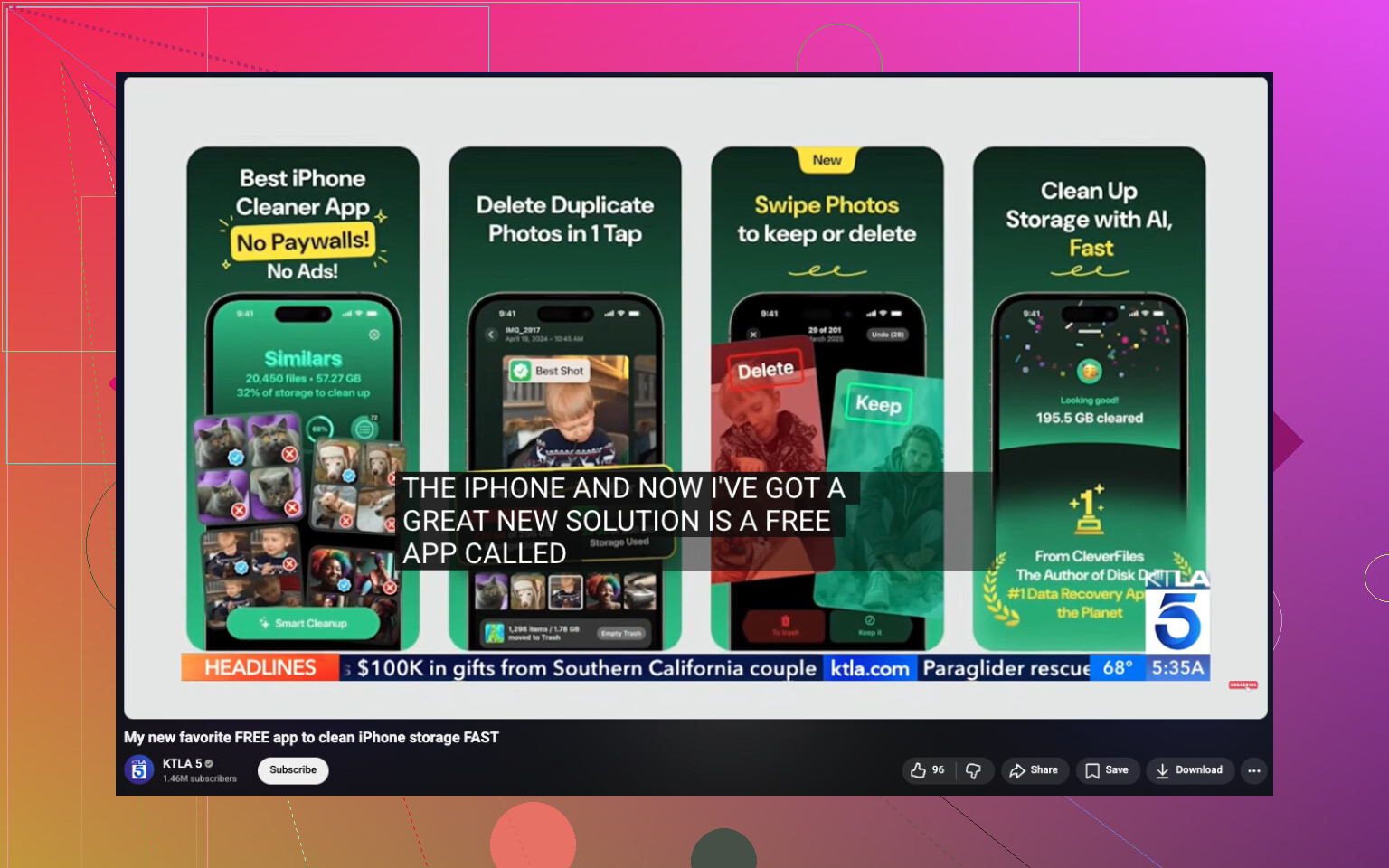
Jeśli winowajcą są Zdjęcia, Clever Cleaner jest wart uwagi do szybkiego usuwania podobnych zdjęć, dużych filmów i starych zrzutów ekranu. Jeśli szukasz polecenia darmowej aplikacji do czyszczenia iPhone’a, ten film jest przydatny: najlepsza darmowa aplikacja do czyszczenia iPhonea i zwalniania miejsca
Tak więc tak, synchronizacja iCloud może się do tego przyczyniać, ale zwykle chodzi o lokalną pamięć podręczną zdjęć albo pobrane pliki z iCloud, a nie o samą kopię zapasową.
Tak, iCloud może być częścią problemu, ale nieco nie zgodziłbym się z tym, jak często ludzie najpierw obwiniają Zdjęcia. Czasami prawdziwym zaskakującym pożeraczem miejsca jest sposób synchronizacji, a nie sam rozmiar biblioteki.
Kilka rzeczy, których @mikeappsreviewer i @shizuka nie podkreślili wystarczająco mocno:
- Mail może urosnąć, jeśli dodałeś lub ponownie włączyłeś konto i ponownie zapisał załączniki w pamięci podręcznej
- Notatki mogą synchronizować duże skany lub pliki PDF i przechowywać je lokalnie
- Dyktafon zsynchronizowany przez iCloud może po cichu się nawarstwiać
- Aplikacje Podcasty i Muzyka czasami ponownie pobierają rzeczy po aktualizacjach lub problemach z kontem
- Nieudane aktualizacje iOS mogą zostawiać po sobie tymczasowe śmieci w pamięci dłużej, niż powinny
Poza tym sama Kopia zapasowa iCloud zwykle nie zapełnia telefonu. Ta część znajduje się w chmurze Apple, a nie na urządzeniu. Haczyk polega na tym, że wszystkie dane synchronizowane z usługami iCloud mogą tworzyć lokalne kopie, pamięci podręczne i pliki tymczasowe, gdy telefon próbuje wszystko uporządkować.
Jedna rzecz, którą bym sprawdził, to czy skok zajętości pamięci nastąpił po:
- aktualizacji iOS
- zalogowaniu się na nowe lub naprawione urządzenie
- włączeniu Wiadomości w iCloud
- ponownym połączeniu z Wi-Fi po dłuższym czasie
- zmianie ustawień Zdjęć
Jeśli wzrost zajętości pamięci jest świeży, czasami ustępuje po ponownym uruchomieniu oraz 1 do 3 dniach podłączenia do Wi-Fi i zasilania. Jeśli nie, to zwykle nie jest to tajemnicza pamięć, tylko kategoria, która zaczęła działać nieprawidłowo.
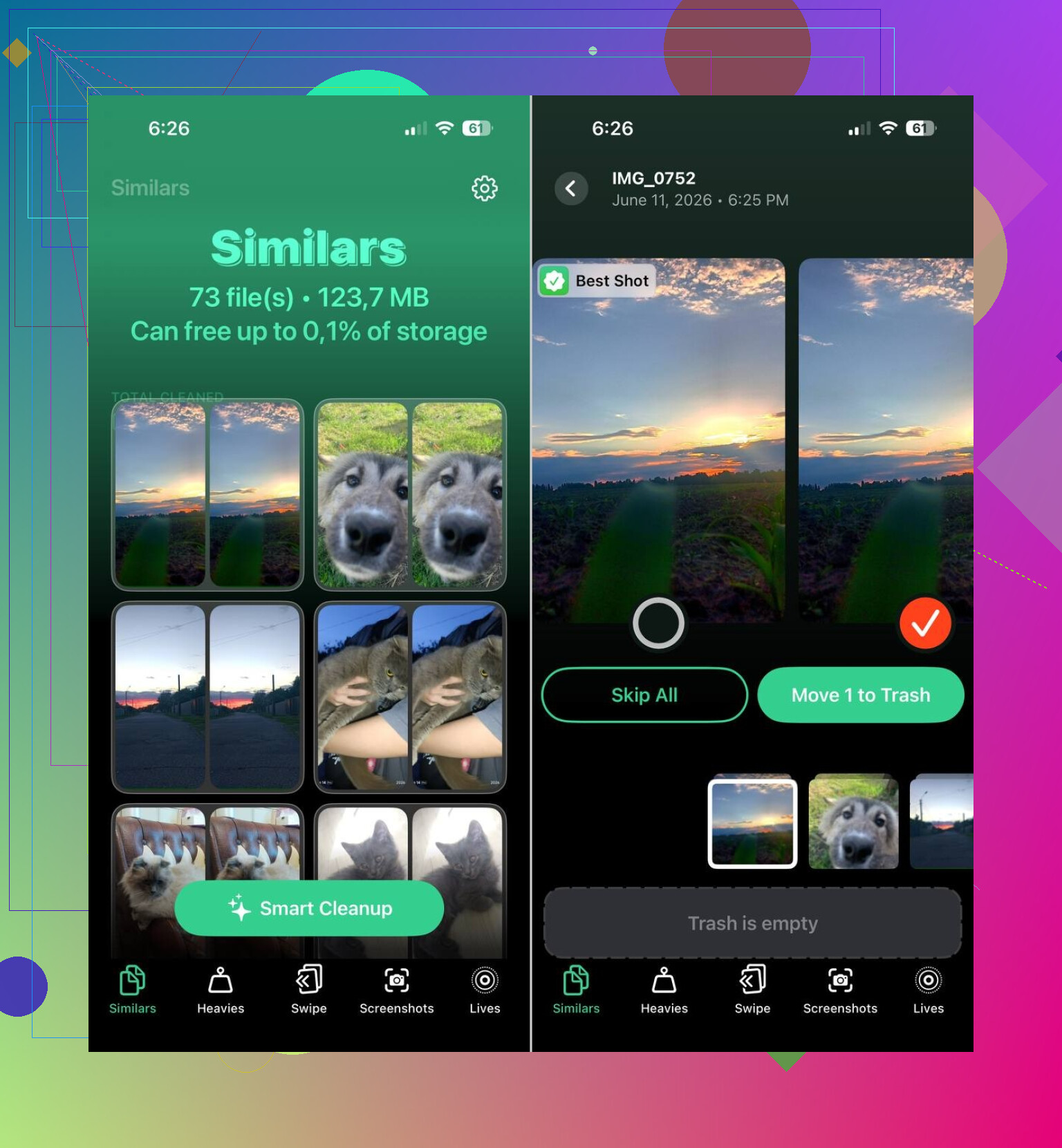
Jeśli okaże się, że problemem są jednak Zdjęcia, Clever Cleaner jest szczerze mówiąc jednym z prostszych sposobów, by szybko opanować bałagan, zwłaszcza w przypadku podobnych zdjęć, dużych filmów i bałaganu ze zrzutami ekranu. Jeśli chcesz lepsze wyjaśnienie, ta recenzja Clever Cleaner dotycząca zwalniania miejsca na iPhonie wyjaśnia to prostym językiem.
Krótka wersja: iCloud może wywołać problem, ale zwykle chodzi o pamięci podręczne synchronizacji, pobrane pliki lub tymczasowe lokalne kopie, a nie o kopie zapasowe, które magicznie zajmują miejsce bez powodu.
W większości zgadzam się z @shizuka, @cacadordeestrelas i @mikeappsreviewer, że sam iCloud Backup rzadko bywa winowajcą. Tam, gdzie trochę bym polemizował, jest sformułowanie „bez powodu”. Zwykle jakiś powód istnieje, tylko iOS kiepsko go ukrywa.
Dwie podstępne rzeczy, na które nie zwraca się dość uwagi:
- Dane witryn Safari mogą osiągać absurdalne rozmiary, zwłaszcza jeśli dużo streamujesz w kartach przeglądarki.
- Funkcje AI na urządzeniu, takie jak indeksowanie zdjęć, rozpoznawanie twarzy i katalogi wyszukiwania, mogą tymczasowo zwiększać zajętość pamięci po aktualizacjach lub przywracaniu.
Więc tak, iCloud może pośrednio wywołać skok, zwłaszcza po synchronizacji dużej biblioteki, ale sprawdziłbym też, czy wzrost dotyczy Danych systemowych, Safari, Maila albo załączników w Wiadomościach, zanim obwini się same Zdjęcia.
Jeśli Zdjęcia zajmują dużo miejsca i panuje tam bałagan, Clever Cleaner może pomóc.
Zalety:
- dobrze wykrywa podobne ujęcia
- szybko radzi sobie ze zrzutami ekranu i dużymi filmami
- jest prostszy niż ręczne przekopywanie
Wady:
- przed usunięciem nadal trzeba wszystko przejrzeć
- nie każde podobne zdjęcie można bezpiecznie usunąć
- jest mniej przydatny, jeśli problem z pamięcią to tak naprawdę Dane systemowe lub pamięć podręczna aplikacji
Moim zdaniem: iCloud często jest wyzwalaczem, a nie prawdziwym właścicielem zajętej pamięci.