Mój iPhone ma dużo zduplikowanych zdjęć po synchronizacji i przywróceniu z kopii zapasowej, a to zajmuje zbyt dużo miejsca. Znalazłem sekcję zduplikowanych zdjęć, ale nie mam pewności, jak bezpiecznie je scalić, żeby nie stracić niczego ważnego. Czy ktoś może wyjaśnić kroki scalania zduplikowanych zdjęć na iPhonie i co zrobić, jeśli tej opcji brakuje?
Jeśli problem dotyczy tylko dokładnie zduplikowanych zdjęć, iPhone ma już wbudowany sposób, żeby sobie z tym poradzić.
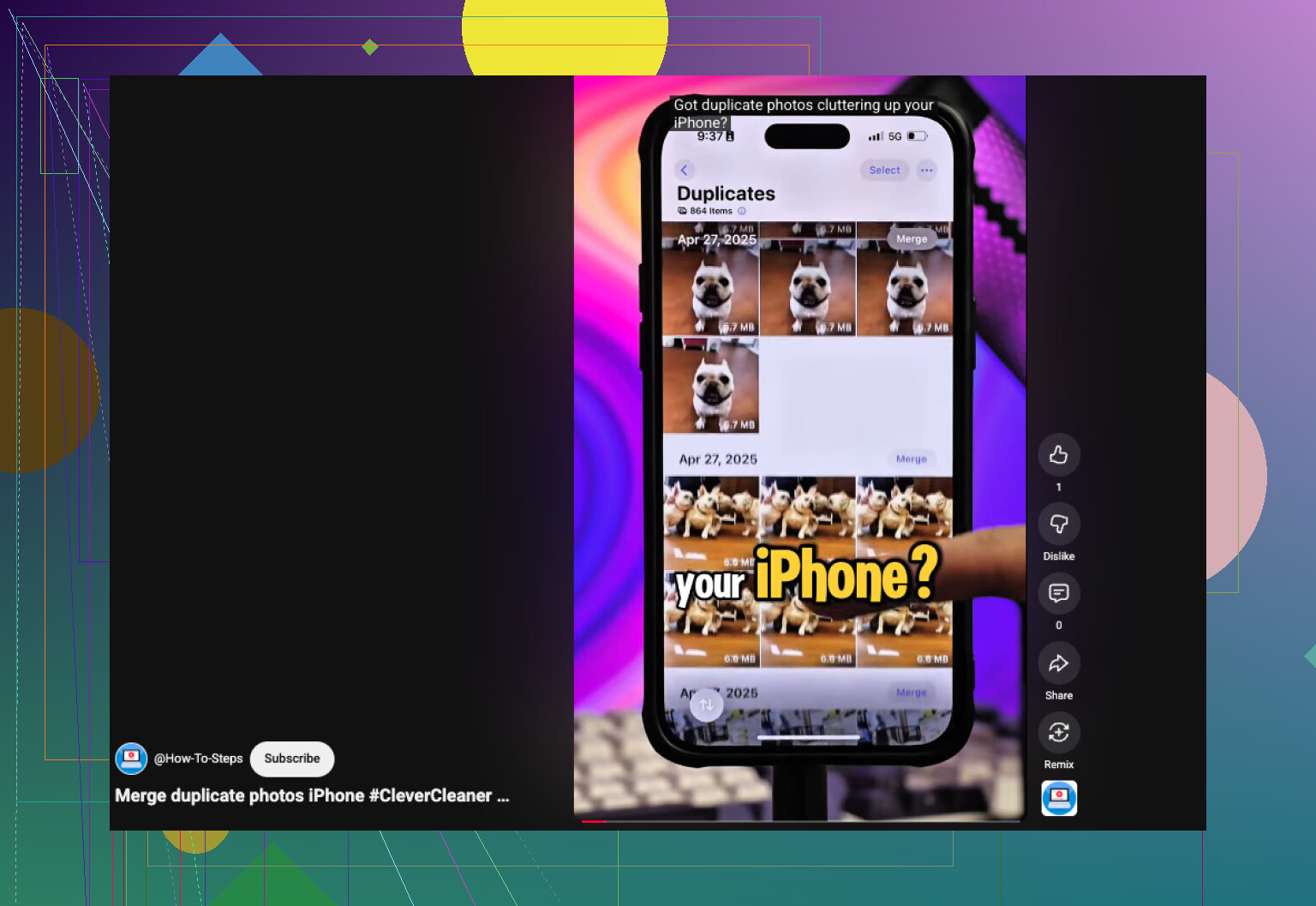
Otwórz Zdjęcia, przewiń do Narzędzia, albo w nowszych wersjach iOS przejdź przez Kolekcje > Narzędzia. Następnie otwórz Duplikaty, stuknij Wybierz, potem Zaznacz wszystko, a potem Połącz. iOS zachowuje jedną kopię, przenosi do niej dostępne metadane i wysyła nadmiarowe pliki do Ostatnio usunięte. Jedna rzecz, na którą trafiłem po dużym imporcie: sekcja Duplikaty przez wiele godzin była w połowie pusta. Mój telefon potrzebował czasu, żeby wszystko zindeksować, a w jednym przypadku zajęło to prawie dwa dni, zanim pojawiły się wszystkie dopasowania.
To nie sprawdza się przy prawie duplikatach. Miałem serie zdjęć zrobionych w odstępie sekundy, stos selfie z drobnymi zmianami wyrazu twarzy i powtarzające się ujęcia z tego samego miejsca. Dla mnie wiele z nich wyglądało jak to samo zdjęcie. Zdjęcia traktowały je jako osobne elementy, więc żadne z nich nie trafiło do albumu Duplikaty.
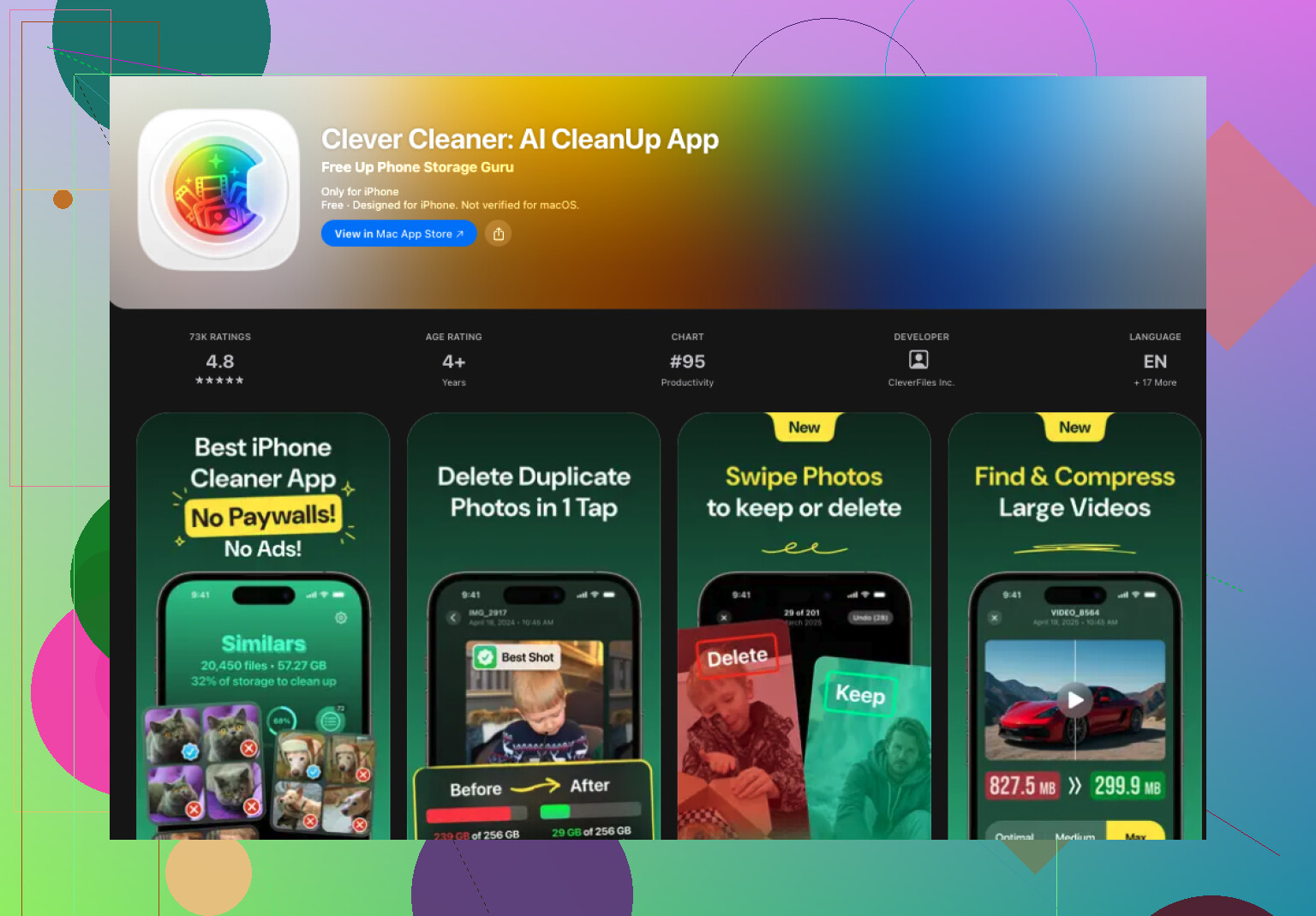
W takich przypadkach ostatecznie użyłem Clever Cleaner. Moja biblioteka ma teraz około 30 000 obrazów, więc potrzebowałem czegoś mniej sztywnego niż wbudowane narzędzie Apple.
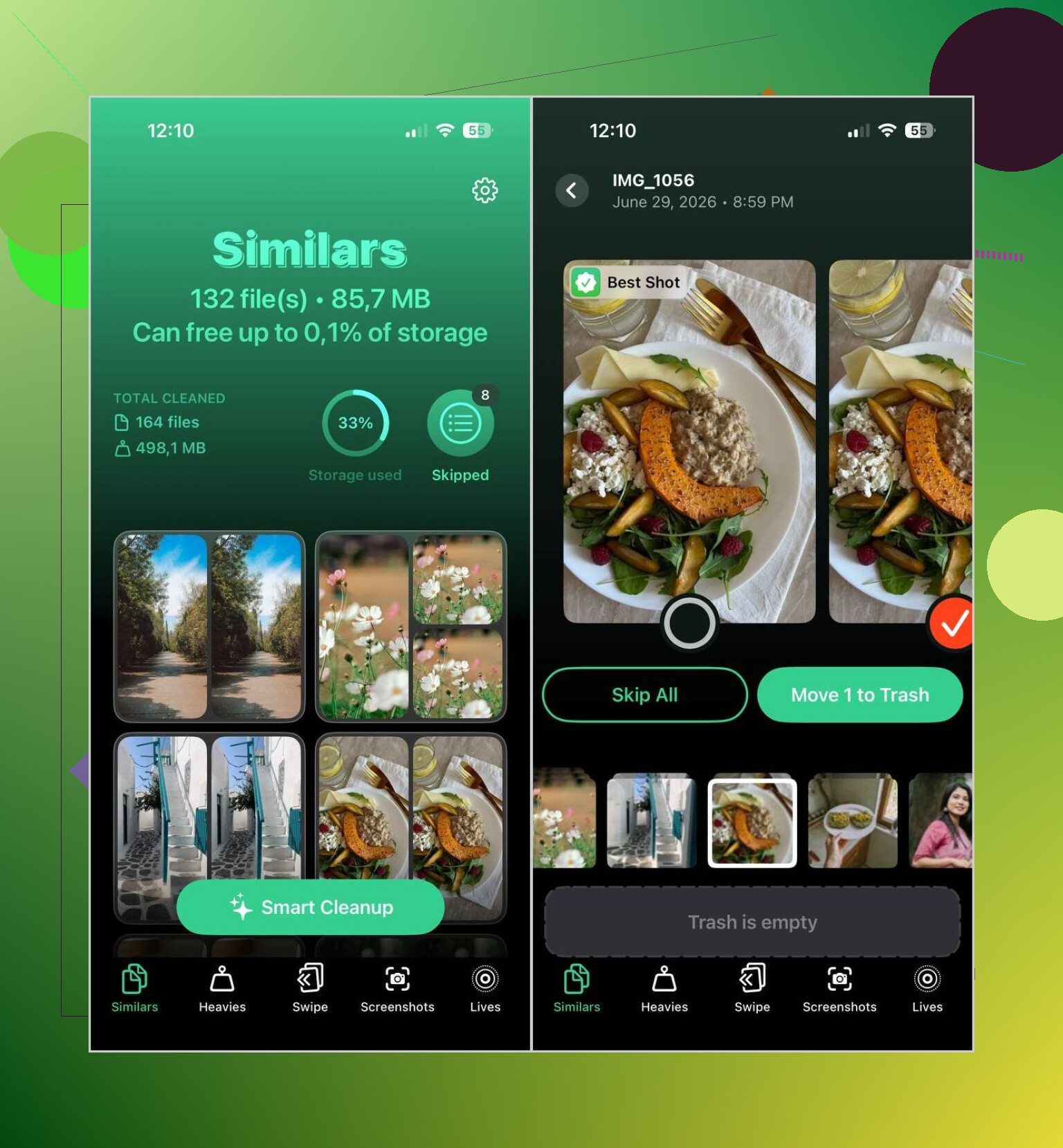
To, co się u mnie sprawdziło, to możliwość wykrywania zarówno zduplikowanych plików, jak i podobnych ujęć. Grupuje zdjęcia według podobieństwa wizualnego, zamiast czekać na idealne dopasowanie plików. Potem oznacza to, co uważa za najlepsze zdjęcie do zachowania. I tak sam sprawdzam grupy, bo nie ufam bezgranicznie żadnej aplikacji do czyszczenia, ale wybory były lepsze, niż się spodziewałem.
Zwykle postępuję tak:
- Zainstaluj Clever Cleaner z App Store.
- Daj mu czas na przeskanowanie biblioteki zdjęć.
- Przejdź do sekcji Podobne.
- Użyj Inteligentnego czyszczenia, jeśli chcesz, żeby aplikacja zajęła się większością pracy, albo przejrzyj każdą grupę samodzielnie.
- Wstępnie zaznacza ujęcie, które uznaje za najwyższej jakości, a resztę oznacza do usunięcia.
- Odznacz wszystko, co chcesz zachować.
- Zakończ czyszczenie, a potem wyczyść Ostatnio usunięte w Zdjęciach, jeśli chcesz od razu odzyskać miejsce.
Wracałem też do kilku innych sekcji:
- Największe, do znajdowania najpierw największych zdjęć i filmów.
- Kompresja wideo, do zmniejszania dużych filmów zamiast ich usuwania.
- Zrzuty ekranu, do szybkiego usuwania starych zrzutów ekranu.
- Live, do zamieniania Live Photos w zwykłe nieruchome zdjęcia i oszczędzania miejsca.
- Przesuwanie, do przeglądania biblioteki miesiąc po miesiącu za pomocą szybkich gestów.
Więc jeśli potrzebujesz tylko scalić kilka dokładnych kopii, narzędzie Apple sprawdzi się dobrze. Jeśli Twoja biblioteka jest zapchana podobnie wyglądającymi ujęciami, niemal identycznymi selfie, powtarzającymi się zdjęciami z wakacji i przypadkowym bałaganem, osobna aplikacja ma więcej sensu. Takie było przynajmniej moje doświadczenie. Wbudowane czyszczenie w Zdjęciach jest ograniczone. Pomija ten rodzaj nakładania się zdjęć, który większość osób próbuje właśnie usunąć.
Scalanie w aplikacji Zdjęcia jest bezpieczne, jeśli chcesz mieć jedną czystą kopię i nie chcesz sortować plików jeden po drugim.
Co robi iPhone, gdy stukniesz Scal:
- Zachowuje jedną wersję.
- Zachowuje plik w najwyższej jakości, jeśli jest różnica.
- Łączy metadane, takie jak podpisy, słowa kluczowe i ulubione.
- Przenosi dodatkowe kopie do Ostatnio usuniętych.
Więc nie usuwasz ich od razu bezpowrotnie. Jeśli coś wygląda nie tak, otwórz Ostatnio usunięte i przywróć to.
Jedna rzecz, którą dodałbym do tego, co powiedział @mikeappsreviewer: nie klikałbym od razu Zaznacz wszystko w ogromnej bibliotece po przywróceniu. Najpierw robiłbym mniejsze partie. Błędy synchronizacji są rzadkie, ale po przywracaniu widziałem dziwne błędy grupowania przez kilka godz.
Przed scalaniem:
- Upewnij się, że Zdjęcia iCloud są w pełni zsynchronizowane.
- Trzymaj telefon podłączony do zasilania i Wi-Fi.
- Sprawdź pamięć po kilku min, nie od razu.
- Opróżnij Ostatnio usunięte dopiero po sprawdzeniu wyników.
Jeśli twoje duplikaty to tylko bardzo podobne zdjęcia, Apple nie wychwyci wielu z nich. W tym miejscu Clever Cleaner pomaga bardziej niż standardowe narzędzie, zwł przy podobnych ujęciach i powtarzających się importach. Ten poradnik to całkiem niezła szybka wizualizacja, jeśli chcesz: zobacz, jak szybko scalać zduplikowane zdjęcia na iPhonie.
Krótko mówiąc, scalaj w aplikacji Zdjęcia dokładne duplikaty. Używaj Clever Cleaner do podobnych zdjęć i bałaganu. To połączenie jest najmniej irytującym sposobem, jaki znalazłem.
Byłbym trochę ostrożniejszy niż @mikeappsreviewer i @yozora w jednej kwestii: nie jestem fanem masowego scalania zaraz po przywróceniu. Biblioteki zdjęć na iPhonie mogą przez pewien czas działać dziwnie podczas indeksowania, a czasem to, co wygląda jak zestaw duplikatów, samo się porządkuje po zakończeniu synchronizacji.
Najpierw zrobiłbym ręczną weryfikację kilku scalonych grup. Otwórz jedną parę duplikatów i sprawdź, czy obie wersje mają te same edycje, status Live Photo i informacje o dacie. Jeśli wszystko wygląda normalnie, wtedy można scalać z większą pewnością. Wbudowane narzędzie Zdjęcia jest zazwyczaj bezpieczne, ale bezpieczne i natychmiastowe zwolnienie miejsca nie zawsze oznaczają to samo. Miejsce w pamięci może aktualizować się z opóźnieniem, co jest strasznie irytujące.
Jeśli te duplikaty pochodzą z kopii zapasowej + synchronizacji, sprawdź też, czy faktycznie są zduplikowane w iCloud.com, czy tylko dziwnie wyświetlają się na telefonie. To może oszczędzić ci sprzątania problemu, który jest częściowo związany z widokiem lub pamięcią podręczną.
Z tym natomiast się zgadzam: narzędzie Apple jest naprawdę dobre tylko do idealnych zgodności. Jeśli twój bałagan obejmuje lekko różniące się kopie, zapisane przez aplikacje wersje o zmienionym rozmiarze, edytowane wersje albo serie podobnych ujęć, wbudowane scalanie niewiele wykryje. Wtedy Clever Cleaner ma więcej sensu, zwłaszcza jeśli chcesz znaleźć podobne zdjęcia bez ręcznego przewijania 20 tys. obrazów.
Dla dodatkowej lektury ten wątek zawiera kilka przydatnych doświadczeń użytkowników: najlepsze porady z Reddita dotyczące usuwania zduplikowanych zdjęć na iPhonie
Krótko:
- poczekaj, aż synchronizacja i indeksowanie całkowicie się zakończą
- najpierw testowo scal kilka grup
- potwierdź, że oryginały naprawdę są w iCloud, jeśli z niego korzystasz
- użyj Clever Cleaner, jeśli problemem są podobne zdjęcia, a nie prawdziwe duplikaty
To mniej paniczny sposób, żeby to zrobić.
W większości zgadzam się z @yozora, @codecrafter i @mikeappsreviewer, ale dorzuciłbym jeszcze jedno sprawdzenie, zanim scalisz coś dużego: zobacz, czy duplikaty faktycznie zajmują miejsce na urządzeniu, czy tylko pojawiają się podwójnie w Zdjęciach, gdy indeksowanie jeszcze się aktualizuje. Po przywróceniu interfejs biblioteki może wyglądać gorzej niż rzeczywisty problem.
Bezpieczniej myśleć o tym tak:
- Jeśli to samo zdjęcie pojawia się w albumie Duplikaty, scalanie zazwyczaj jest w porządku.
- Jeśli zdjęcia tylko wyglądają na powtórzone w różnych albumach, poczekaj.
- Jeśli używasz Biblioteki współdzielonej, edytowane wersje i oryginały mogą być mylące, więc najpierw sprawdź kilka przykładów.
Jedna mała niezgoda z pomysłem po prostu użyj Zaznacz wszystko: to ostatecznie jest w porządku, ale nie byłby to mój pierwszy ruch na niedawno przywróconym telefonie. Scaliłbym 20 do 50 grup, zostawił to na chwilę, a potem potwierdził:
- ulubione pozostały
- podpisy pozostały
- edycje się zachowały
- Live Photos nadal działają poprawnie
Poza tym zrzuty ekranu, zapisy z WhatsAppa i pobrane obrazy często tworzą praktyczne duplikaty, których Apple nie scali, ponieważ technicznie są to różne pliki. W tym miejscu może pomóc Clever Cleaner.
Zalety Clever Cleaner:
- znajduje podobne zdjęcia, a nie tylko dokładne duplikaty
- działa szybciej przy ogromnych bibliotekach
- przydaje się też do czyszczenia zrzutów ekranu i dużych plików multimedialnych
Wady:
- nadal trzeba ręcznie sprawdzać wyniki
- wykrywanie podobnych zdjęć może grupować rzeczy, które możesz chcieć zachować
- dostęp aplikacji zewnętrznej do biblioteki zdjęć nie jest ulubionym rozwiązaniem każdego
Moje zdanie jest więc takie: używaj Apple Photos do prawdziwych duplikatów, a Clever Cleaner tylko do bałaganu, którego Apple nie wychwytuje. To połączenie jest bardziej niezawodne niż próba zmuszenia jednego narzędzia do robienia wszystkiego.