Mój komputer z systemem Windows nagle wyświetla komunikat „Parametr jest nieprawidłowy”, gdy próbuję otworzyć mój zewnętrzny dysk twardy. Są na nim ważne zdjęcia i dokumenty, i obawiam się, że mogę pogorszyć uszkodzenia. Jaki jest najbezpieczniejszy sposób na odzyskanie plików z zewnętrznego dysku twardego z tym błędem?
Jeszcze go nie formatuj. To najważniejsze. Windows lubi sugerować formatowanie, gdy nie może odczytać systemu plików, ale jeśli zależy Ci na danych, z formatowaniem należy poczekać do czasu zakończenia odzyskiwania.
Spotkałem się z tym przy starszym zewnętrznym dysku WD i dostałem ten sam komunikat „Parametr jest nieprawidłowy.”. Na początku założyłem, że dysk jest martwy, ale w moim przypadku system plików był uszkodzony, a pliki nadal dało się odzyskać.
Zacząłbym od podstawowych kontroli, zanim zrobisz cokolwiek, co zapisuje dane na dysku:
- Wymień kabel USB.
- Wypróbuj inny port USB.
- Podłącz go do innego komputera.
- Otwórz Zarządzanie dyskami i sprawdź, czy dysk pokazuje się z prawidłową pojemnością.
- Sprawdź stan SMART za pomocą czegoś takiego jak CrystalDiskInfo albo monitora SMART wbudowanego w Disk Drill.
Jeśli SMART pokazuje dużo realokowanych sektorów, sektorów oczekujących lub inne poważne ostrzeżenia, traktuj dysk tak, jakby ulegał awarii. Nie sprawdzaj go bardziej, niż to konieczne.
Jeśli dysk jest nadal wykrywany, najpierw odzyskałbym pliki, zanim próbowałbym napraw. Nie uruchamiałbym od razu CHKDSK, chyba że masz już kopię zapasową. CHKDSK może naprawić niektóre błędy logiczne, ale przy mocno uszkodzonym systemie plików może też bardziej skomplikować odzyskiwanie.
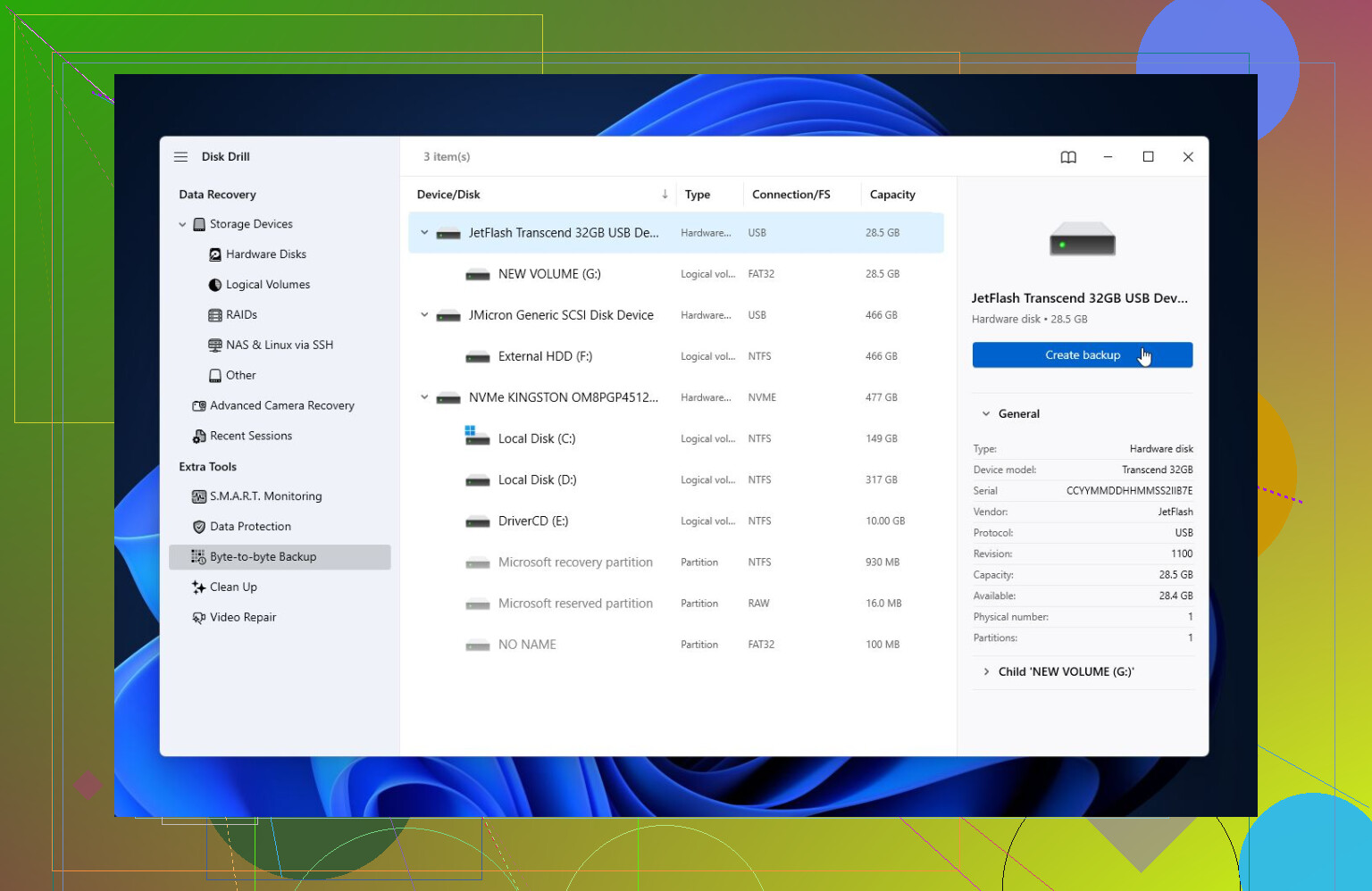
Do odzyskiwania Disk Drill to narzędzie, z którym miałem najlepsze rezultaty. Czasami potrafi przeskanować dyski, których Windows nie chce otworzyć z powodu błędu „parametr jest nieprawidłowy”. Jeśli dysk wydaje się niestabilny, najpierw wykonaj pełny obraz dysku, a potem skanuj obraz zamiast oryginalnego dysku. Dzięki temu nie obciążasz tak bardzo sprzętu, który może już być bliski awarii.
Potem uruchom Universal Scan, podejrzyj pliki i odzyskaj je na inny dysk. Nie odzyskuj plików z powrotem na ten sam problematyczny dysk. Darmowa wersja dla Windows pozwala odzyskać do 100 MB, co przynajmniej wystarczy, aby potwierdzić, czy Twoje pliki wyświetlają się prawidłowo przed zakupem licencji.
Kiedy ważne rzeczy będą już skopiowane w bezpieczne miejsce, wtedy przyjrzałbym się opcjom naprawy.
- Jeśli Windows nadal widzi system plików, spróbuj CHKDSK z
chkdsk X: /r. - Jeśli dysk pokazuje się jako RAW albo CHKDSK nie chce się uruchomić, spróbuj TestDisk. Nie jest tak przyjazny dla początkujących jak Disk Drill, ale uratował uszkodzone partycje u wielu osób.
Jeśli odzyskiwanie zostało zakończone, a naprawy nie pomagają, szybkie formatowanie jest zwykle kolejną rzeczą, której warto spróbować. To odbudowuje system plików i może usunąć błąd, jeśli przyczyną było uszkodzenie. Jeśli ten sam problem wróci po formatowaniu, nie ufałbym już temu dyskowi. W takim przypadku bardziej prawdopodobna jest usterka sprzętowa.
Jeśli dodatkowo dysk klika, losowo traci połączenie, znika z Zarządzania dyskami albo SMART pokazuje poważne problemy ze stanem dysku, przerwałbym domowe próby i skontaktował się z profesjonalną usługą odzyskiwania danych. Dysk uszkodzony fizycznie może pogarszać swój stan za każdym razem, gdy jest włączany.
To także dobre przypomnienie, żeby trzymać co najmniej dwie kopie wszystkiego, co ważne. Dyski zewnętrzne są przydatne, ale to nadal sprzęt i mogą ulec awarii praktycznie bez ostrzeżenia.
Możesz być w stanie odzyskać dane, ale traktuj dysk jako „tylko do odczytu”, dopóki ważne pliki nie znajdą się gdzie indziej. Najgorszym ruchem jest wypróbowywanie wielu napraw tylko dlatego, że Windows ciągle je proponuje. Formatowanie, CHKDSK, naprawa partycji i zmiany liter dysków mogą być rozsądnymi krokami później, ale nie są pierwszymi krokami, gdy dane są ważne.
Zgadzam się z @mikeappsreviewer co do sprawdzenia, czy dysk jest faktycznie wykrywany z prawidłową pojemnością. Mała uwaga, którą bym dodał, jest taka, że problemem czasami bywa obudowa USB lub adapter, a nie sam dysk. Jeśli to dysk przenośny, spróbuj użyć krótkiego, sprawdzonego kabla i podłącz go bezpośrednio do komputera, a nie przez hub. Jeśli to zewnętrzny dysk stacjonarny z własnym zasilaczem, słaby zasilacz również może powodować dziwne błędy odczytu. Jeśli dysk pokazuje prawidłową pojemność w Zarządzaniu dyskami, ale nie chce się otworzyć, warto przeskanować go programem do odzyskiwania danych, takim jak Disk Drill, ale wszystko, co odzyskasz, zapisuj na dysku wewnętrznym lub innym dysku zewnętrznym, nigdy z powrotem na uszkodzonym.
Jeśli dysk znika, wydaje klikanie, zawiesza Eksplorator Windows albo pojawia się dopiero po bardzo długim czasie, przestałbym go testować. W tym momencie pełne skanowanie może bardziej obciążyć uszkodzony dysk, niż myślisz. W przypadku naprawdę ważnych zdjęć i dokumentów najbezpieczniejszą metodą domową jest najpierw sklonowanie lub utworzenie obrazu dysku i przeskanowanie kopii. Jeśli nie masz innego dysku wystarczająco dużego, nie improwizuj z naprawami tylko dlatego, że są darmowe. Kup zapasowy dysk na obraz albo rozważ oddanie nośnika do firmy zajmującej się odzyskiwaniem danych, zanim stan dysku się pogorszy.
Dysk, który normalnie się rozkręca i pokazuje prawidłową pojemność, to zupełnie inny przypadek niż dysk, który ciągle znika, klika albo powoduje zawieszanie się Eksploratora. Traktuj je jako dwa oddzielne problemy, bo bezpieczny kolejny krok nie jest taki sam.
Jeśli to pierwszy przypadek, unikałbym robienia czegokolwiek, co zmienia dane na dysku, i najpierw spróbował skopiować lub odzyskać dane. Jeśli to drugi przypadek, przestałbym próbować losowych skanów i napraw, bo każde włączenie zasilania może pogorszyć stan słabego dysku. Właśnie tutaj rada @stellacadente clone image first ma większe znaczenie niż to, jakiego programu do odzyskiwania użyjesz.
Rzeczą, którą ludzie często przeoczają przy tym błędzie, jest wyskakujące okno Windows albo monit w Zarządzaniu dyskami. Jeśli Windows mówi, że dysk trzeba zainicjować, sformatować albo przeskanować i naprawić, anuluj to. Inicjalizacja brzmi nieszkodliwie, bo nie nazywa się formatowaniem, ale nadal zapisuje informacje o partycji. To samo dotyczy opcji Skanuj i napraw. Może zadziałać na dysku, który ma tylko drobne uszkodzenia systemu plików, ale jeśli pliki są ważne, to ryzyko, którego jeszcze nie musisz podejmować.
Sprawdziłbym Zarządzanie dyskami, ale tylko pod kątem podglądu, nie naprawy:
- Czy pokazuje prawidłowy całkowity rozmiar?
- Czy pokazuje normalną partycję, RAW czy nieprzydzielone miejsce?
- Czy prosi o zainicjowanie dysku?
- Czy dysk pozostaje podłączony przez kilka minut bez zawieszania komputera?
Jeśli rozmiar jest nieprawidłowy, na przykład dysk 2 TB pokazuje 0 bajtów albo jakiś absurdalnie mały rozmiar, odzyskiwanie programowe jest mniej obiecujące. To może oznaczać awarię obudowy, problem z kontrolerem albo dysk, który nie odczytuje danych prawidłowo. Jeśli rozmiar jest prawidłowy, ale wolumin jest RAW albo niedostępny, szanse są zwykle lepsze.
Zgadzam się z ostrzeżeniem dotyczącym CHKDSK i byłbym z nim jeszcze ostrożniejszy. chkdsk /r nie jest łagodnym poleceniem. Odczytuje cały wolumin i próbuje poradzić sobie z uszkodzonymi sektorami. To może być w porządku po wykonaniu kopii zapasowej lub obrazu, ale jako ruch zobaczmy co się stanie na jedynej kopii twoich zdjęć to zły pomysł.
Mniej pracochłonną rzeczą do wypróbowania przed płatnym oprogramowaniem do odzyskiwania jest inny system operacyjny użyty tylko do kopiowania plików. Live USB z Linuksem czasami odczytuje dysk, którego Windows nie chce otworzyć, zwłaszcza jeśli problem dotyczy sposobu, w jaki Windows obsługuje system plików albo mostek USB. Ale to nie znaczy naprawiaj go w Linuksie. Zamontuj go tylko do odczytu, jeśli wiesz jak, i skopiuj pliki na inny dysk. Jeśli dysk zacznie zgłaszać błędy odczytu albo się rozłączać, przerwij.
Jeśli używasz Disk Drill lub podobnego narzędzia, ważna nie jest nazwa marki. Ważny jest sposób działania: skanowanie, podgląd, odzyskiwanie na inny dysk. Nigdy nie odzyskuj danych z powrotem na problematyczny dysk zewnętrzny. Ten błąd może nadpisać rekordy plików albo zawartość plików, które nadal dało się odzyskać.
Jeszcze jedna praktyczna niedogodność: upewnij się przed rozpoczęciem, że dysk docelowy ma wystarczająco dużo wolnego miejsca. Narzędzia do odzyskiwania mogą znaleźć duplikaty, stare usunięte pliki, częściowe pliki i struktury folderów większe niż się spodziewasz. Ludzie rozpoczynają odzyskiwanie na w połowie zapełniony dysk C: swojego laptopa, w połowie procesu kończy im się miejsce, a potem muszą powtarzać skanowanie.
Moja bezpieczna kolejność byłaby taka:
- Przestań używać dysku zewnętrznego do czegokolwiek poza odzyskiwaniem.
- Wypróbuj inny kabel i bezpośredni port USB.
- Zajrzyj do Zarządzania dyskami, ale nie inicjuj, nie formatuj i nie naprawiaj.
- Jeśli dysk jest stabilny i pokazuje prawidłowy rozmiar, skopiuj to, co się da, albo przeskanuj go programem do odzyskiwania.
- Jeśli dane są naprawdę ważne, najpierw wykonaj obraz lub klon i skanuj obraz.
- Dopiero po odzyskaniu plików próbuj CHKDSK, TestDisk, formatowania albo innych kroków naprawczych.
Jeśli zdjęcia i dokumenty są niezastąpione, nie pozwól, by cena kolejnego dysku twardego była powodem podejmowania większego ryzyka. Zapasowy dysk na obraz jest tańszy niż pogorszenie stanu uszkodzonego dysku i późniejsza konieczność oddania go do laboratorium.
Dysk zaszyfrowany to inny problem niż dysk, który jest po prostu uszkodzony. Jeśli kiedykolwiek używałeś BitLocker, WD Security, Seagate Toolkit, VeraCrypt lub dołączonego oprogramowania hasłowego, które było dostarczone z dyskiem zewnętrznym, nie pomijaj tego szczegółu. Narzędzia do odzyskiwania mogą skanować dysk cały dzień, ale jeśli patrzą na zablokowane zaszyfrowane dane, wyniki mogą wyglądać jak śmieci albo nic przydatnego.
To zastrzeżenie, o którym nie widzę zbyt wielu wzmianek w tych wątkach. Niektóre dyski zewnętrzne polegają na obudowie USB do szyfrowania lub translacji. Jeśli wyjmiesz sam dysk z obudowy i podłączysz go tanim adapterem SATA-USB, dane mogą nie wyświetlać się normalnie, nawet jeśli sam dysk jest sprawny. Dlatego zanim otworzysz obudowę lub zaczniesz zmieniać adaptery, sprawdź, czy oryginalna obudowa nadal się uruchamia i czy nie jest używane jakieś oprogramowanie hasłowe. W przypadku niektórych modeli obudowa jest częścią układanki.
Zgadzam się z innymi, żeby unikać CHKDSK i komunikatów o formatowaniu, dopóki pliki nie zostaną skopiowane. Ale uważałbym też na radę wypróbuj na innym komputerze. To w porządku jako test odczytu, ale nie pozwól też drugiemu komputerowi tego naprawiać. Windows może wyświetlić tam ten sam monit o skanowaniu lub naprawie, i łatwo kliknąć go odruchowo, bo wygląda jak zwykły komunikat konserwacyjny. Anuluj to i użyj drugiego komputera tylko po to, żeby sprawdzić, czy wolumin się montuje i czy da się skopiować pliki.
Jeśli dysk jest stabilny, ma prawidłowy rozmiar i nie jest zaszyfrowany, wtedy skanowanie odzyskiwania jest rozsądnym krokiem. Disk Drill lub podobne oprogramowanie może się tu przydać, zwłaszcza jeśli potrafi wyświetlić podgląd plików przed odzyskaniem. Podgląd ma znaczenie, ponieważ pokazuje, czy program rzeczywiście znajduje użyteczne zdjęcia i dokumenty, zamiast tylko nazw plików z uszkodzonego katalogu. Zapisz odzyskane pliki w innym miejscu, najlepiej na dysku z większą ilością wolnego miejsca, niż wydaje ci się potrzebne.
Jeśli dysk jest zaszyfrowany i nie chce się odblokować, najbezpieczniejsze działanie jest inne: zachowaj dysk w obecnym stanie, przechowuj klucz odzyskiwania i hasła oraz unikaj prób naprawy, które mogłyby zmienić układ partycji. Jeśli pliki są na tyle ważne, że warto oddać je do laboratorium, poinformuj ich od razu o szyfrowaniu. Dobry serwis odzyskiwania danych często potrafi poradzić sobie z uszkodzeniami logicznymi, ale nie jest w stanie magicznie odgadnąć utraconego hasła ani klucza BitLocker.