Przypadkowo opróżniłem Kosz na moim Macu i zorientowałem się, że nadal były w nim ważne pliki. Nie mam Time Machine ani żadnej innej kopii zapasowej i naprawdę muszę odzyskać te dokumenty do pracy. Szukam najlepszego sposobu na odzyskanie usuniętych plików na Macu po opróżnieniu Kosza bez kopii zapasowej.
Zrobiłem to kiedyś i pierwsze kilka minut miało większe znaczenie niż cokolwiek innego. Opróżnienie Kosza na MacBooku nie usuwa plików od razu. macOS zwykle usuwa odwołania do plików i oznacza przestrzeń jako dostępną. Dane często pozostają tam, dopóki coś innego ich nie nadpisze.
Więc przestań teraz używać MacBooka. Nie otwieraj aplikacji. Nie zapisuj plików. Niczego nie instaluj. Nie przeglądaj niczego. Zostaw go w spokoju. Każdy zapis na dysku wewnętrznym zmniejsza twoje szanse.
Na nowszych Macach jest jeszcze inny problem. Dyski SSD używają TRIM, a TRIM zaczyna w tle czyścić usunięte bloki. Robi to, aby wydajność pamięci masowej nie spadała. Na MacBooku oznacza to, że usunięte dane mogą nie pozostać tam długo. Czas ma tu znaczenie.
Najpierw sprawdź łatwe miejsca
- Konta w chmurze
Jeśli pliki były kiedykolwiek synchronizowane z iCloud Drive, Dropbox lub Google Drive, sprawdź je z innego urządzenia, jeśli możesz. Każda usługa przez jakiś czas przechowuje własny obszar usuniętych elementów, często około 30 dni. Ta przestrzeń jest oddzielona od Kosza na Macu. - Zdjęcia i Notatki
Jeśli usunąłeś zdjęcia lub notatki, zajrzyj do samej aplikacji. Zarówno Zdjęcia, jak i Notatki przechowują sekcję Ostatnio usunięte, zwykle przez około 30 do 40 dni. - Time Machine
Jeśli kiedykolwiek miałeś skonfigurowane Time Machine, zajrzyj tam w następnej kolejności. Wróć do folderu, w którym wcześniej znajdowały się pliki. Czasami macOS przechowuje też lokalne migawki z ostatniego dnia na dysku wewnętrznym, nawet gdy dysk kopii zapasowej nie jest podłączony. Widziałem, jak to ratowało ludzi.
Jeśli te kontrole zawiodą, przejdź do oprogramowania do odzyskiwania
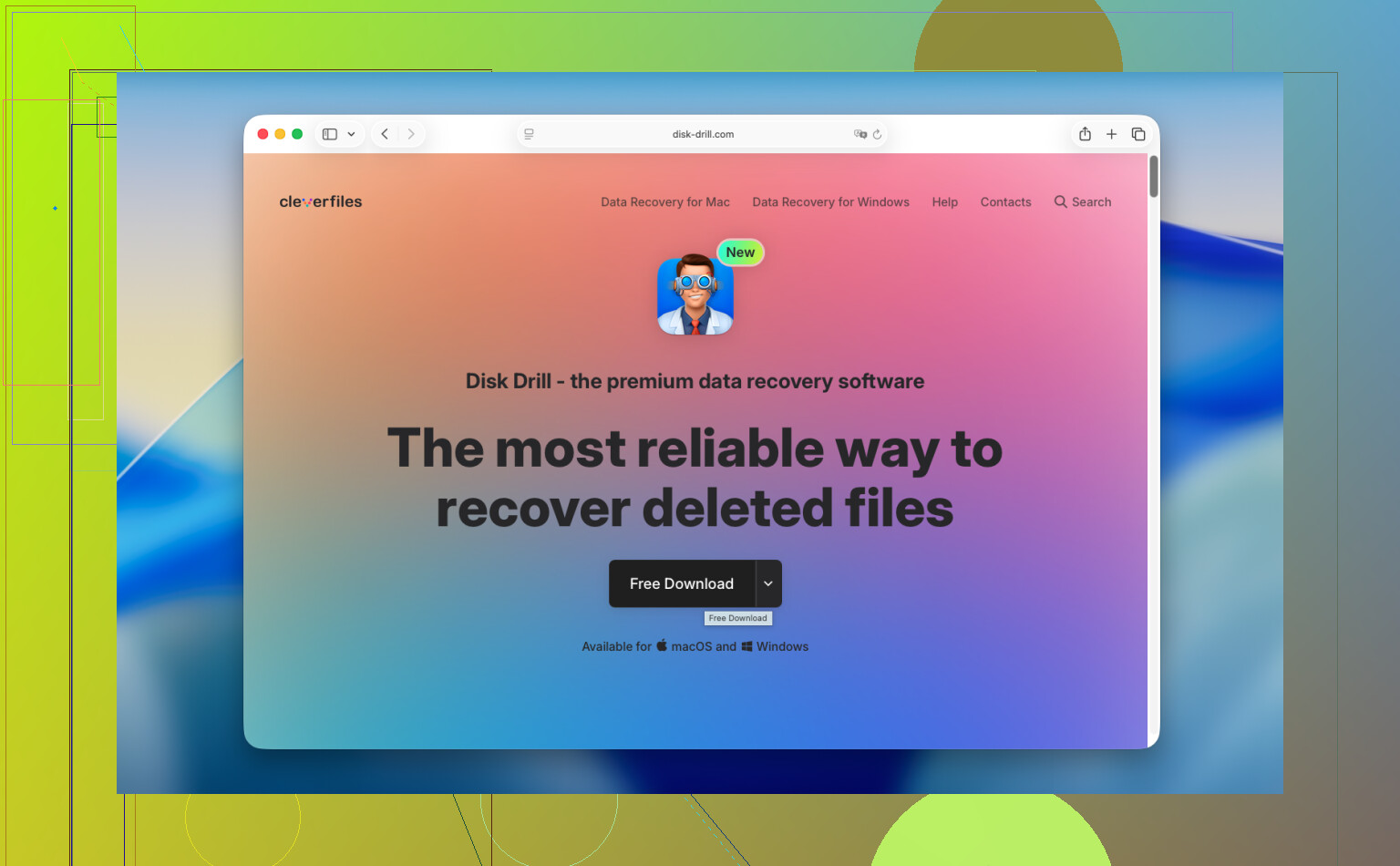
Na nowszych MacBookach odzyskiwanie jest bardziej skomplikowane niż kiedyś. Modele z Apple Silicon i Maki z układem T2 mocno blokują dostęp, a niektóre aplikacje do odzyskiwania źle radzą sobie z dyskiem wewnętrznym. Narzędziem, do którego ciągle wracałem, było Disk Drill.
Główny błąd, jaki popełniają ludzie, to instalowanie oprogramowania do odzyskiwania na tym samym MacBooku, z którego próbują odzyskać dane. Nie rób tego. Instalacja zapisuje dane na dysku i możesz nadpisać pliki, które chcesz odzyskać.
Co bym zrobił
- Uruchom narzędzie bez instalowania go na uszkodzonym Macu
Użyj innego komputera. Pobierz tam aplikację. W razie potrzeby skopiuj ją na dysk USB. Nie zapisuj nowych danych na MacBooku, który próbujesz uratować. - Najpierw utwórz obraz dysku
Ten krok jest bardzo często pomijany. To zły pomysł. Utwórz pełny obraz bajt po bajcie dysku wewnętrznego i zapisz go na dysku zewnętrznym. Następnie pracuj na obrazie. Jeśli pierwsze skanowanie coś pominie, nadal będziesz mieć zamrożoną kopię oryginalnego stanu. - Zeskanuj dysk wewnętrzny lub obraz
Wskaż źródło w programie do odzyskiwania i pozwól mu działać. Głębokie skanowanie zajmuje czas. Na dużym SSD nie będzie to szybkie. - Sprawdź wyniki
Porządne narzędzie do odzyskiwania powinno umożliwiać sprawdzenie tego, co znalazło, zanim zapłacisz. Miniatury, podgląd dokumentów, nazwy filmów — cokolwiek obsługuje. Sprawdź, czy pliki wyglądają na nienaruszone. - Przywróć na pamięć zewnętrzną
Zapisz odzyskane pliki na dysku USB lub zewnętrznym SSD. Nie zapisuj ich z powrotem na tym samym dysku wewnętrznym.
Jeśli chcesz darmową opcję
PhotoRec to zwykle opcja awaryjna. Jest darmowy i open source, i tak, działa. Używałem go. Nienawidziłem też sortowania wyników. Działa z wiersza poleceń, więc bywa toporny, jeśli nie żyjesz w Terminalu. Ma też tendencję do odzyskiwania plików bez oryginalnych nazw i struktury folderów, co oznacza, że kończysz, przekopując się przez stertę losowych nazw plików. Jeśli masz cierpliwość, w porządku. Jeśli nie, szybko zaczyna to męczyć.
Kiedy oprogramowanie nie daje rady
Wtedy kolejnym krokiem jest laboratorium odzyskiwania danych. Takie miejsca sprawdzają dysk, informują, co wygląda na możliwe do odzyskania, a następnie wyceniają usługę. Realizacja często trwa od kilku dni do tygodnia. Koszt jednak bardzo się różni, choć zwykle widzę kwoty w przedziale od 300 do 1500 dolarów w standardowych przypadkach. Więcej, jeśli nośnik jest uszkodzony albo sprawa jest poważna.
Jeśli pliki są ważne, najpierw przestań używać MacBooka. Potem sprawdź kosze w chmurze, foldery usuniętych plików na poziomie aplikacji i Time Machine. Jeśli są puste, szybko sięgnij po oprogramowanie do odzyskiwania danych i zapisuj wszystko na pamięci zewnętrznej. Widziałem, jak ludzie czekali godzinę, dalej używali komputera, a potem zastanawiali się, dlaczego skanowanie znalazło tylko resztki. Nie rób tego. Działaj od razu.
Jeśli Mac ma dysk SSD, Twoje szanse szybko maleją. Opróżnienie Kosza w macOS często oznacza, że najpierw czyszczona jest tabela plików, a potem TRIM zaczyna czyścić bloki. W wielu nowszych Macach to okno jest krótkie. Dlatego częściowo zgadzam się z @mikeappsreviewer, ale dodałbym jeszcze to. Jeśli pliki to dokumenty do pracy i są warte pieniędzy, przestań przez wiele godzin próbować losowych skanów. Szybko zdecyduj między odzyskiwaniem programowym a laboratorium.
Kilka rzeczy, które ludzie pomijają:
-
Sprawdź automatyczne zapisy aplikacji i wersje tymczasowe.
Pages, Word, Excel, Preview, aplikacje Adobe często przechowują pliki tymczasowe, kopie automatycznego odzyskiwania albo historię wersji. Jeśli to możliwe, sprawdź z innego Maca iCloud lub foldery odzyskiwania właściwe dla danej aplikacji. Office ma foldery AutoRecovery. Aplikacje Adobe też czasem zostawiają pamięć podręczną albo dane odzyskiwania. -
Sprawdź snapshoty w Terminalu.
Nawet bez regularnego używania Time Machine niektóre Maki przechowują snapshoty APFS. Otwórz Terminal i uruchom:
tmutil listlocalsnapshots /
Jeśli widzisz wpisy, możesz mieć drogę powrotu. Nie jest to częste na zawsze, ale warto poświęcić na to 30 sekund. -
Jeśli FileVault jest włączony, domowe sztuczki odzyskiwania robią się trudniejsze.
Wiele starych porad w sieci jest nieaktualnych. Target Disk Mode, wyjmowanie dysku, narzędzia do surowych bloków, wiele z tych rzeczy jest mniej przydatnych na nowoczesnych szyfrowanych Macach. Nie trać czasu na posty z forum z 2015 roku. -
Najpierw odzyskuj według typu pliku.
W przypadku dokumentów do pracy najpierw szukaj DOCX, XLSX, PDF, PSD. Głębokie skany zwracają mniej śmieci, gdy zawęzisz zakres. Disk Drill jest tutaj całkiem dobry, bo możesz szybko filtrować wyniki, co oszczędza czas i nerwy. -
Jeśli skan znajduje nazwy plików, ale podgląd nie działa, zatrzymaj się.
To zwykle oznacza częściowe nadpisanie. W takim momencie lepszym ruchem jest laboratorium.
Odzyskane pliki zapisuj też wyłącznie na dysku zewnętrznym. Wiem, że ludzie to ignorują, a potem niszczą resztę danych możliwych do odzyskania. Zły ruch.
Aby zobaczyć szybki i prosty przewodnik, ten przewodnik odzyskiwania usuniętych plików na Macu pokazuje podstawowy przebieg.
Krótka wersja: tak, odzyskanie bez kopii zapasowej jest możliwe. Nie, to nie jest pewna sprawa. W nowym MacBooku z SSD czas ma większe znaczenie niż wysiłek. Jeśli potrzebujesz tych dokumentów do pracy na jutro, od razu spróbowałbym Disk Drill albo od razu poszedł do laboratorium odzyskiwania danych.

Jedna rzecz, którą dodałbym do tego, co powiedzieli @mikeappsreviewer i @suenodelbosque: nie zakładaj, że ważne dokumenty robocze zawsze trzeba odzyskiwać z surowych usuniętych danych. Zaskakująco wiele plików na Macu można odbudować z historii aplikacji, pozostałości synchronizacji i zapisanych kopii podręcznych, nawet gdy Kosz jest już pusty.
Sprawdź to, zanim wejdziesz w temat zbyt głęboko:
- Autoodzyskiwanie Word/Excel
~/Library/Containers/com.microsoft.Word/Data/Library/Preferences/AutoRecovery/
oraz podobne foldery pakietu Office. - Pages/Numbers/Keynote czasami przechowują wersje w iCloud lub zawartości pakietów.
- Aplikacje Preview/PDF mogą mieć zduplikowane ostatnie kopie w folderach tymczasowych.
- Załączniki Mail jeśli dokument został kiedykolwiek wysłany mailem do ciebie lub przez ciebie.
- Slack/Teams jeśli w którymkolwiek momencie przesłałeś tam ten plik.
- Artefakty Spotlight. Czasami wyszukiwanie nadal pokazuje ślady lub pamięć podręczną Quick Look.
Trochę nie zgadzam się z podejściem idź od razu do laboratorium, chyba że pliki są naprawdę niezastąpione i ich utrata byłaby kosztowna. W przypadku zwykłych usuniętych dokumentów poświęciłbym najpierw krótki, kontrolowany czas na wypróbowanie oprogramowania. Nie całą noc, nie instalowanie losowego śmiecia, tylko jedno porządne podejście. Disk Drill for Mac to zwykle praktyczna opcja, bo może szybko wyświetlić typy dokumentów i podejrzeć wyniki bez zamieniania całej sprawy w cyrk.
Poza tym, jeśli twój Mac był włączony od momentu usunięcia, wyłącz go całkowicie jeśli nie skanujesz go właśnie teraz. Tryb uśpienia nadal niesie ryzyko działania procesów w tle. O tym często się zapomina.
Jeśli to pomoże, jest też przydatny wątek na Facebooku o odzyskiwaniu usuniętych plików na Macu po opróżnieniu Kosza.
Krótka odpowiedź: tak, być może da się odzyskać, ale na nowoczesnym Macu z SSD czas bywa naprawdę bezlitosny. Działaj szybko, metodycznie i nie grzeb bez końca po dysku, jakby był ci coś winien.