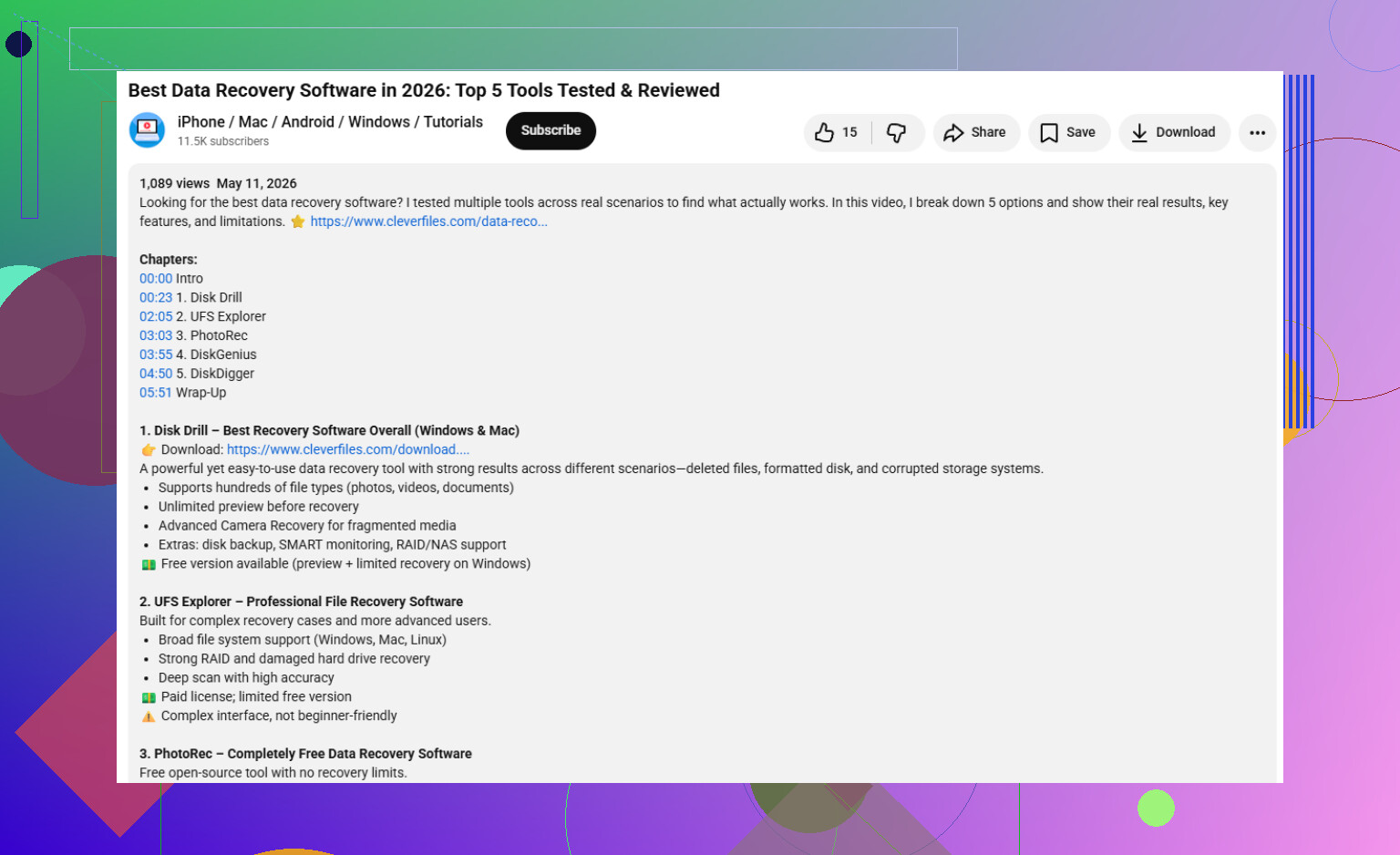
Mi disco duro comenzó a mostrar sectores defectuosos después de que mi computadora se congeló y empezó a hacer ruidos de clic. Algunos archivos siguen siendo accesibles, pero otros no se abren, y me preocupa que la unidad pueda fallar por completo si la sigo usando. Necesito consejos sobre la forma más segura de recuperar datos de sectores defectuosos, si primero debería hacer una copia de seguridad completa y qué pasos de recuperación me dan la mejor oportunidad de salvar archivos importantes.
Si recibes errores de CRC, carpetas que se congelan o lecturas que se quedan colgadas para siempre, deja de usar la unidad ahora mismo. Lo digo en serio. Ignoré esto una vez con un viejo Seagate de 2 TB, seguí reintentando copiar una carpeta y la unidad empeoraba a cada hora. Si es una unidad externa, desconéctala. Si es tu unidad de arranque, apaga la PC.
Lo que pasa después es feo. El firmware de la unidad sigue reintentando sectores débiles. Windows se suma y sigue insistiendo en los mismos puntos. Más reintentos significan más desgaste, más calor, más tiempo rascando la misma zona dañada. Un pequeño problema de lectura a veces termina en una unidad muerta.
Lo que suelen significar esos errores
Por lo que he visto, hay dos casos comunes.
Sectores defectuosos lógicos. La zona magnética todavía funciona, pero los datos ya no coinciden con la información de corrección de errores. He visto esto después de cortes de energía repentinos, apagados forzados y un dock USB barato que falló en mitad de una transferencia. A veces estos sectores se pueden recuperar.
Sectores defectuosos físicos. Esto es daño físico, o los cabezales están empezando a fallar. El software no repara esto. En el mejor de los casos, marca las zonas dañadas para que la unidad deje de intentar usarlas.
Esa distinción importa porque la gente suele recurrir primero a la herramienta equivocada.
No ejecutes CHKDSK primero
Mucha gente abre CHKDSK de inmediato. Yo no lo haría. Su trabajo es hacer que el sistema de archivos vuelva a ser coherente. Su trabajo no es preservar cada archivo.
He visto a CHKDSK convertir una unidad desordenada pero legible en un sistema de archivos más limpio pero con archivos faltantes. Arregló la estructura. Mis datos fueron los que pagaron el precio. Si la tabla de archivos o los índices están dañados, CHKDSK puede descartar entradas que considera rotas. Después, la recuperación se complica más.
La opción más segura es clonar primero la unidad, sector por sector, o guardar una imagen completa. Una sola pasada cuidadosa, copiar lo que todavía se pueda leer y luego trabajar sobre la copia. Después de eso, aparta el original.
El flujo de trabajo más seguro
Este es el orden que yo usaría.
- Deja de usar la unidad que está fallando.
- Consigue una unidad de destino en buen estado con suficiente espacio libre.
- Crea una imagen byte a byte o un clon.
- Desconecta la unidad dañada en cuanto la imagen esté lista.
- Escanea la imagen, no el disco original.
- Recupera los archivos en una unidad distinta, no en la fuente de la imagen.
Esa última parte suele confundir a la gente. No recuperes archivos de vuelta en la misma unidad problemática. Tampoco los escribas en la misma unidad donde almacenas la imagen del disco si el espacio es justo. Mantén todo separado.
Herramienta con la que tuve resultados decentes
Para un intento por cuenta propia, me fue mejor con herramientas diseñadas para recuperación en lugar de apps normales de copia de archivos. Una opción es Disk Drill.
Lo que me llamó la atención no fue la recuperación de fotos ni lo típico de archivos eliminados. Fue cómo la parte de copia de seguridad manejaba medios inestables. En unidades dañadas, las apps normales tienden a quedarse bloqueadas en una zona ilegible y permanecer ahí para siempre. Ese es el peor comportamiento cuando una unidad se está apagando.
La versión más reciente hizo un mejor trabajo al saltarse primero las zonas dañadas, capturar rápido las lecturas fáciles y luego volver a las zonas difíciles en bloques más pequeños. Eso importa. Menos reintentos largos. Menos estrés para el mecanismo. Más probabilidades de obtener una imagen utilizable antes de que la unidad se rinda del todo.
Cómo lo haría
Una configuración bastante simple.
- Conecta una unidad en buen estado con suficiente capacidad.
- Usa el software de recuperación para crear una imagen completa del disco que está fallando.
- Monta o adjunta el archivo de imagen dentro del software.
- Escanea la imagen.
- Exporta los archivos recuperados a otra unidad sana.
Esto mantiene el disco dañado encendido el menor tiempo posible. Con hardware inestable, menos tiempo encendido suele ser mejor.
Cuándo el software no es la opción correcta
Si la unidad hace clics, rechina, emite pitidos, se apaga sola al girar o nunca llega a girar, yo me detendría ahí. Lo mismo si el BIOS deja de verla de vez en cuando. Esas no son buenas señales.
Cometí el error una vez de seguir reintentando con una unidad de laptop que hacía clics. Pasó de ser detectada a volverse invisible para la mañana siguiente. Ningún software del mundo arregló eso.
Si los archivos importan, envíala a un laboratorio. Gillware y Techchef son dos nombres que la gente menciona mucho. Hacen cambios de cabezales, estabilización de platos y trabajo a nivel de placa con equipo que no tienes en casa. El precio es duro, a menudo entre $500 y $3,000 según el daño y el tipo de unidad. Aun así, para fotos irreemplazables, documentos legales, trabajo de clientes y cosas así, yo elegiría el laboratorio antes que apostar.
Después de la recuperación
Una vez que tus archivos estén copiados y hayas abierto una muestra de ellos para confirmar que están bien, entonces puedes trastear con la unidad vieja si quieres.
Un formateo completo, no rápido, o chkdsk /r en PowerShell o Símbolo del sistema escaneará el disco y marcará las zonas dañadas para que el sistema de archivos las evite. Aun así, yo no confiaría en una unidad así para nada importante. En mi experiencia, los errores de CRC suelen ser el principio, no el final.
Úsala para almacenamiento desechable si no te queda otra. O retírala.
Lo que cambié después de salir escaldado
Dejé de confiar en el almacenamiento con una sola copia. La configuración que uso ahora es la regla 3-2-1.
- 3 copias de tus datos
- 2 tipos de almacenamiento diferentes
- 1 copia fuera del sitio o en la nube
Lleva un poco de tiempo configurarlo, sí. Pero es mejor que quedarse mirando una barra de progreso congelada mientras una unidad moribunda hace pequeños ruidos de muerte sobre tu escritorio.
Sí. Haz una copia de seguridad primero, o más exactamente, crea primero una imagen de la unidad y luego intenta la recuperación desde la copia.
Los clics cambian la situación. Los sectores defectuosos por sí solos son una cosa. Los sectores defectuosos más los clics suelen apuntar a cabezales fallando o daño en el medio. Estoy de acuerdo con @mikeappsreviewer en detener el uso normal. En lo que difiero un poco es en esto. Si los archivos son importantes y la unidad hace clic más de vez en cuando, yo omitiría la mayor parte del trabajo casero y consultaría el precio de un laboratorio antes de hacer escaneos largos. Cada minuto adicional encendida es un riesgo.
Mi orden sería:
- Deja de arrancar desde ella.
- Revisa SMART con una herramienta de solo lectura si la unidad todavía aparece.
- Saca primero los archivos más críticos, solo si se copian rápido.
- Si las lecturas se quedan colgadas, cambia a software de creación de imágenes.
- Recupera desde la imagen, no desde el origen.
¿Por qué sacar primero unos pocos archivos principales? Porque si la unidad muere en 20 min, querrás sacar primero lo irremplazable. Fotos familiares, documentos fiscales, archivos de trabajo. No tu carpeta de Steam. Sé que algunas personas no están de acuerdo, pero en una unidad ruidosa me gusta hacer triaje.
No ejecutes desfragmentación. No ejecutes herramientas de reparación de superficie. No sigas reintentando una carpeta congelada durante una hora. Así es como la gente convierte una unidad débil en una muerta.
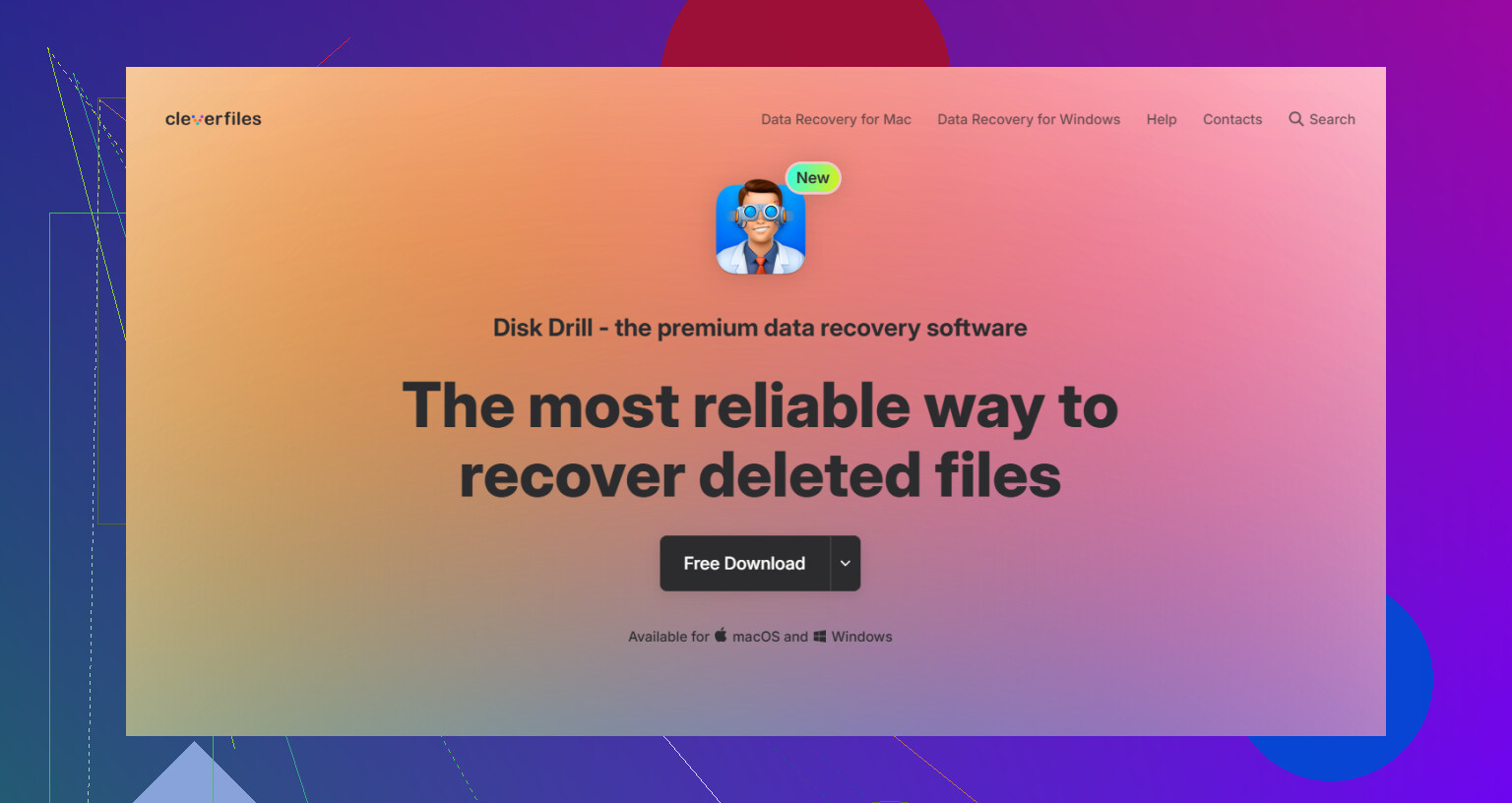
Si quieres una ruta de bricolaje, Disk Drill está bien para crear una imagen y escanear lo que consiga recuperar. Mantén el destino en una unidad diferente y saludable. Si Disk Drill o cualquier otra herramienta empieza a tener bloqueos de lectura interminables, detente. Esa es la señal.
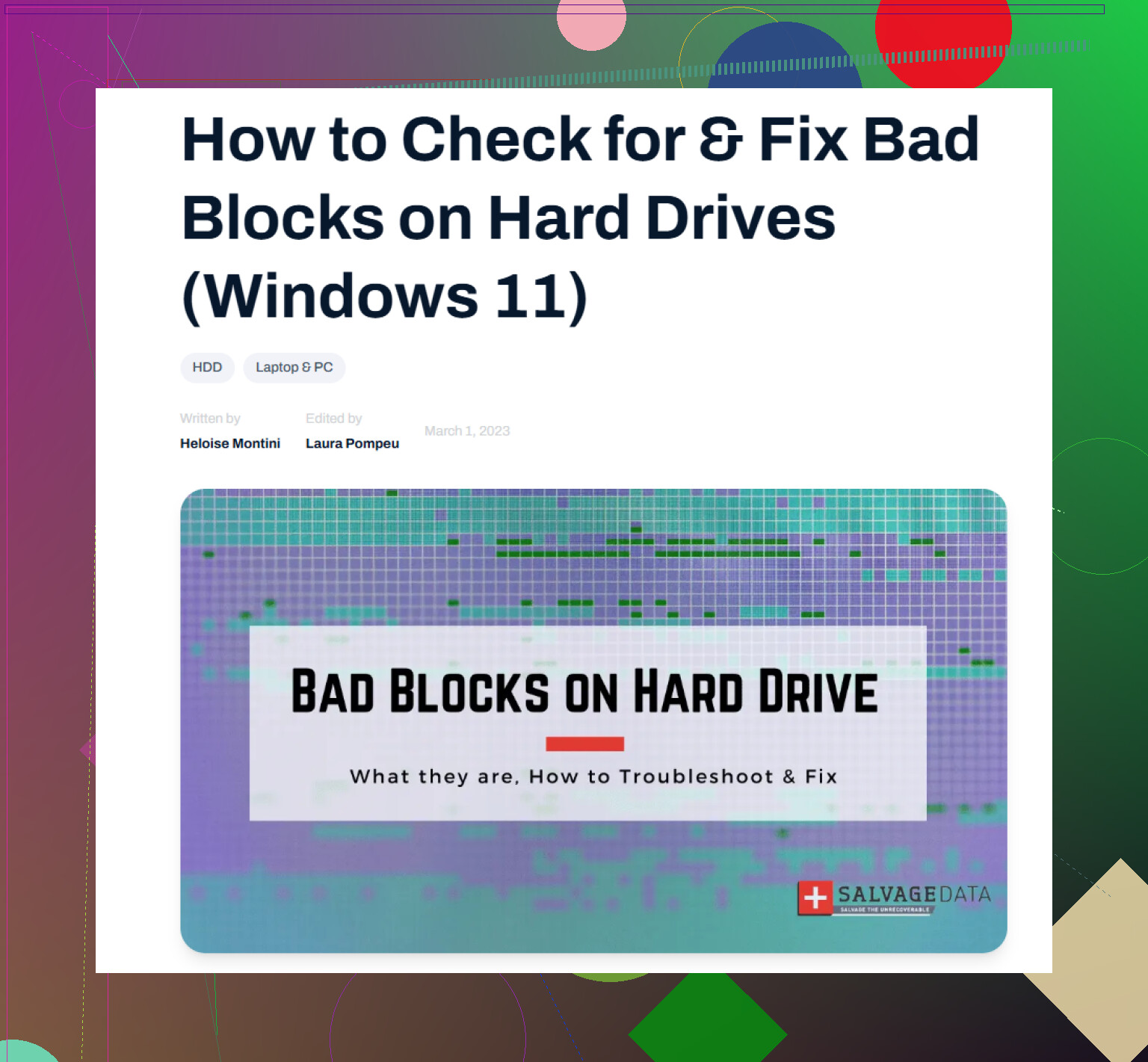
Además, los clics no son solo un problema del tipo bloques defectuosos en el disco duro. Esto está más cerca de daño físico en el disco y sectores ilegibles. Vale la pena leer rápidamente esta explicación:
qué significan los sectores defectuosos en un disco duro y qué hacer después
Versión corta: sí, asegura primero una imagen de respaldo. Si los clics son frecuentes, omite el experimento casero y acude a un laboratorio de recuperación.
Sí, primero haz una copia de seguridad, pero con lo de los clics yo lo diría así: haz la captura menos estresante que puedas, y luego deja de tocar la unidad original.
En general estoy de acuerdo con @mikeappsreviewer y @kakeru, pero me convence un poco menos eso de intentar sacar primero unos cuantos archivos prioritarios si la unidad está haciendo clics audibles. A veces funciona, a veces la búsqueda constante de carpetas aleatorias solo hace que un HDD dañado tenga que hacer aún más malabares. Si fuera mío, intentaría la lectura más secuencial posible, no andar navegando por el Explorador como si no pasara nada.
Algunas cosas más:
- Revisa el cable SATA/USB antes de asumir que cada error es daño en los platos. Los errores CRC también pueden venir de un cable defectuoso. Aunque los clics sí son la parte preocupante.
- No confíes en SMART como si fuera un certificado de buena salud. Las unidades pueden sonar fatal y seguir mostrando “OK”.
- Evita copiar archivo por archivo en Windows si las lecturas se quedan colgadas. Ahí es donde se pierde tiempo.
Si quieres una opción de hazlo tú mismo, usa algo pensado para imagen de disco y recuperación, como Disk Drill, y guarda la imagen en una unidad sana completamente distinta. Luego analiza la imagen y recupera los archivos en otro lugar. Esa es la opción más segura.
Además, si estás comparando opciones, esto ayuda a elegir el software de recuperación de datos adecuado para tu unidad.
Si los clics son frecuentes, la detección en la BIOS falla, o la unidad desaparece en mitad de la lectura, sinceramente deja de hacer experimentos en casa. Eso ya es territorio de laboratorio.