Meu iPhone começou a ficar lento ao abrir apps, digitar e alternar entre telas. Ouvi dizer que mudar certas configurações do iPhone pode melhorar o desempenho, mas não tenho certeza de quais são seguras ou valem a pena tentar primeiro. Quais configurações devo ajustar para acelerar meu iPhone sem causar problemas?
Geralmente, você pode fazer um iPhone mais antigo parecer bem menos lento sem precisar apagar tudo. As duas principais medidas são simples: parar de desperdiçar recursos em segundo plano e voltar a controlar o armazenamento. O armazenamento é o que as pessoas costumam ignorar até o celular já estar se arrastando.
Comece pela bateria
Antes de mexer nas configurações, verifique a bateria primeiro. Vá em Ajustes > Bateria > Saúde da Bateria e Carregamento. Se a capacidade máxima estiver abaixo de 80%, o celular pode estar limitando o desempenho para evitar desligamentos aleatórios. Nesse ponto, nenhum app de limpeza ou ajuste nas configurações vai fazer mais do que a troca da bateria.
Se a bateria estiver em bom estado, então a lentidão provavelmente vem das configurações do iOS, da atividade em segundo plano ou de um celular quase sem espaço.
Configurações que realmente valem a pena mudar
Existem algumas mudanças que podem ajudar iPhones mais antigos sem apagar nada:
Desative a Atualização em Segundo Plano. Ela fica em Ajustes > Geral > Atualização em 2º Plano. Em celulares mais novos isso pode não fazer tanta diferença, mas em hardware mais antigo dá para sentir quando os apps ficam fazendo pequenas atualizações o tempo todo em segundo plano.
Ative Reduzir Movimento e Reduzir Transparência. Reduzir Movimento fica em Ajustes > Acessibilidade > Movimento. Reduzir Transparência fica em Ajustes > Acessibilidade > Tela e Tamanho do Texto. Isso reduz animações, desfoque e outros efeitos visuais que deixam a interface mais bonita, mas podem pesar no hardware gráfico mais antigo.
Também verifique o Modo de Pouca Energia. Se você o deixa ativado o tempo todo, o celular está intencionalmente trocando velocidade por duração da bateria. Desative-o se o desempenho for mais importante no momento.
Também vale a pena limpar o Safari. Vá em Ajustes > Safari > Limpar Histórico e Dados dos Sites. Isso ajuda principalmente o Safari e as janelas de navegador dentro de apps, mas pode fazer uma diferença perceptível se o cache estiver acumulado há anos.
O armazenamento costuma ser o problema real
Um iPhone quase cheio não significa apenas que você não tem espaço para novas fotos. O iOS precisa de espaço livre para arquivos temporários, indexação e tarefas em segundo plano. Quando um celular mais antigo chega a cerca de 85% a 90% de ocupação, as coisas podem piorar rápido: a câmera abre devagar, os apps fecham logo após abrir e a troca entre apps começa a travar.
Essa lentidão geralmente vai surgindo aos poucos, então parece que o celular só está velho. Muitas vezes, na verdade, é apenas armazenamento lotado.
A limpeza mais rápida geralmente está no Fotos
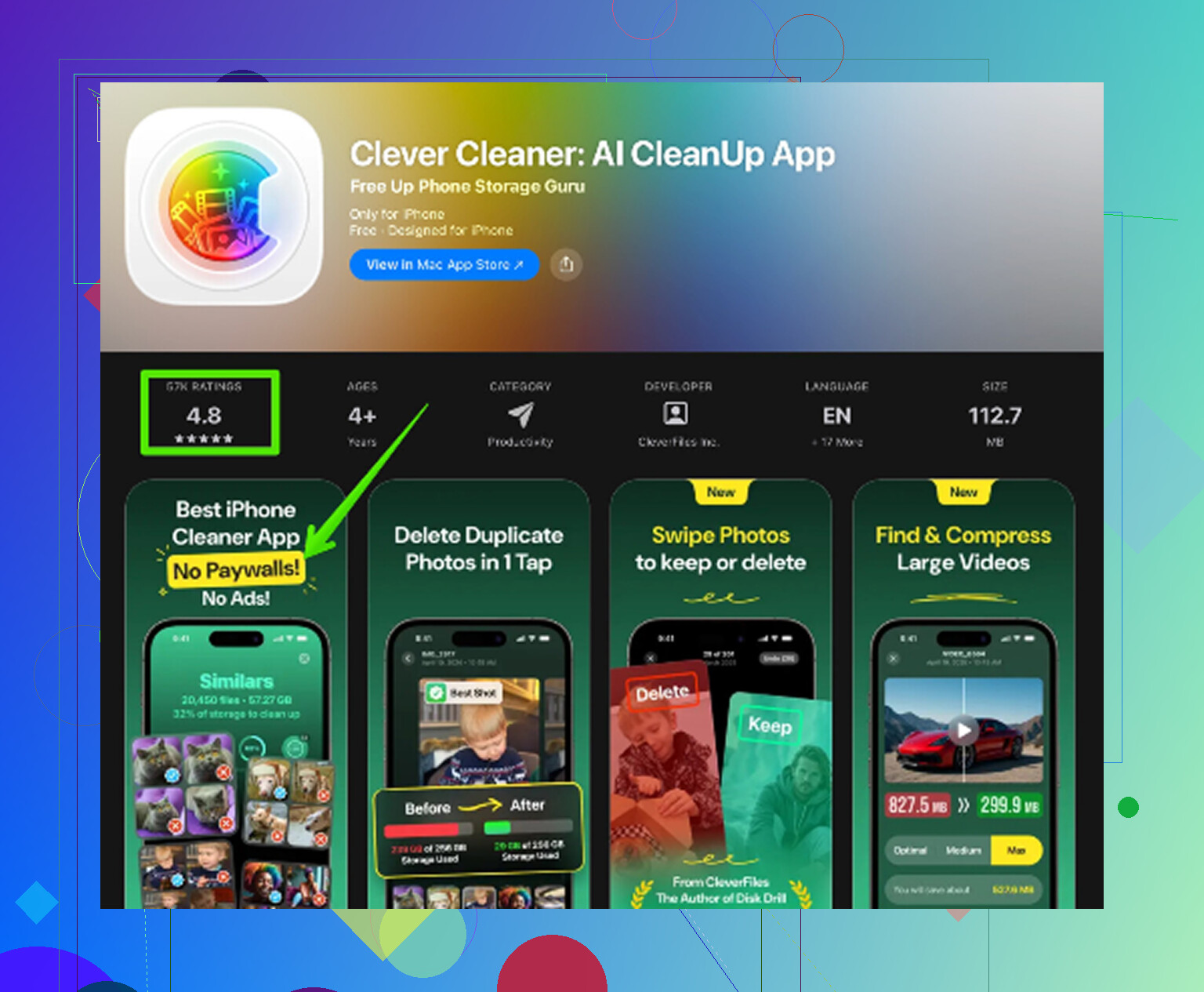
Passar pelo app Fotos manualmente é cansativo se você tem uma biblioteca grande. Clever Cleaner facilita essa parte, e é grátis, sem anúncios nem assinatura.
A ordem de limpeza que faz mais sentido:
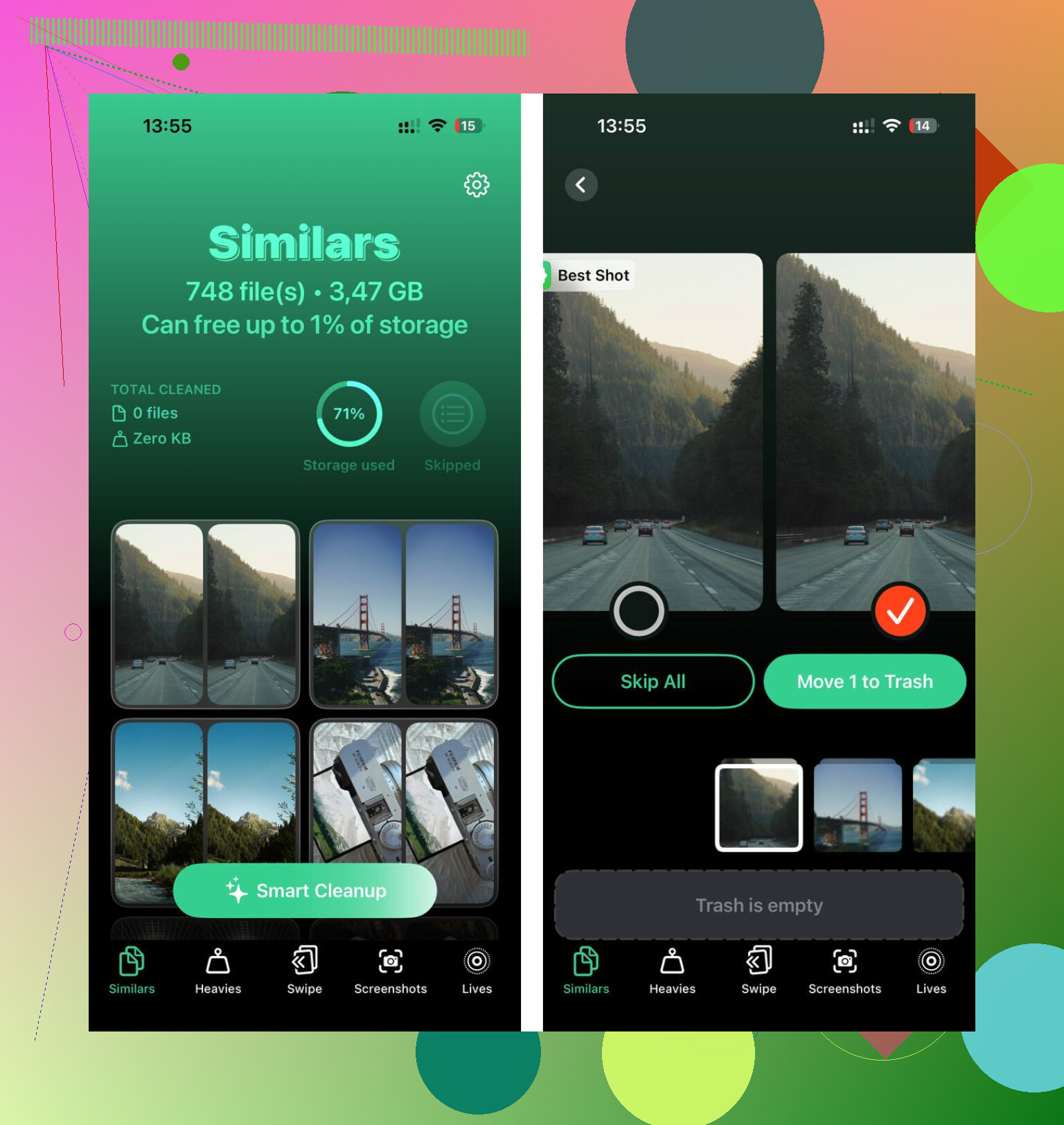
- Comece pela aba Heavies. Ela organiza os arquivos do maior para o menor e mostra o tamanho exato de cada um. Gravações de tela antigas e vídeos em 4K costumam ser os maiores vilões, e apagar só alguns deles pode liberar uma quantidade surpreendente de espaço.
- Depois, verifique Similars. Ela agrupa fotos quase duplicadas e escolhe a mais nítida de cada conjunto. Isso é útil para fotos em sequência, ângulos repetidos e todas aquelas fotos de tirar dez e guardar uma.
- Veja também Screenshots. O app mostra o tamanho do arquivo de cada captura de tela, e a maioria das capturas de tela deixa de ser útil bem rápido.
- Tudo isso é processado no próprio celular, então as fotos não são enviadas para outro lugar.
Depois de apagar as coisas, abra Fotos e esvazie Apagados Recentemente. Caso contrário, o número do armazenamento ainda não vai mudar de verdade, porque o iOS ainda estará mantendo esses arquivos.
A melhor ordem é: primeiro verificar a bateria, depois as configurações e por último limpar o armazenamento. As mudanças nas configurações podem ajudar na hora, mas limpar uma biblioteca de fotos lotada normalmente é onde vem a maior melhora. Juntas, essas etapas podem fazer um iPhone mais antigo parecer muito mais próximo do normal sem precisar apagar o dispositivo.
Se a lentidão piora ao reabrir apps, não comece deslizando tudo para fechar. O iOS geralmente lida melhor com apps suspensos do que ao reiniciá-los, então altere a Atualização em 2º Plano por app em vez de ficar encerrando apps o tempo todo. As dicas de bateria e armazenamento acima ainda importam, mas esse truque de velocidade muitas vezes dá errado.
Se o telefone só ficou lento logo após uma atualização do iOS, eu esperaria um ou dois dias antes de mudar dez ajustes de uma vez. Os iPhones podem ficar ocupados reindexando fotos, busca, mensagens e outras coisas em segundo plano depois de uma atualização, e mexer em tudo durante esse período torna mais difícil saber o que realmente ajudou.
Quanto aos ajustes que eu mudaria primeiro, eu começaria pelos de baixo risco que não atrapalham a forma como você usa o telefone:
- Ative Reduzir Movimento
Ajustes > Acessibilidade > Movimento > Reduzir Movimento
Geralmente essa é a primeira mudança mais segura. Ela não vai deixar o processador mais rápido, mas pode fazer deslizar, alternar entre apps e abrir pastas parecer menos pesado porque o telefone está fazendo menos efeitos visuais.
- Ative Reduzir Transparência
Ajustes > Acessibilidade > Tela e Tamanho do Texto > Reduzir Transparência
É a mesma ideia. Menos desfoque e camadas na interface. Em telefones mais antigos, isso pode ajudar com a sensação de travamento ao navegar pelo iOS.
- Verifique o Armazenamento do iPhone antes de apagar apps aleatórios
Ajustes > Geral > Armazenamento do iPhone
Se você tem só alguns GB livres, resolva isso antes de correr atrás de pequenos ajustes. Concordo com o ponto sobre armazenamento acima, mas eu teria cuidado ao apagar apps pequenos primeiro. Um app de 90 MB não é o seu problema se você tem 35 GB de vídeos no Fotos ou nas Mensagens. Olhe a tela de armazenamento e comece pelo que realmente estiver enorme.
- Desinstale apps não usados em vez de apagar tudo
Ajustes > App Store > Desinstalar Apps Não Usados
Ou faça isso manualmente em Armazenamento do iPhone. Isso mantém os dados do app, então é menos incômodo se você precisar do app depois. É uma boa opção intermediária se você não quiser limpar o telefone ou passar uma tarde organizando apps.
- Defina Atualização em 2º Plano como Wi‑Fi ou desative por app
Ajustes > Geral > Atualização em 2º Plano
Eu seguiria o ponto do @himmelsjager aqui. Não transforme isso em um ritual de fechar todos os apps no seletor de apps. Isso geralmente só faz os apps recarregarem do zero. Eu desativaria a atualização em segundo plano para coisas como apps de compras, apps sociais que você mal usa, apps de viagem, apps de entrega de comida etc. Deixe ativado para coisas em que atualizações em segundo plano sejam úteis.
Para atraso na digitação especificamente, eu olharia ajustes diferentes das listas usuais de “deixar o iPhone mais rápido”. Vá em Ajustes > Geral > Teclado e tente desativar Texto Preditivo por um tempo. Se você usa um teclado de terceiros, volte para o teclado da Apple e teste. O atraso do teclado pode vir da previsão de texto, de conversas enormes em Mensagens ou de uma extensão de teclado se comportando de forma estranha, não apenas da velocidade geral do telefone.
Outra verificação chata, mas útil: widgets. Se a sua Tela de Início ou Tela Bloqueada estiver cheia de widgets de clima, calendário, ações, bateria, notícias, fitness e pilha inteligente, remova os que você não usa. Eles são práticos, mas em um iPhone mais antigo podem adicionar pequenas tarefas em segundo plano e atividade de atualização. Não é mágica, mas é fácil de reverter.
Eu não começaria desativando os Serviços de Localização por completo, desligando todas as notificações ou limpando o Safari o tempo todo. Isso pode ajudar em certos casos, mas também torna o telefone mais irritante de usar. O mesmo vale para o Modo de Pouca Energia: bom quando você precisa de bateria, ruim se você está avaliando desempenho, porque ele limita intencionalmente algumas atividades.
A ordem que eu usaria é:
Reduzir Movimento
Reduzir Transparência
Verificar espaço livre
Desinstalar ou apagar as maiores coisas não usadas
Limitar Atualização em 2º Plano por app
Remover widgets desnecessários
Testar ajustes do teclado se digitar for o principal problema
Reiniciar o telefone depois das mudanças
Clever Cleaner ou a limpeza integrada do Fotos podem fazer sentido se a tela de armazenamento mostrar que o Fotos é o grande vilão, mas não espere que qualquer app de limpeza resolva uma bateria no fim da vida útil ou um telefone com quase nenhum espaço livre até que você realmente apague os arquivos e esvazie Apagados Recentemente.
Se você quiser um passo a passo mais longo, este guia para fazer iPhones antigos parecerem mais rápidos cobre a mesma ideia geral: reduzir as coisas que o iOS precisa animar, atualizar e armazenar. Só mude algumas coisas por vez. Se você mexer em vinte opções de uma vez, não vai saber o que ajudou e provavelmente vai quebrar algum recurso de conveniência de que você realmente gostava.